Une voix Premiumdans ton casque
Par défaut, iOS utilise une voix compacte qui sonne robotique. Télécharge gratuitement une voix Premium ou Enhanced dans les réglages de ton iPhone : le guidage de Vroom GPS devient bien plus naturel et plus clair dans le casque.
Croisière
Testé avec Vroom GPS v2.0.4
Pas à pas ↓Suisle guide
Compte 2 minutes, plus le temps du téléchargement (50 à 250 Mo selon la voix). Fais-le en Wi-Fi de préférence.
-
1
Ouvre les Réglages
Sur ton iPhone, ouvre l'appli Réglages puis touche Accessibilité.
Réglages → Accessibilité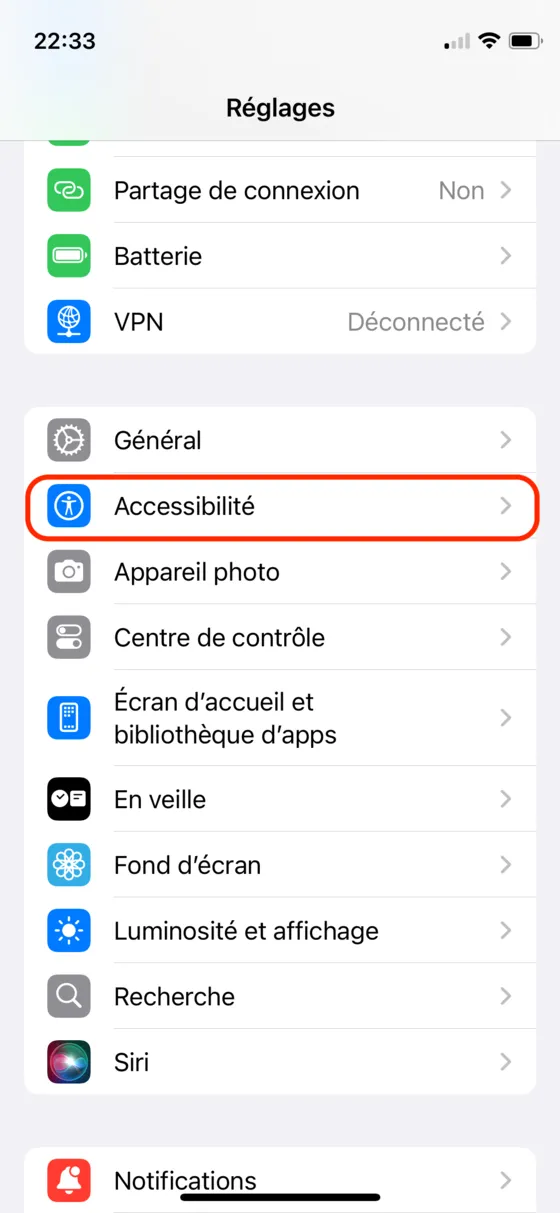
-
2
Contenu énoncé
Dans la section Vision, touche Contenu énoncé. Selon ta version d'iOS, ce menu peut porter un nom un peu différent.
Accessibilité → Contenu énoncé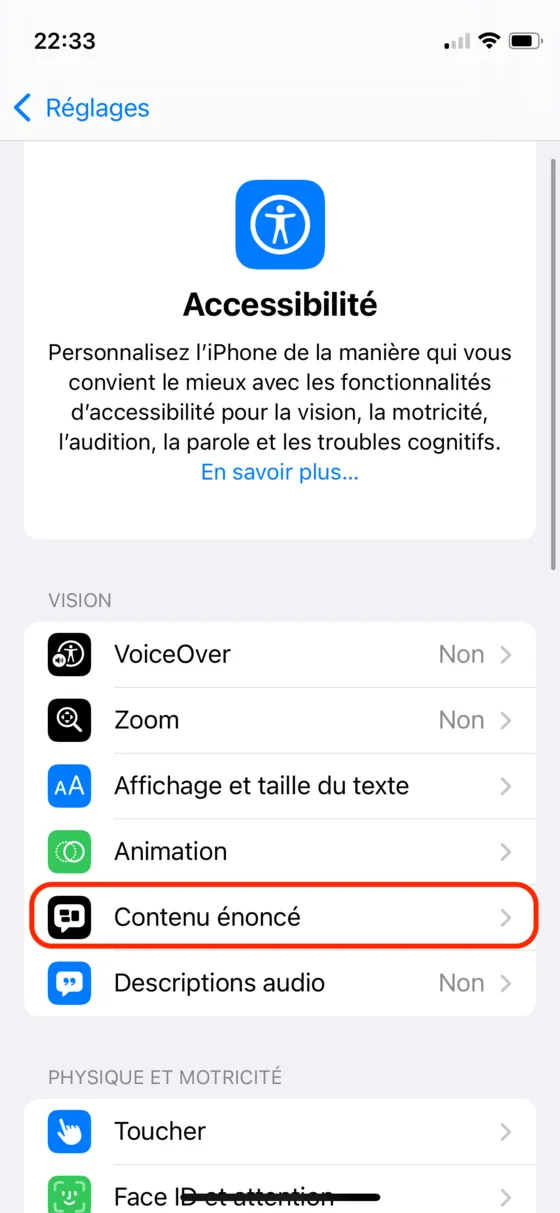
-
3
Ouvre les Voix
Touche Voix pour afficher la liste des langues disponibles.
Contenu énoncé → Voix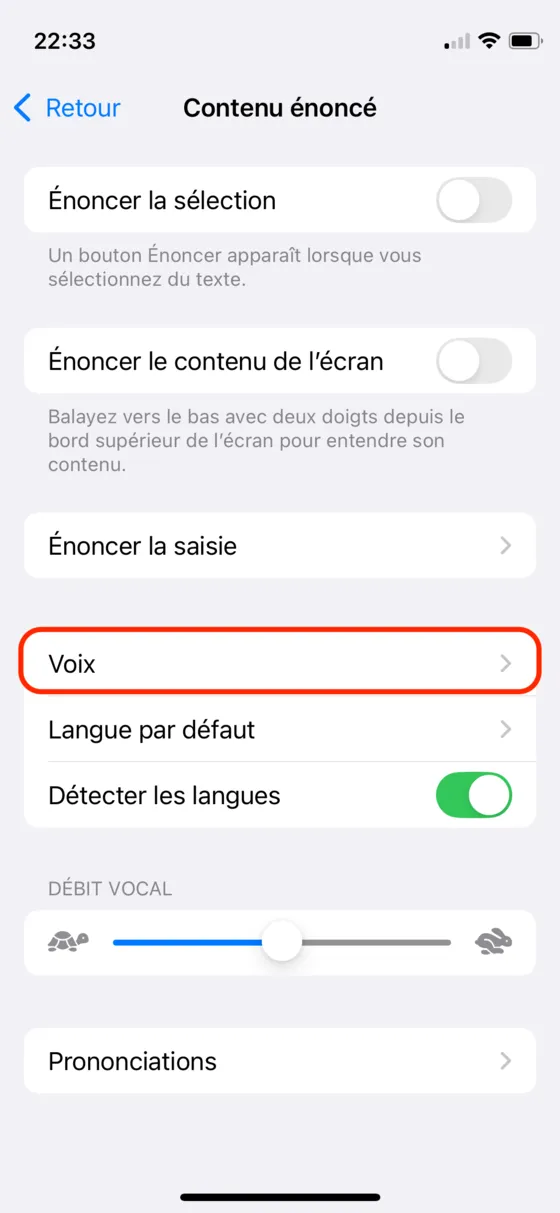
-
4
Choisis ta langue
Sélectionne la langue que tu utilises dans Vroom GPS, par exemple Français.
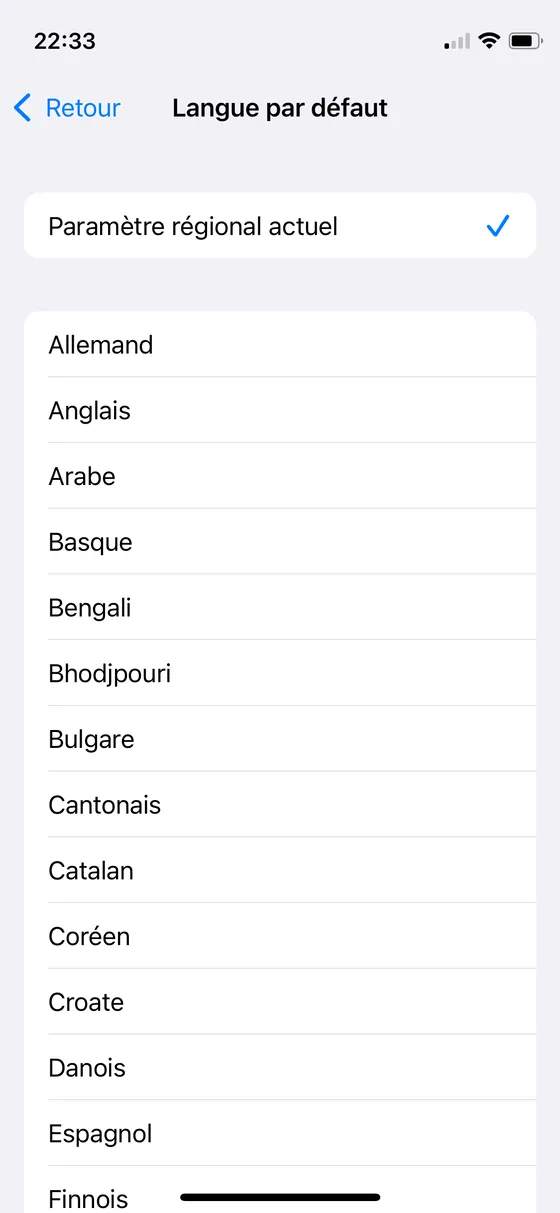
-
5
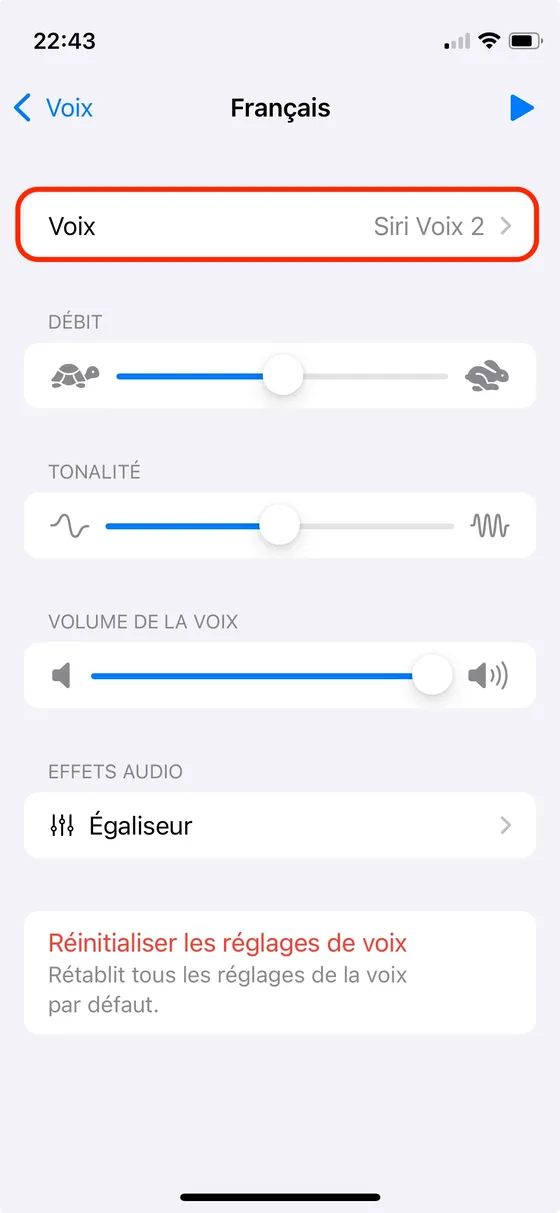
Affiche les voix
Touche Voix pour voir toutes les voix disponibles pour cette langue.
-
6
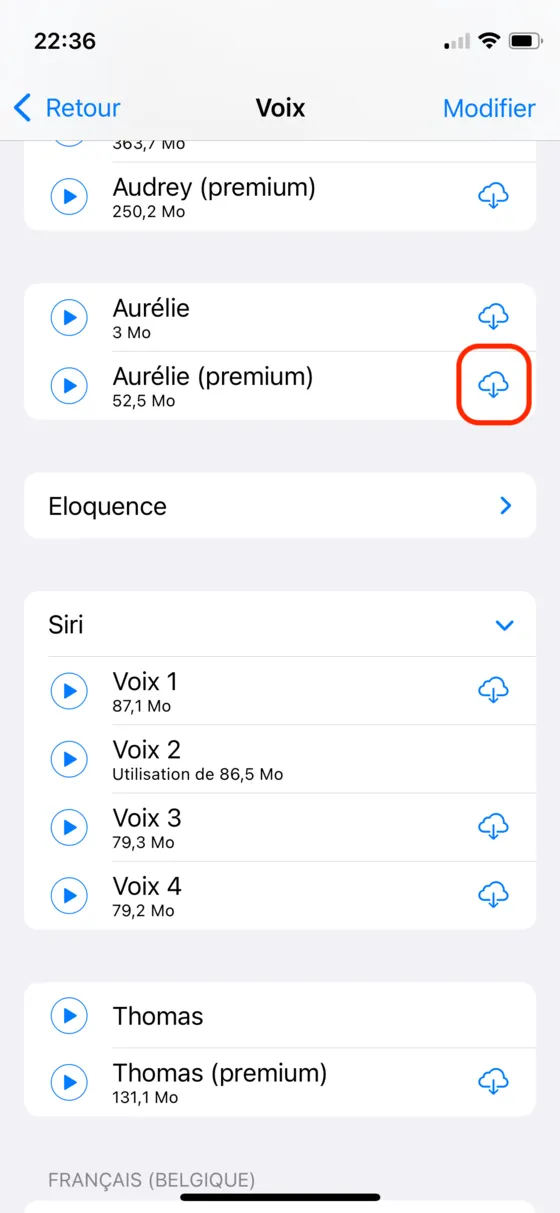
Télécharge une voix Premium
Choisis une voix marquée (premium) ou (enhanced) et touche l'icône nuage pour la télécharger. Le bouton lecture permet de l'écouter avant.
Astuce : les voix Premium sont les plus naturelles. Les voix Enhanced sont un bon compromis entre qualité et place occupée. Les voix Siri ne sont pas proposées aux applis comme Vroom GPS.
-
7
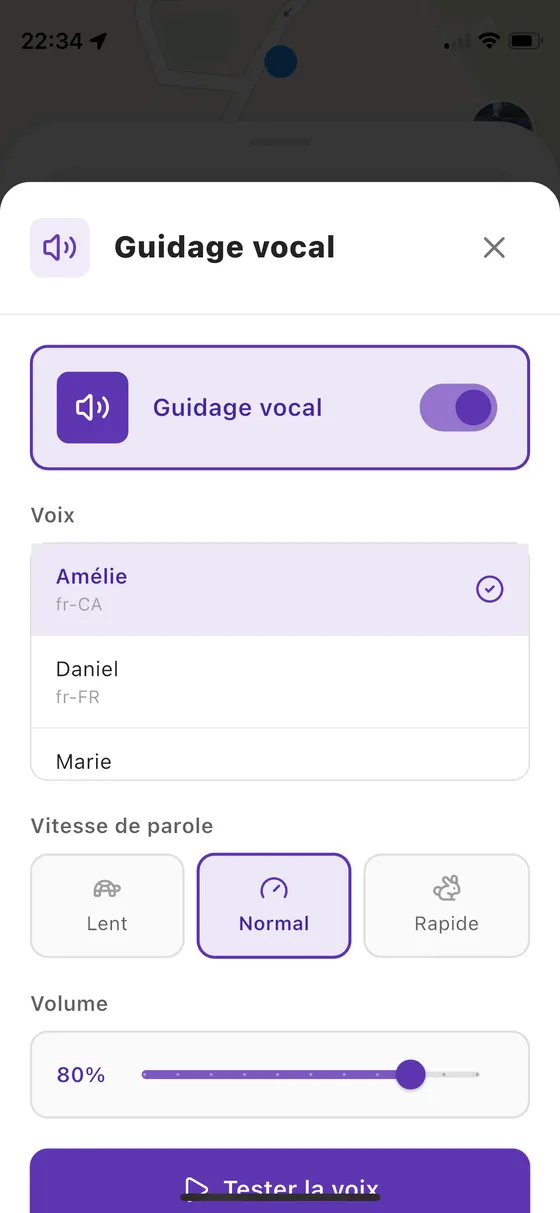
Choisis-la dans Vroom GPS
Reviens dans Vroom GPS et ouvre le réglage Guidage vocal. La nouvelle voix apparaît dans la liste : sélectionne-la puis touche Tester la voix. Si elle n'apparaît pas, ferme complètement l'appli et rouvre-la.
← Les tutos Vroom GPSGuide suivant : Régler le guidage vocal : voix, vitesse, volume →
Pas encoreVroom GPS ?
Installe l'appli gratuite : guidage vocal, radars, routes sinueuses et CarPlay, sans abonnement.