En Premium-stemmei din hjelm
Som standard bruger iOS en kompakt stemme, der lyder som en robot. Hent gratis en Premium- eller Enhanced-stemme i din iPhones indstillinger, så bliver vejledningen i Vroom GPS langt mere naturlig og tydelig i hjelmen.
Trin for trin ↓Følgguiden
Regn med 2 minutter plus downloadtid (50 til 250 MB afhængigt af stemmen). Helst på Wi-Fi.
-
1
Åbn Indstillinger
Åbn appen Indstillinger på din iPhone, og tryk på Tilgængelighed.
Indstillinger → Tilgængelighed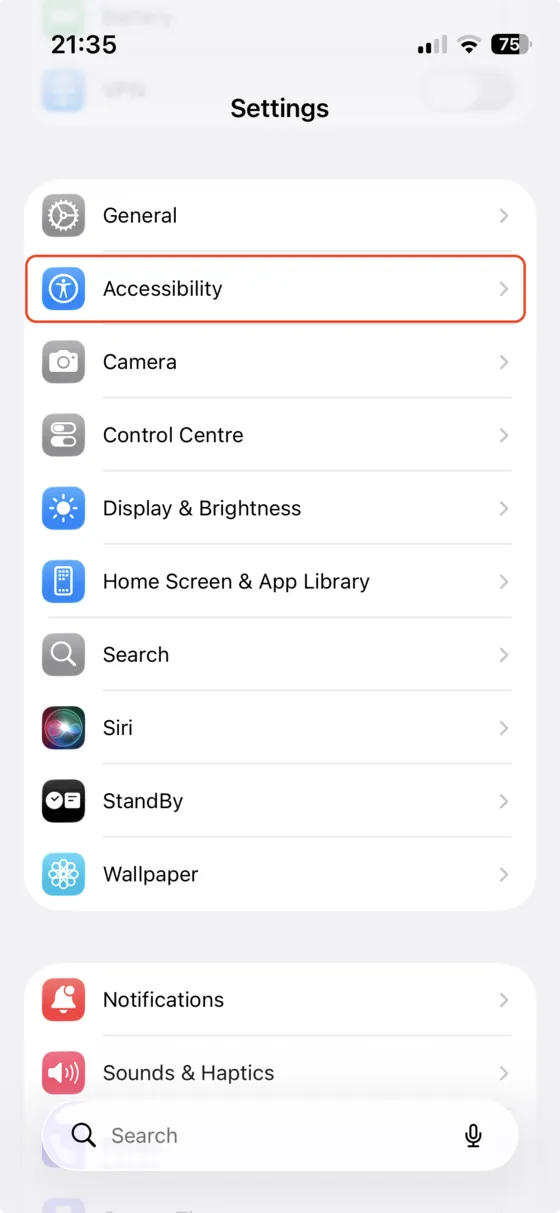
-
2
Oplæst indhold
Tryk på Oplæst indhold i sektionen Syn. Afhængigt af din iOS-version kan menuen hedde noget lidt andet.
Tilgængelighed → Oplæst indhold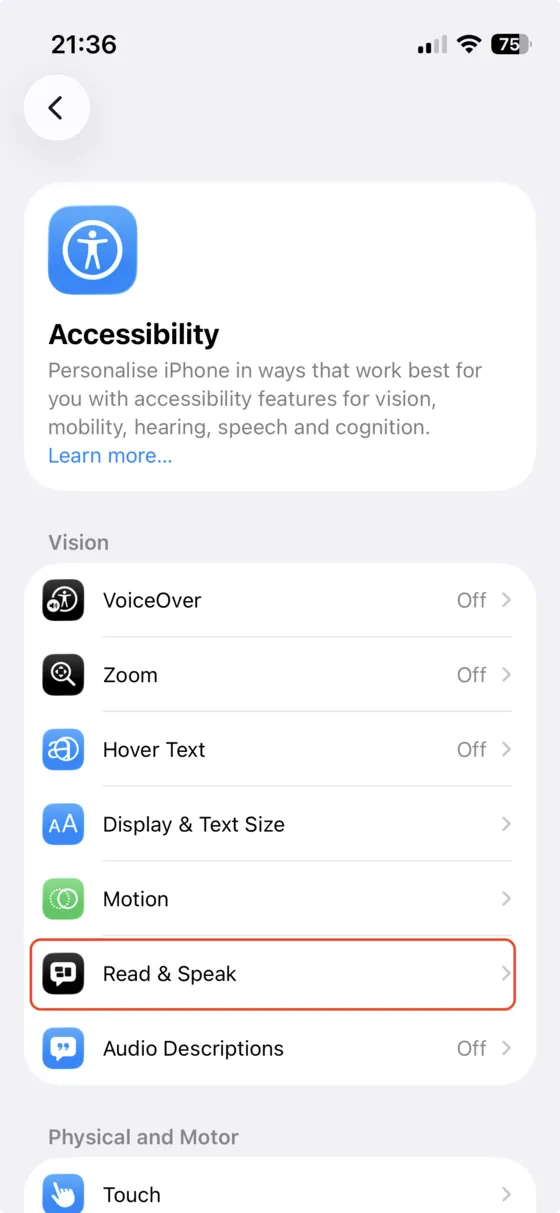
-
3
Åbn Stemmer
Tryk på Stemmer for at se listen over tilgængelige sprog.
Oplæst indhold → Stemmer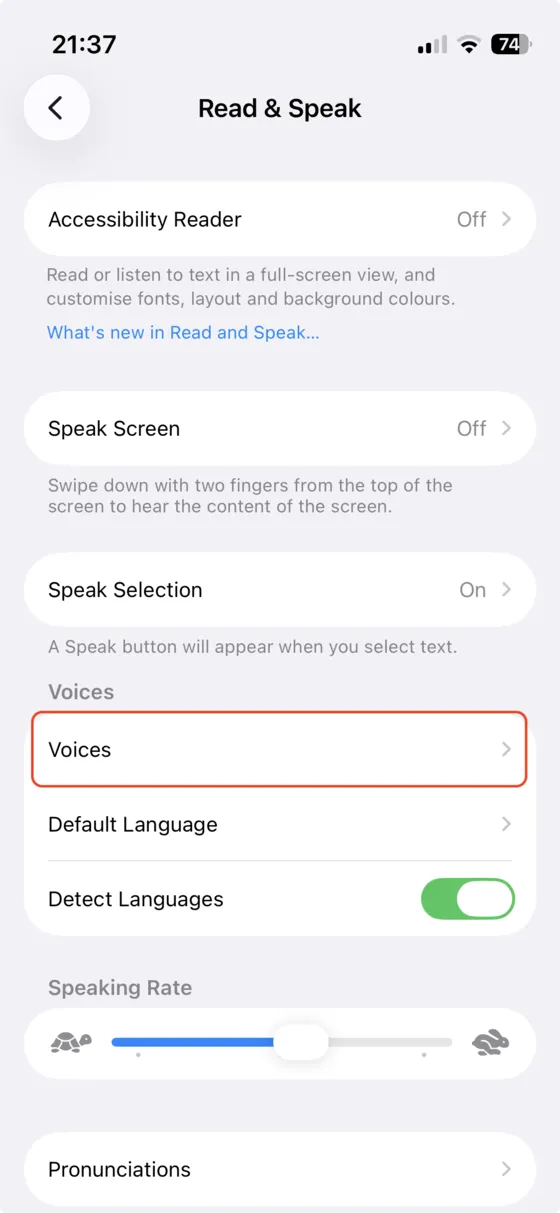
-
4
Vælg dit sprog
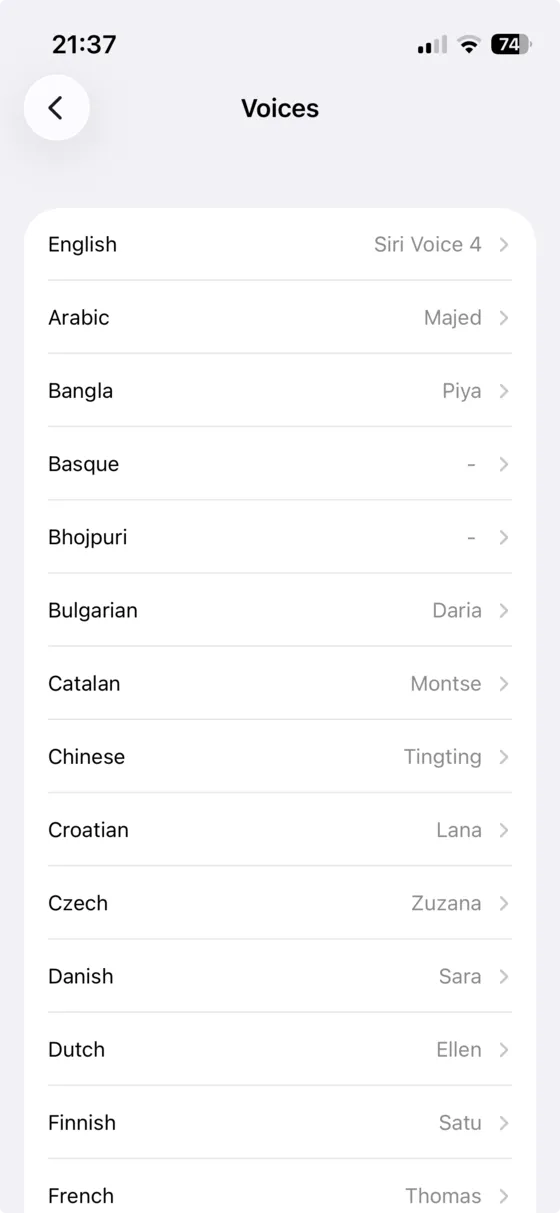
Vælg det sprog, du bruger i Vroom GPS, for eksempel Dansk.
-
5
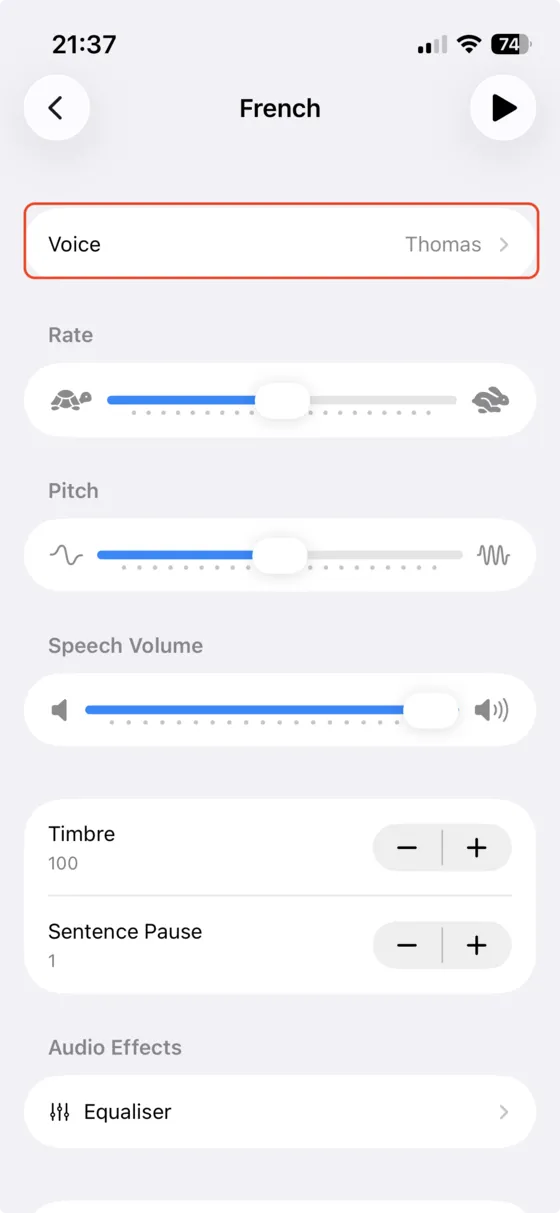
Vis stemmerne
Tryk på Stemme for at se alle stemmer, der findes til det sprog.
-
6
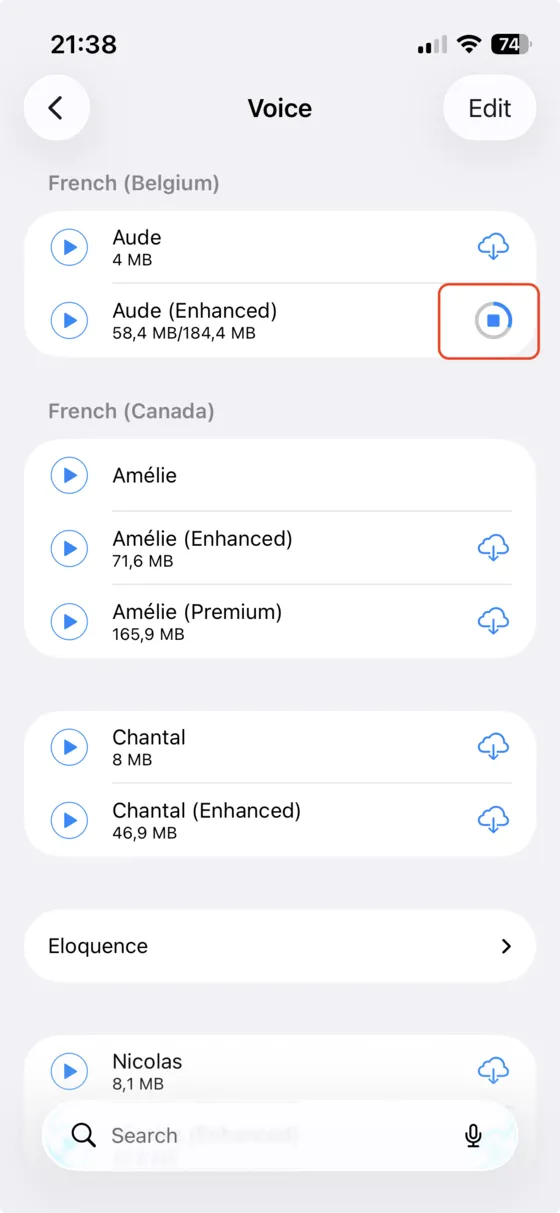
Hent en Premium-stemme
Vælg en stemme markeret med (Premium) eller (Enhanced), og tryk på sky-ikonet for at hente den. Med afspilningsknappen kan du lytte til den først.
Tip: Premium-stemmer lyder mest naturligt. Enhanced-stemmer er et godt kompromis mellem kvalitet og lagerplads. Siri-stemmer er ikke tilgængelige for apps som Vroom GPS.
-
7
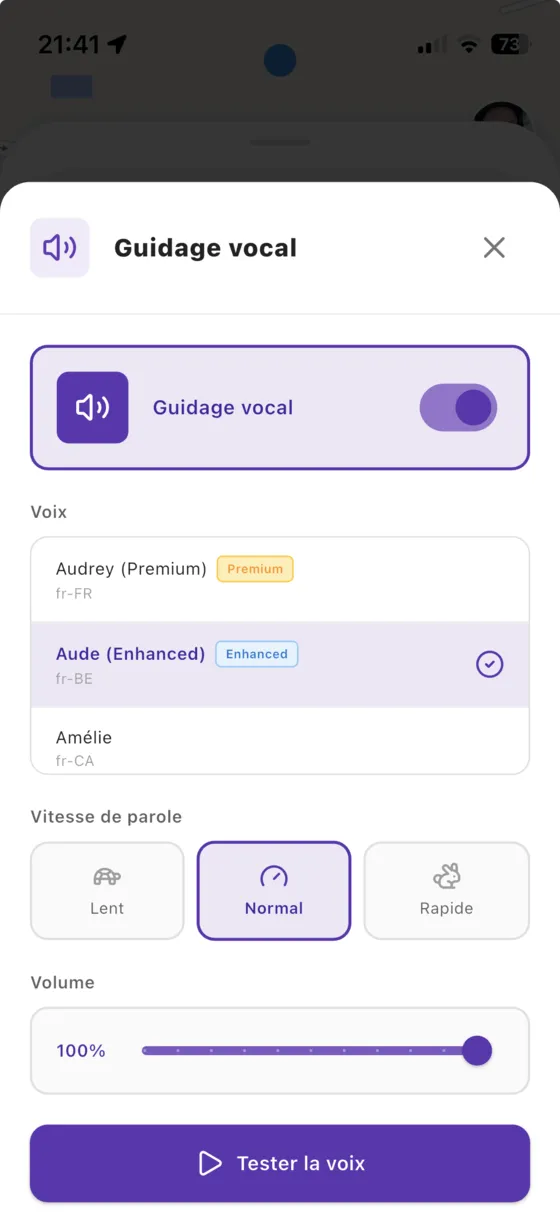
Vælg den i Vroom GPS
Gå tilbage til Vroom GPS, og åbn indstillingen Stemmevejledning. Den nye stemme vises på listen: vælg den, og tryk på Test stemme. Hvis den ikke vises, så luk appen helt, og åbn den igen.
Har du ikkeVroom GPS endnu?
Hent den gratis app: stemmevejledning, fartkameraer, snoede veje og CarPlay, uden abonnement.