Una voce Premiumnel tuo casco
Di default iOS usa una voce compatta che suona robotica. Scarica gratis una voce Premium o Enhanced nelle impostazioni del tuo iPhone: la guida di Vroom GPS diventa molto più naturale e chiara nel casco.
Passo dopo passo ↓Seguila guida
Calcola 2 minuti, più il tempo di download (da 50 a 250 MB a seconda della voce). Meglio farlo in Wi-Fi.
-
1
Apri Impostazioni
Sul tuo iPhone apri l'app Impostazioni e tocca Accessibilità.
Impostazioni → Accessibilità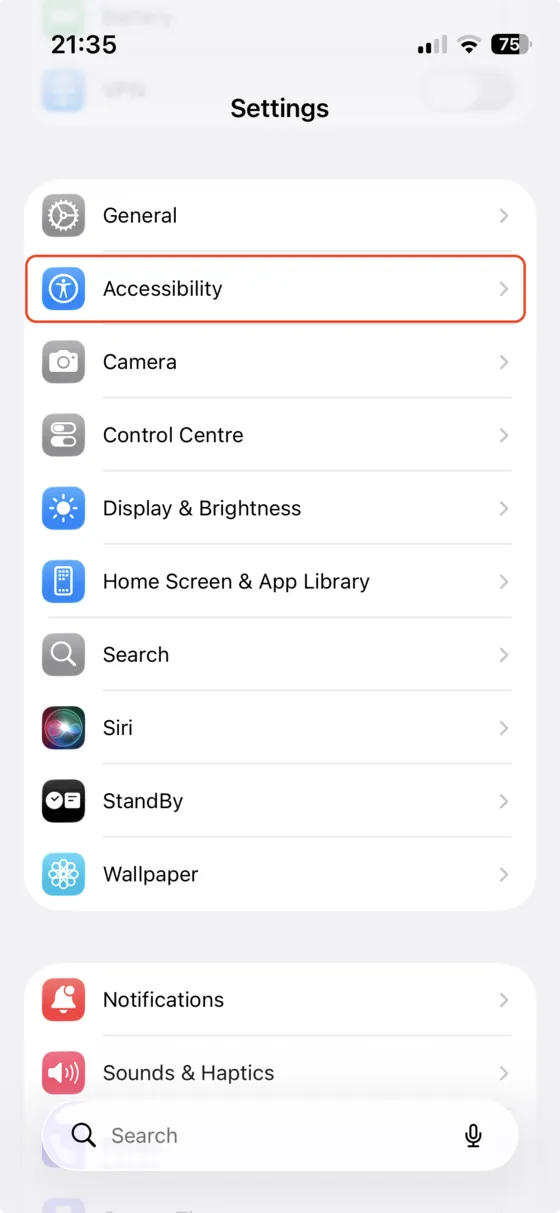
-
2
Contenuto letto
Nella sezione Vista, tocca Contenuto letto. A seconda della versione di iOS, questo menu può avere un nome leggermente diverso.
Accessibilità → Contenuto letto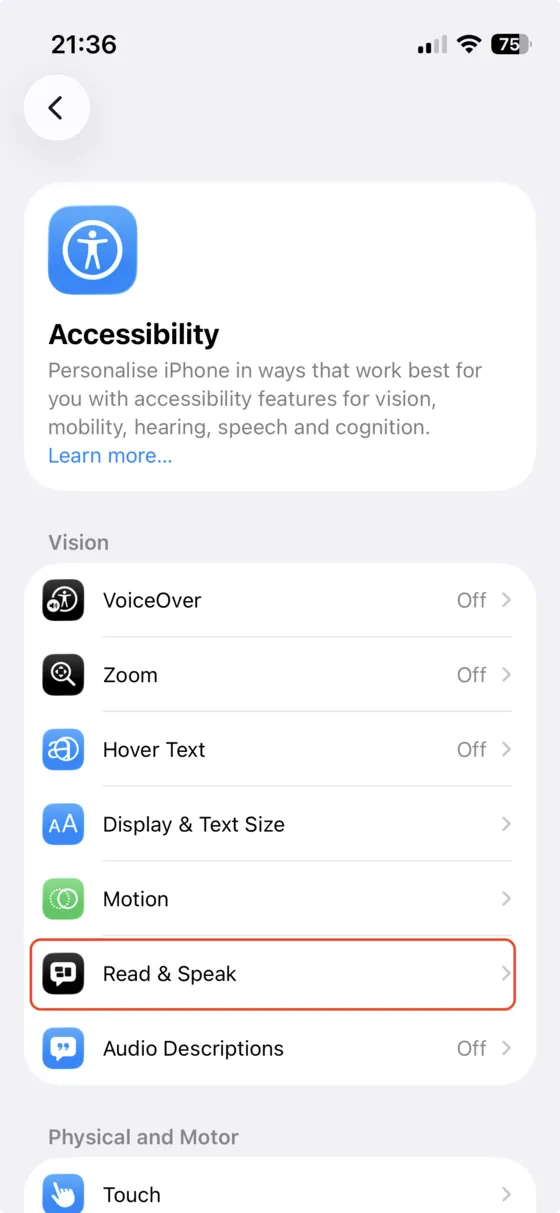
-
3
Apri Voci
Tocca Voci per vedere l'elenco delle lingue disponibili.
Contenuto letto → Voci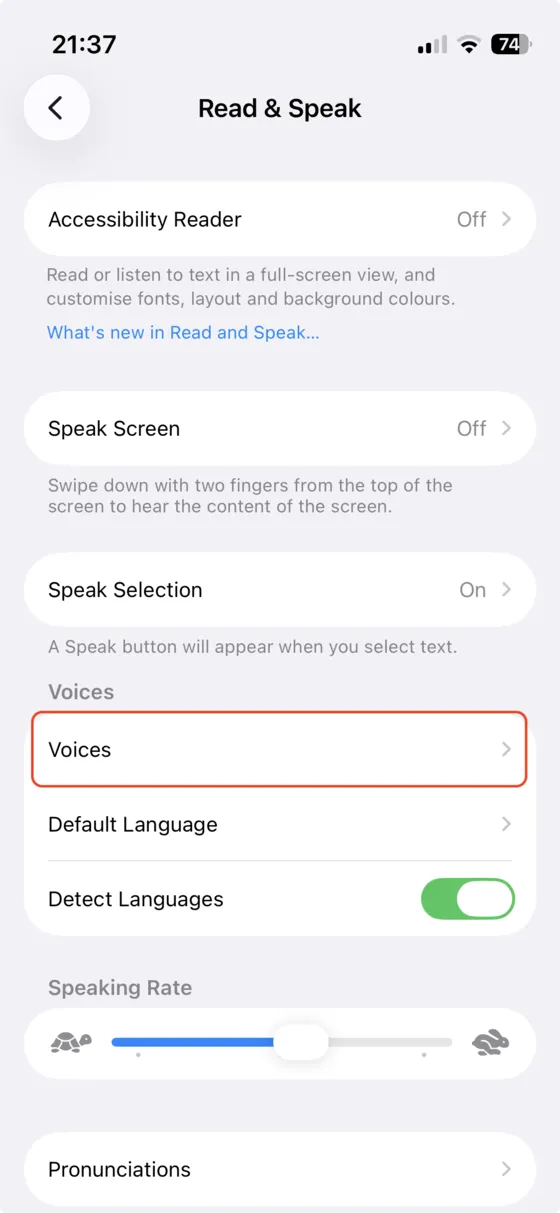
-
4
Scegli la tua lingua
Seleziona la lingua che usi in Vroom GPS, per esempio Italiano.
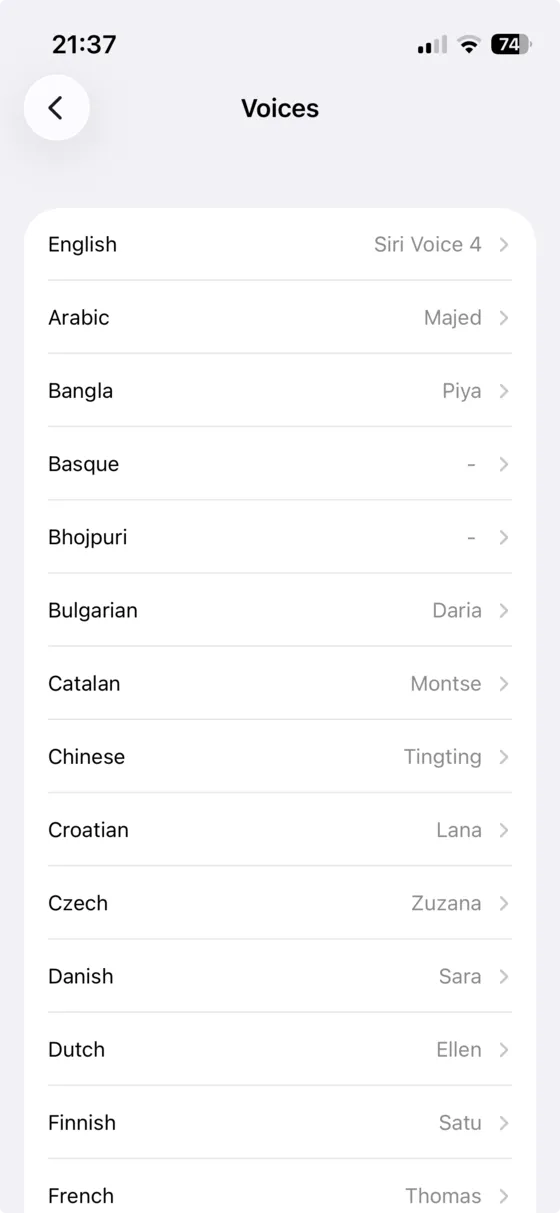
-
5
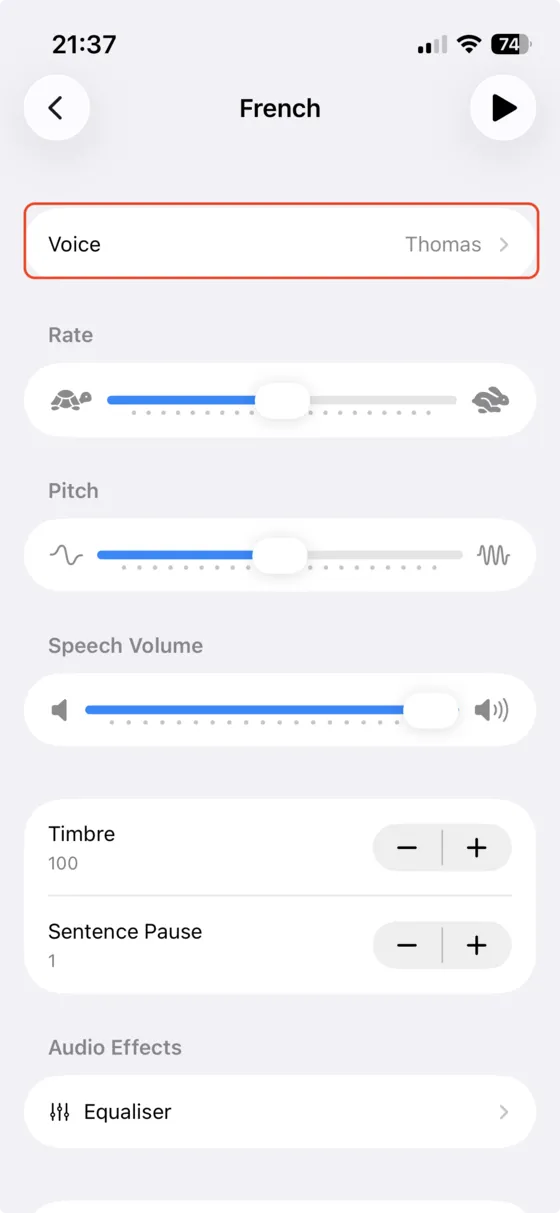
Mostra le voci
Tocca Voce per vedere tutte le voci disponibili per quella lingua.
-
6
Scarica una voce Premium
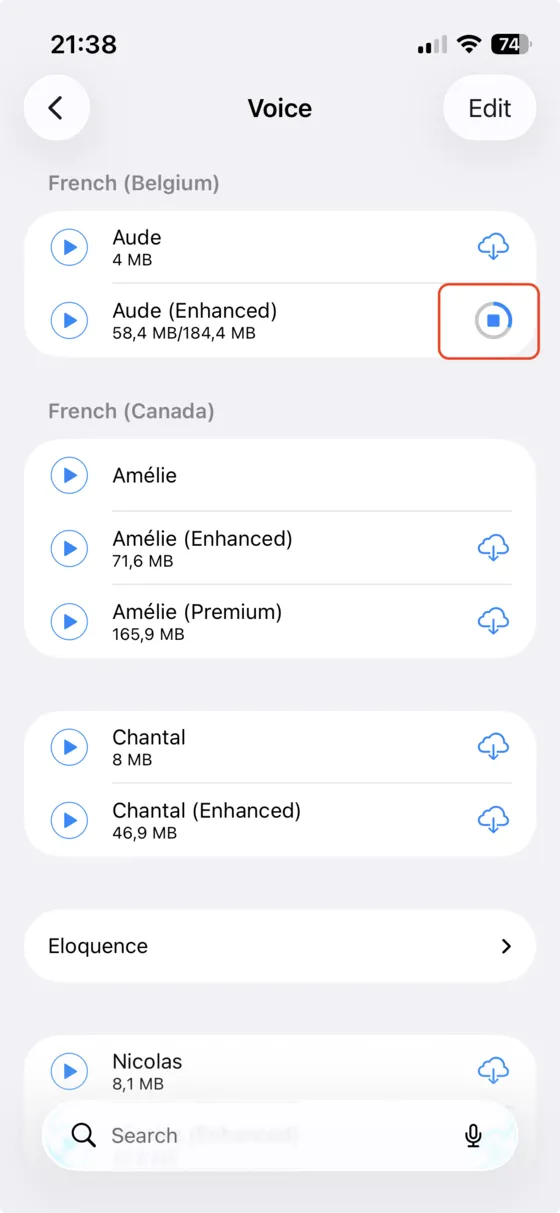
Scegli una voce indicata come (Premium) o (Enhanced) e tocca l'icona della nuvola per scaricarla. Con il tasto play puoi ascoltarla prima.
Consiglio: le voci Premium sono le più naturali. Le voci Enhanced sono un buon compromesso tra qualità e spazio occupato. Le voci di Siri non sono disponibili per app come Vroom GPS.
-
7
Sceglila in Vroom GPS
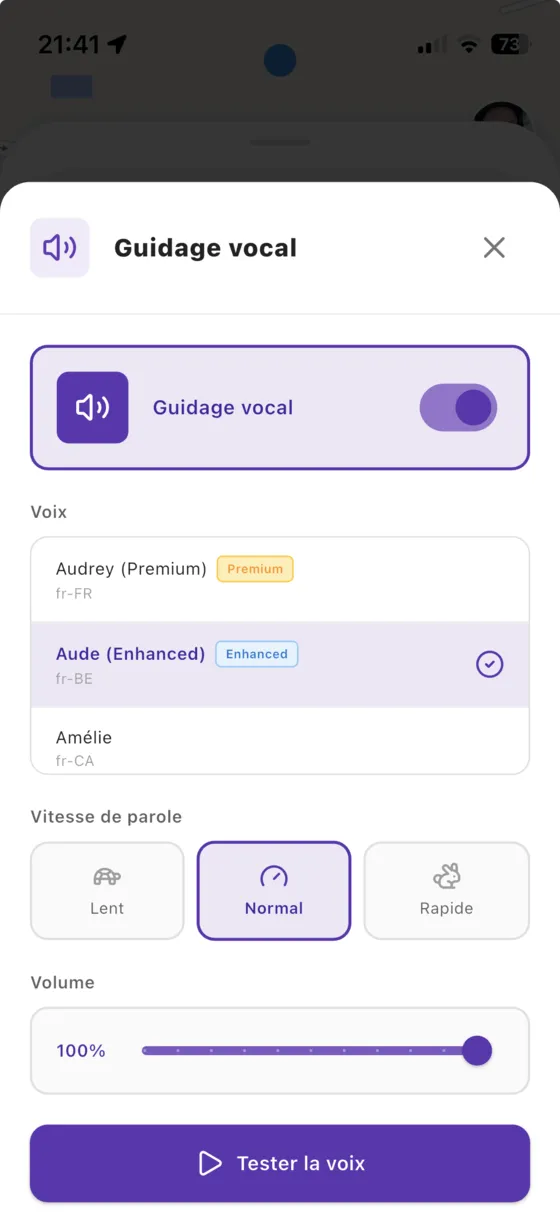
Torna su Vroom GPS e apri l'impostazione Guida vocale. La nuova voce compare nell'elenco: selezionala e tocca Prova la voce. Se non compare, chiudi completamente l'app e riaprila.
Non hai ancoraVroom GPS?
Scarica l'app gratuita: guida vocale, autovelox, strade tortuose e CarPlay, senza abbonamento.