Eine Premium-Stimmein deinem Helm
Standardmäßig nutzt iOS eine kompakte Stimme, die nach Roboter klingt. Lade in den Einstellungen deines iPhones kostenlos eine Premium- oder Enhanced-Stimme: Die Ansagen von Vroom GPS klingen dann viel natürlicher und sind im Helm besser zu verstehen.
Schritt für Schritt ↓Folgeder Anleitung
Rechne mit 2 Minuten plus Downloadzeit (50 bis 250 MB je nach Stimme). Am besten im WLAN.
-
1
Öffne die Einstellungen
Öffne auf deinem iPhone die App Einstellungen und tippe auf Bedienungshilfen.
Einstellungen → Bedienungshilfen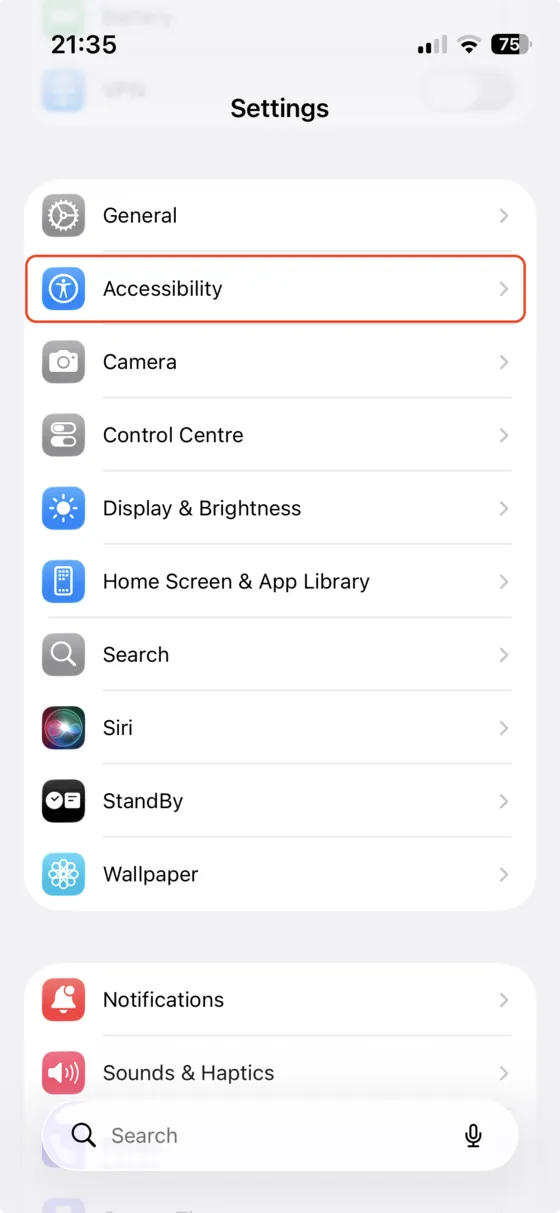
-
2
Gesprochene Inhalte
Tippe im Bereich Sehen auf Gesprochene Inhalte. Je nach iOS-Version kann dieses Menü etwas anders heißen.
Bedienungshilfen → Gesprochene Inhalte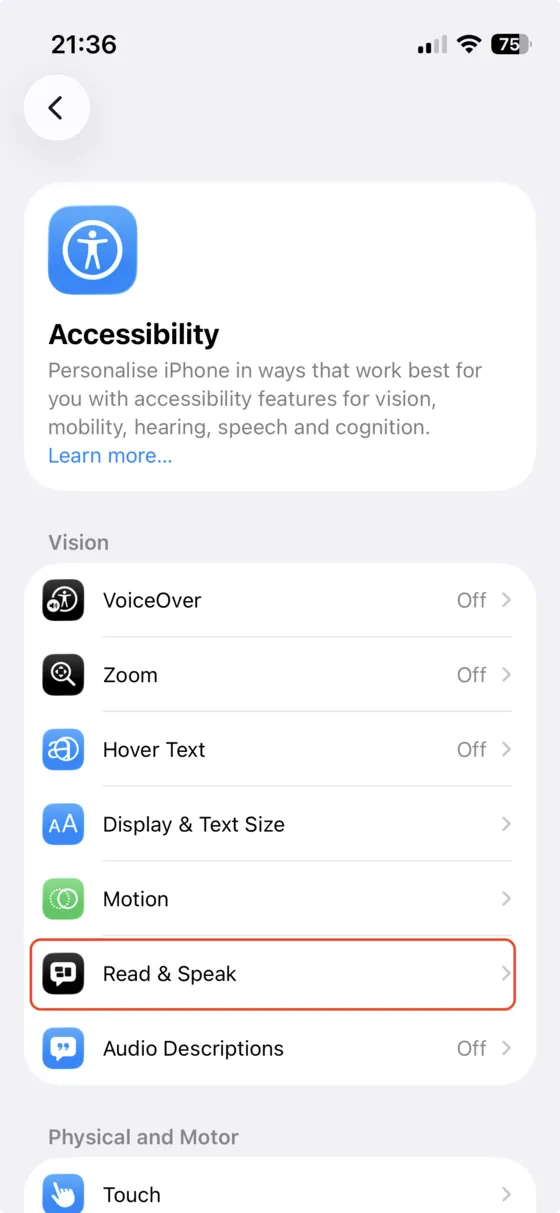
-
3
Öffne Stimmen
Tippe auf Stimmen, um die Liste der verfügbaren Sprachen zu sehen.
Gesprochene Inhalte → Stimmen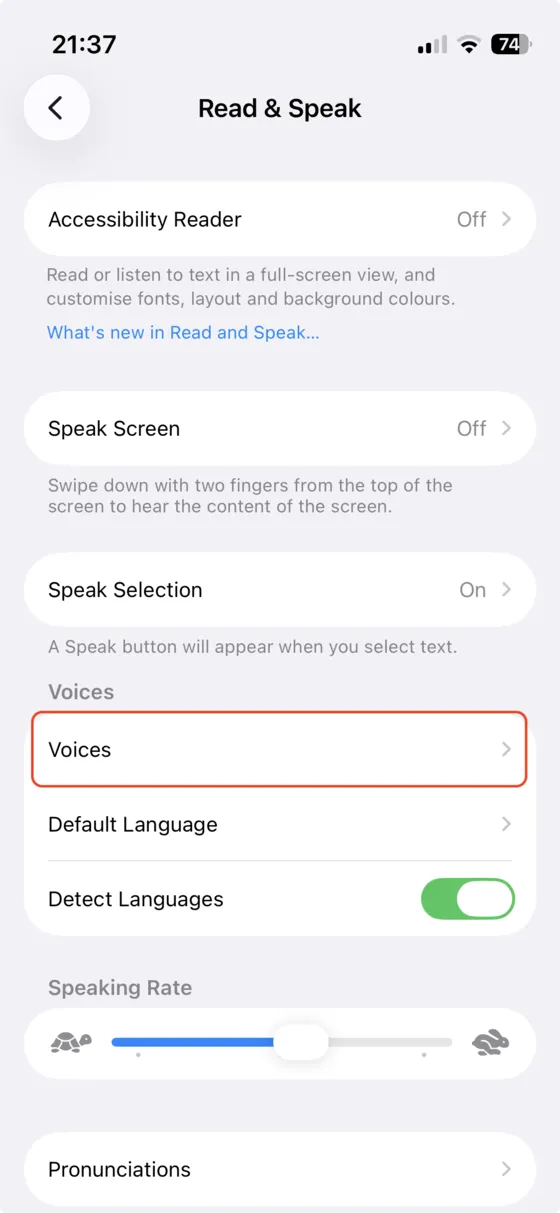
-
4
Wähle deine Sprache
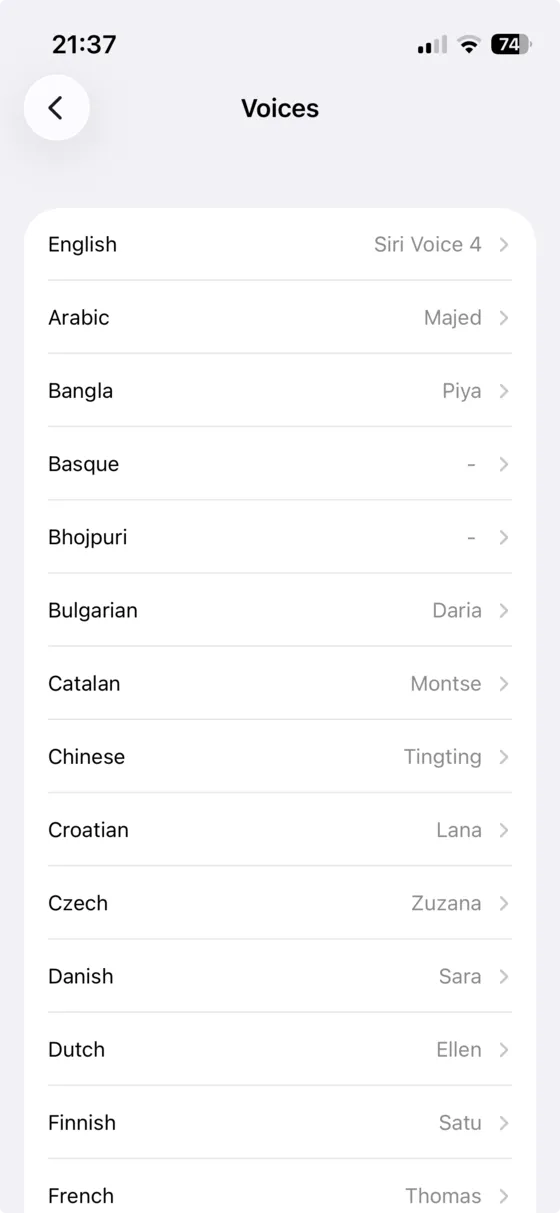
Wähle die Sprache, die du in Vroom GPS nutzt, zum Beispiel Deutsch.
-
5
Zeig die Stimmen an
Tippe auf Stimme, um alle Stimmen für diese Sprache zu sehen.
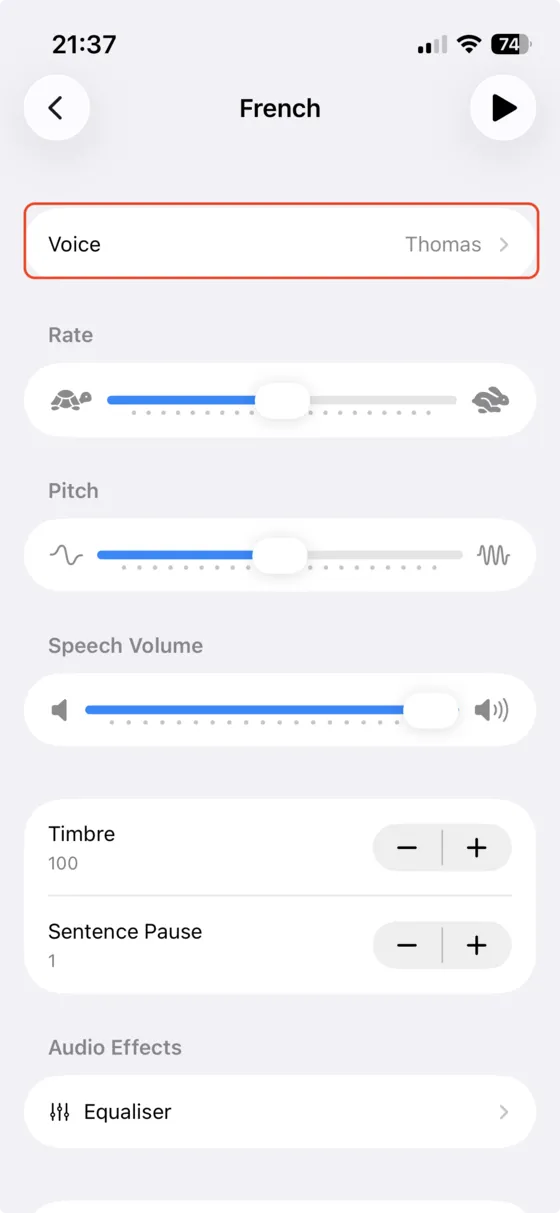
-
6
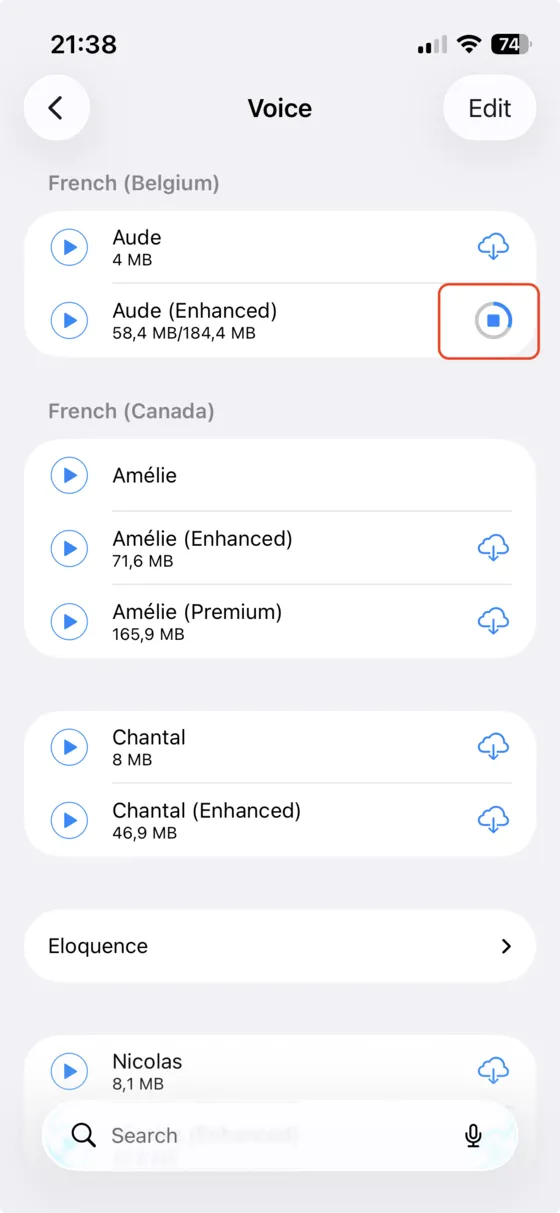
Lade eine Premium-Stimme
Wähle eine Stimme mit (Premium) oder (Enhanced) und tippe auf das Wolken-Symbol, um sie zu laden. Mit der Play-Taste kannst du sie vorher anhören.
Tipp: Premium-Stimmen klingen am natürlichsten. Enhanced-Stimmen sind ein guter Kompromiss zwischen Qualität und Speicherplatz. Siri-Stimmen stehen Apps wie Vroom GPS nicht zur Verfügung.
-
7
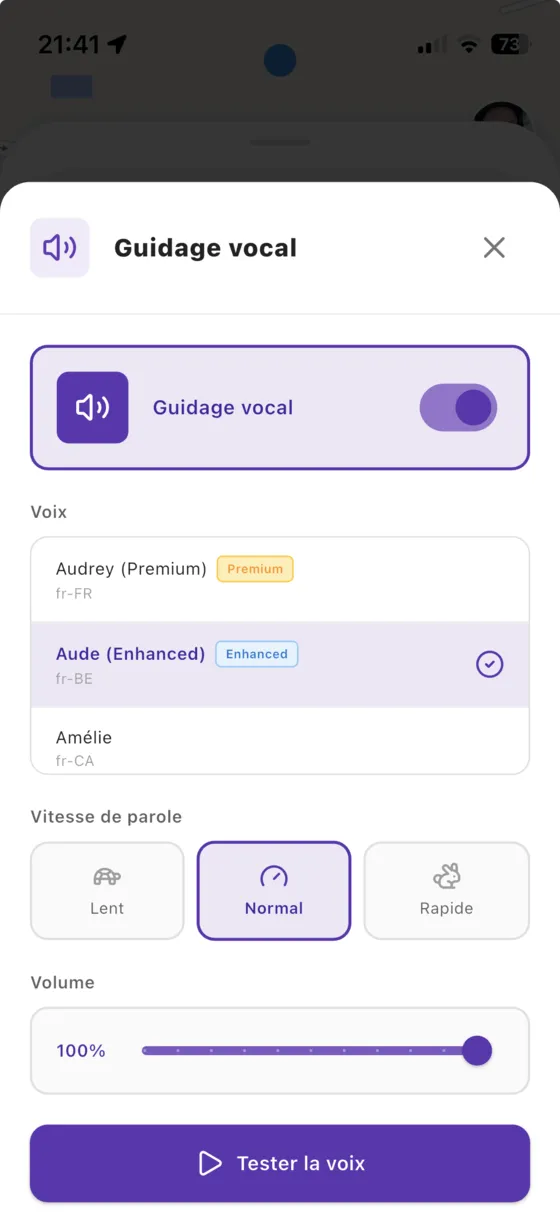
Wähle sie in Vroom GPS
Geh zurück zu Vroom GPS und öffne die Einstellung Sprachführung. Die neue Stimme erscheint in der Liste: Wähle sie aus und tippe auf Stimme testen. Taucht sie nicht auf, schließe die App komplett und öffne sie erneut.
Noch keinVroom GPS?
Hol dir die kostenlose App: Sprachführung, Blitzer, Kurvenstrecken und CarPlay, ohne Abo.