Głos Premiumw twoim kasku
Domyślnie iOS używa kompaktowego głosu, który brzmi jak robot. Pobierz za darmo głos Premium lub Enhanced w ustawieniach iPhone'a, a komunikaty Vroom GPS staną się dużo naturalniejsze i wyraźniejsze w kasku.
Krok po kroku ↓Przejdźprzez poradnik
Zajmie ci to 2 minuty plus czas pobierania (od 50 do 250 MB w zależności od głosu). Najlepiej przez Wi-Fi.
-
1
Otwórz Ustawienia
Na iPhonie otwórz aplikację Ustawienia i stuknij Dostępność.
Ustawienia → Dostępność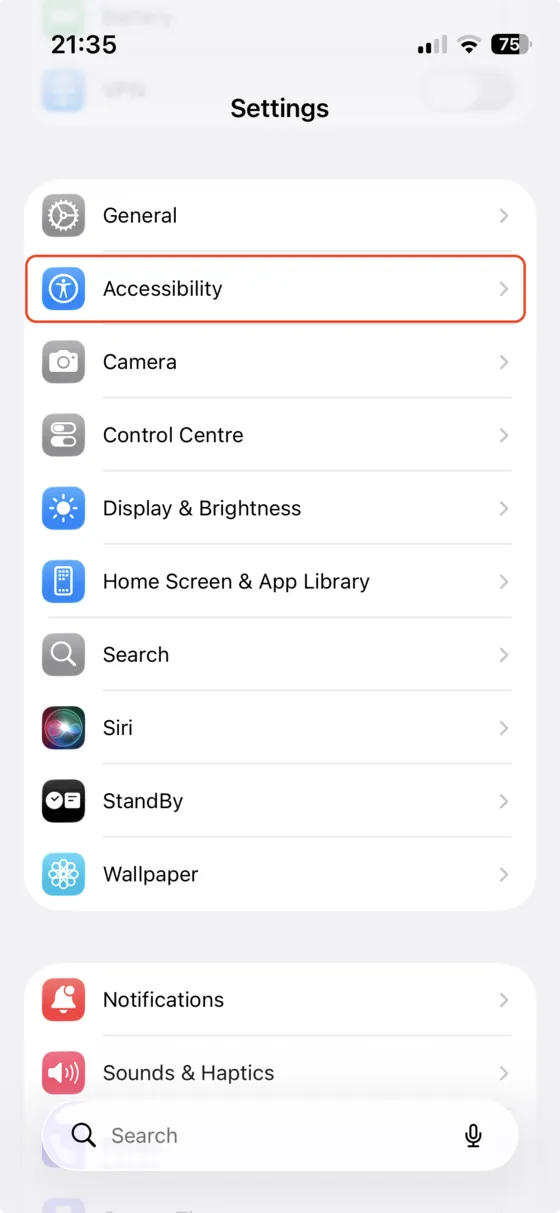
-
2
Treść mówiona
W sekcji Wzrok stuknij Treść mówiona (Spoken Content). W zależności od wersji iOS to menu może nazywać się nieco inaczej.
Dostępność → Treść mówiona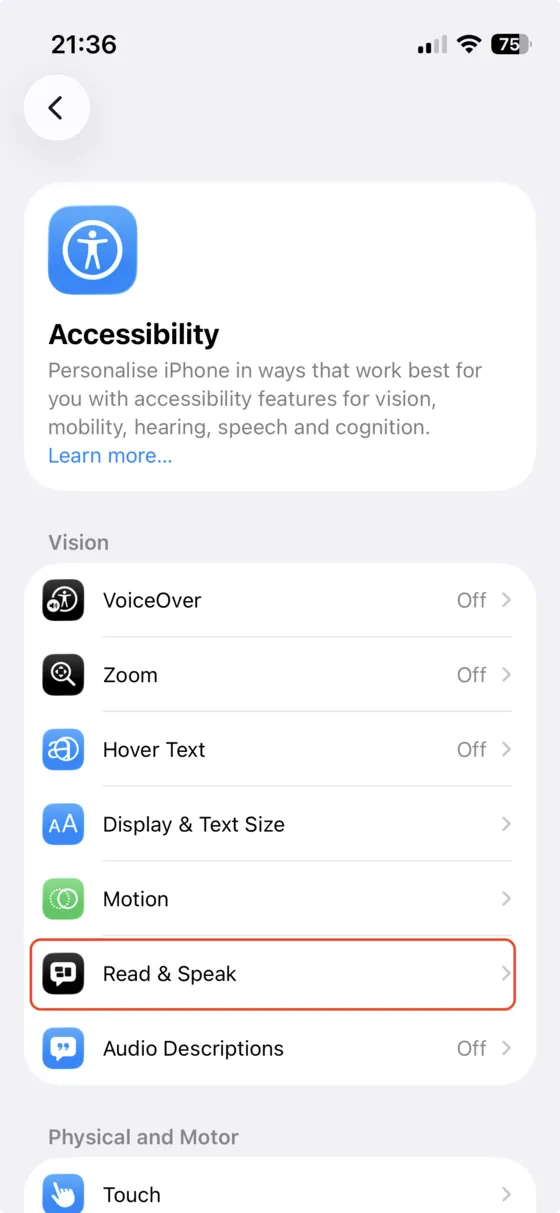
-
3
Otwórz Głosy
Stuknij Głosy, aby zobaczyć listę dostępnych języków.
Treść mówiona → Głosy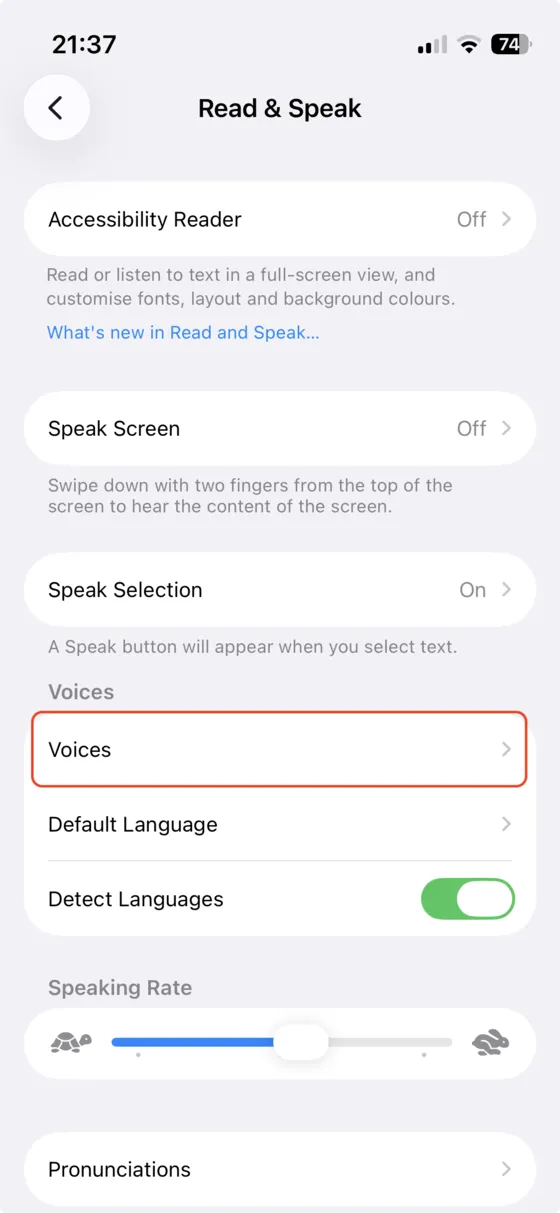
-
4
Wybierz swój język
Zaznacz język, którego używasz w Vroom GPS, na przykład Polski.
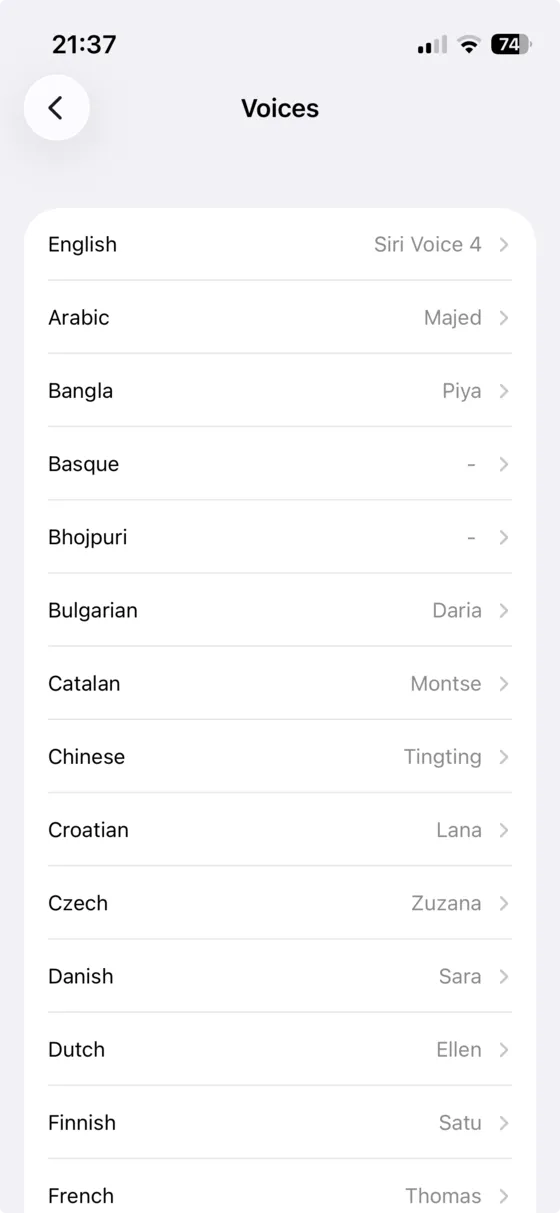
-
5
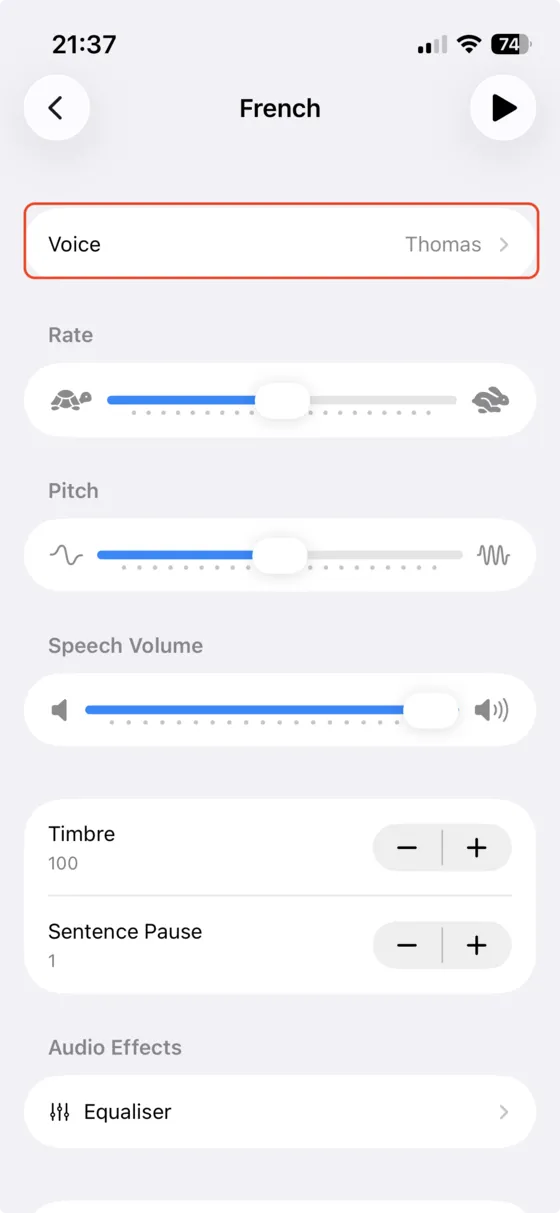
Pokaż głosy
Stuknij Głos, aby zobaczyć wszystkie głosy dostępne dla tego języka.
-
6
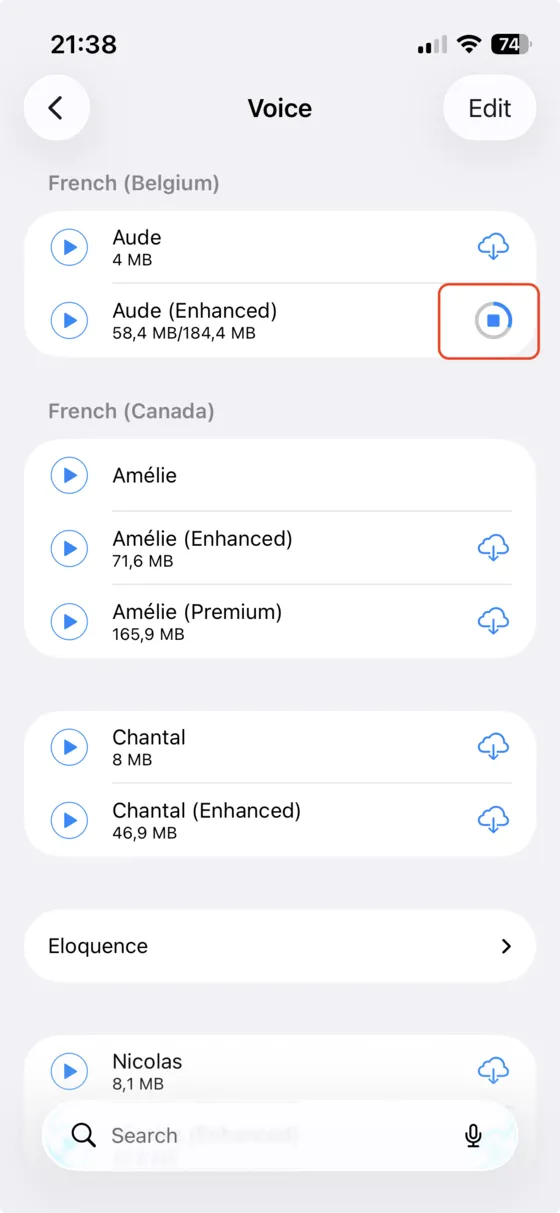
Pobierz głos Premium
Wybierz głos oznaczony jako (Premium) lub (Enhanced) i stuknij ikonę chmurki, aby go pobrać. Przyciskiem odtwarzania możesz go najpierw odsłuchać.
Wskazówka: głosy Premium brzmią najbardziej naturalnie. Głosy Enhanced to dobry kompromis między jakością a zajmowanym miejscem. Głosy Siri nie są dostępne dla aplikacji takich jak Vroom GPS.
-
7
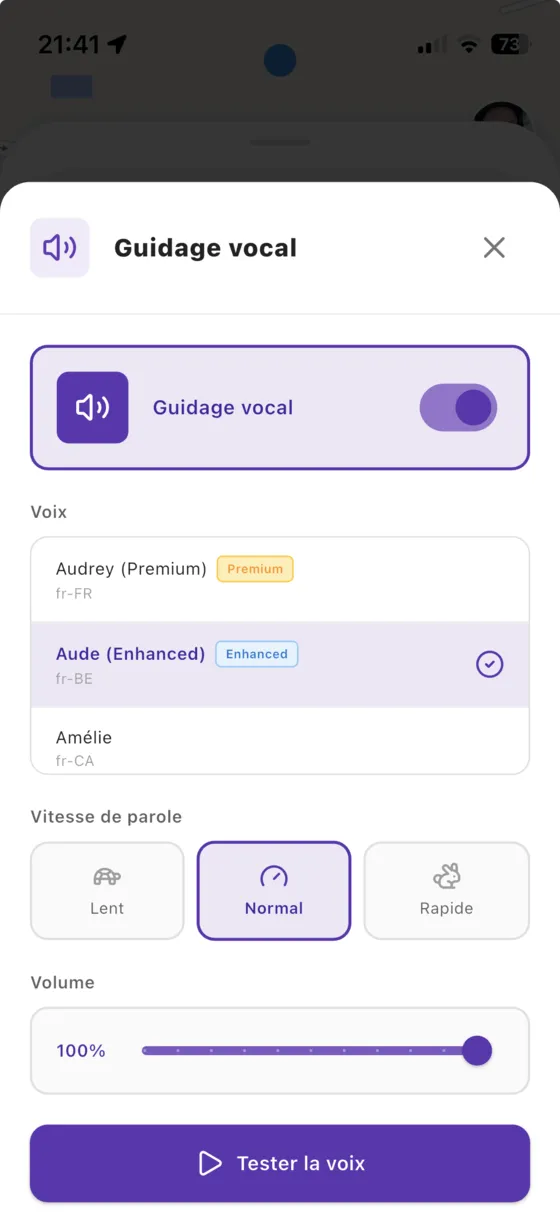
Wybierz go w Vroom GPS
Wróć do Vroom GPS i otwórz ustawienie Komunikaty głosowe. Nowy głos pojawi się na liście: zaznacz go i stuknij Testuj głos. Jeśli go nie ma, całkowicie zamknij aplikację i otwórz ją ponownie.
Nie masz jeszczeVroom GPS?
Zainstaluj darmową aplikację: komunikaty głosowe, fotoradary, kręte drogi i CarPlay, bez abonamentu.