Una voz Premiumen tu casco
Por defecto, iOS usa una voz compacta que suena robótica. Descarga gratis una voz Premium o Enhanced en los ajustes de tu iPhone y la guía de Vroom GPS será mucho más natural y clara en el casco.
Paso a paso ↓Siguela guía
Cuenta con 2 minutos, más el tiempo de descarga (de 50 a 250 MB según la voz). Hazlo con Wi-Fi si puedes.
-
1
Abre Ajustes
En tu iPhone, abre la app Ajustes y toca Accesibilidad.
Ajustes → Accesibilidad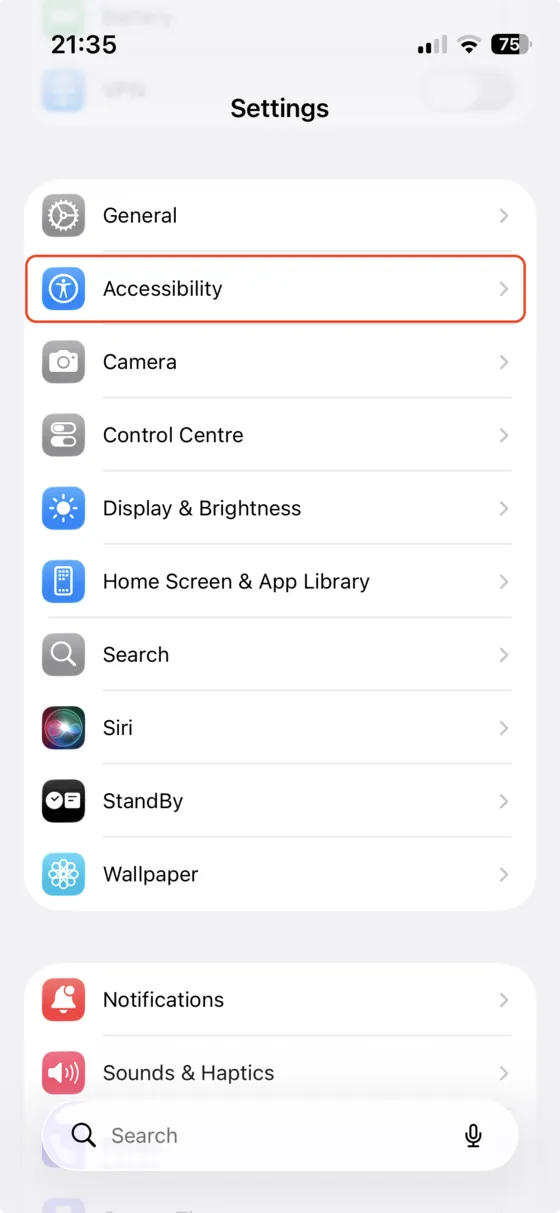
-
2
Contenido leído
En la sección Visión, toca Contenido leído. Según tu versión de iOS, este menú puede tener un nombre algo distinto.
Accesibilidad → Contenido leído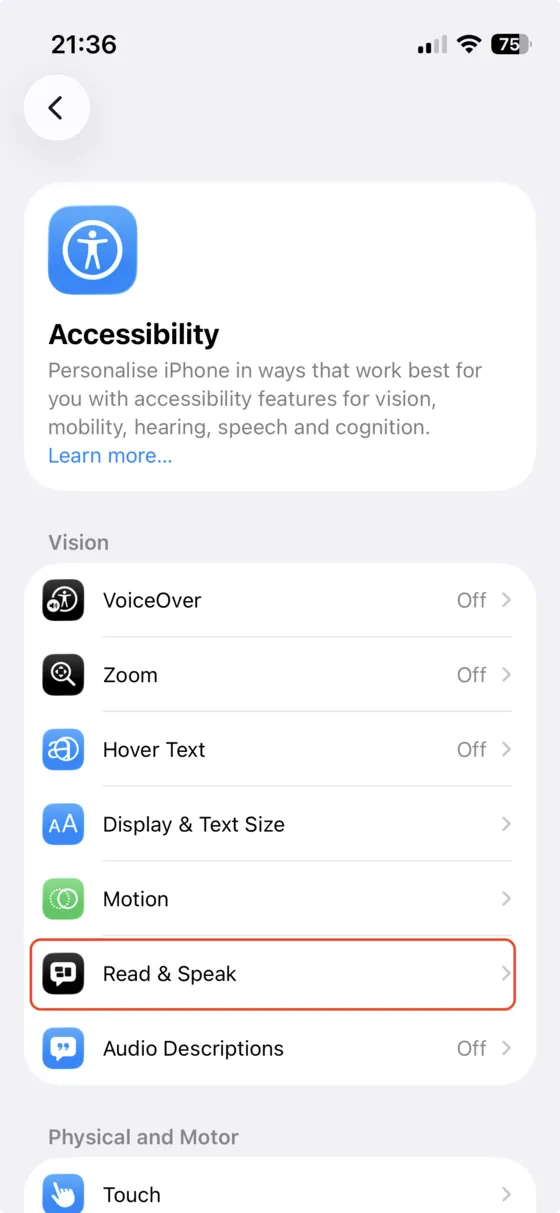
-
3
Abre Voces
Toca Voces para ver la lista de idiomas disponibles.
Contenido leído → Voces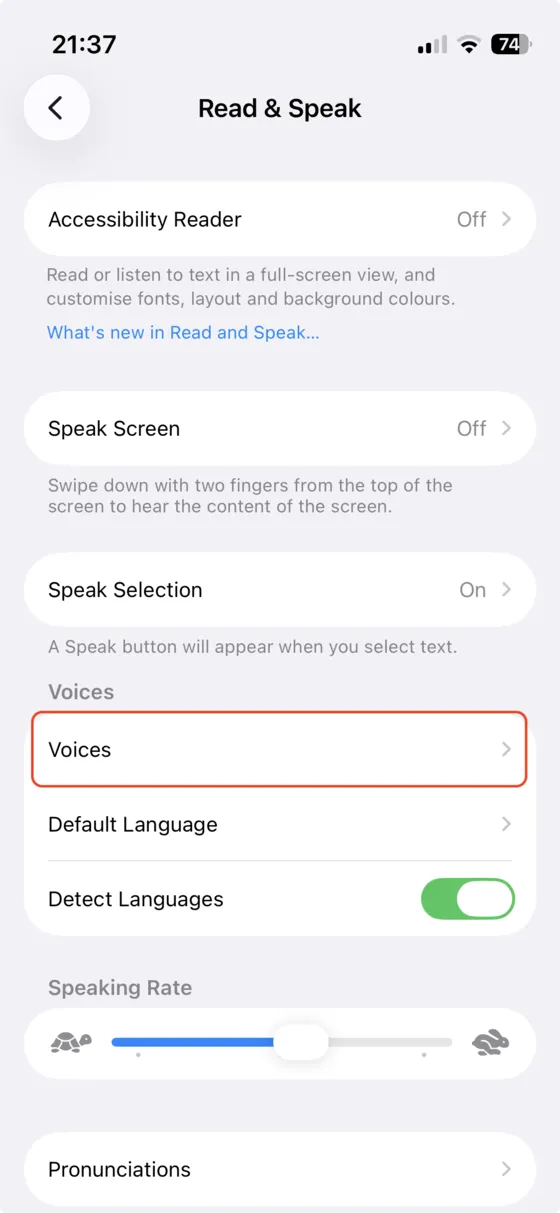
-
4
Elige tu idioma
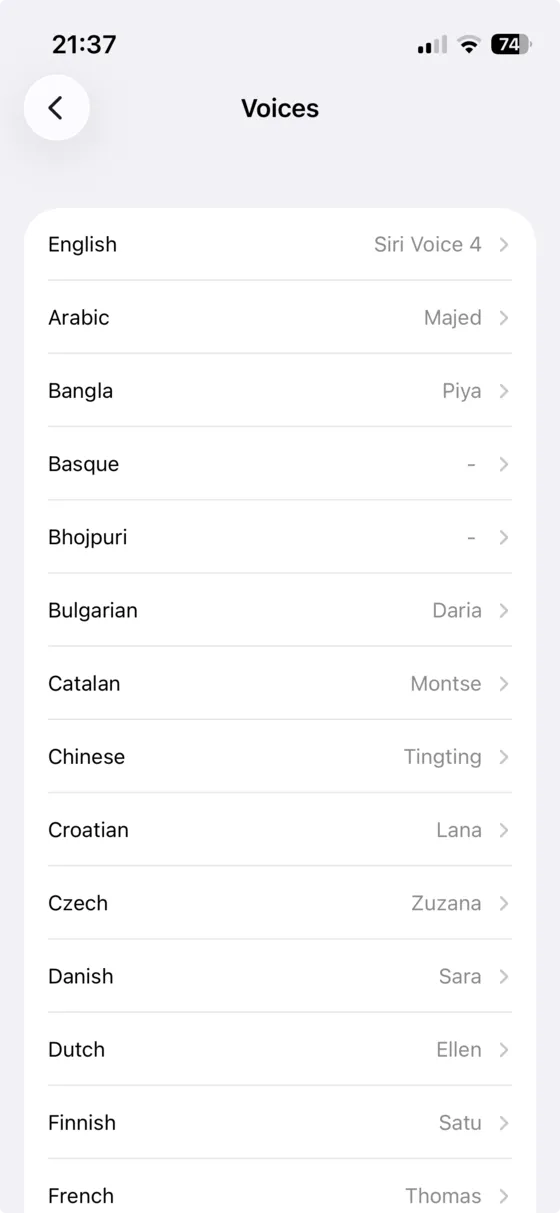
Selecciona el idioma que usas en Vroom GPS, por ejemplo Español.
-
5
Muestra las voces
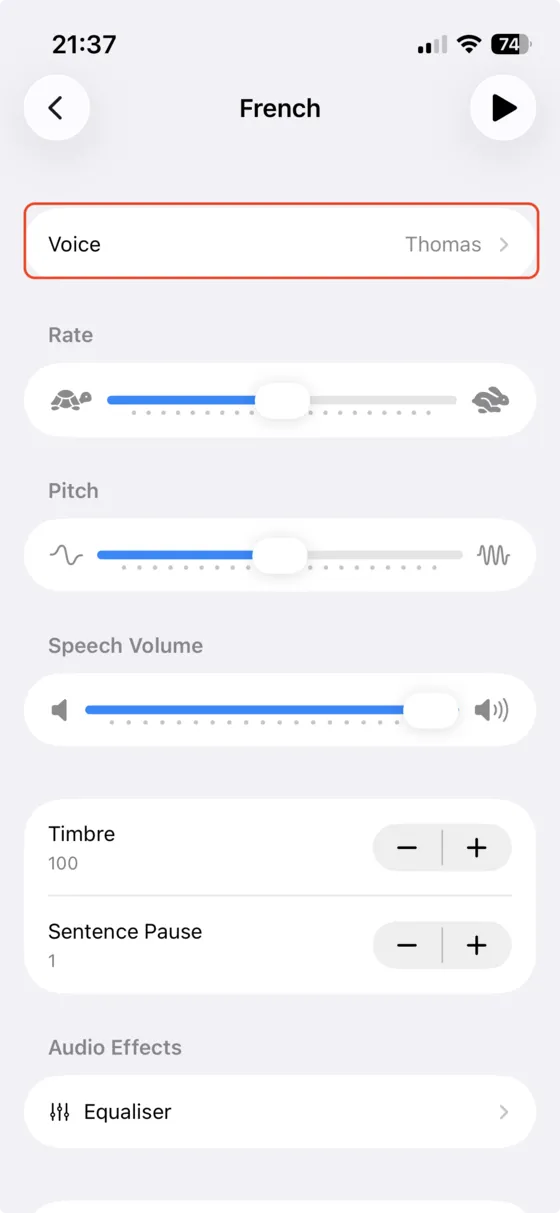
Toca Voz para ver todas las voces disponibles para ese idioma.
-
6
Descarga una voz Premium
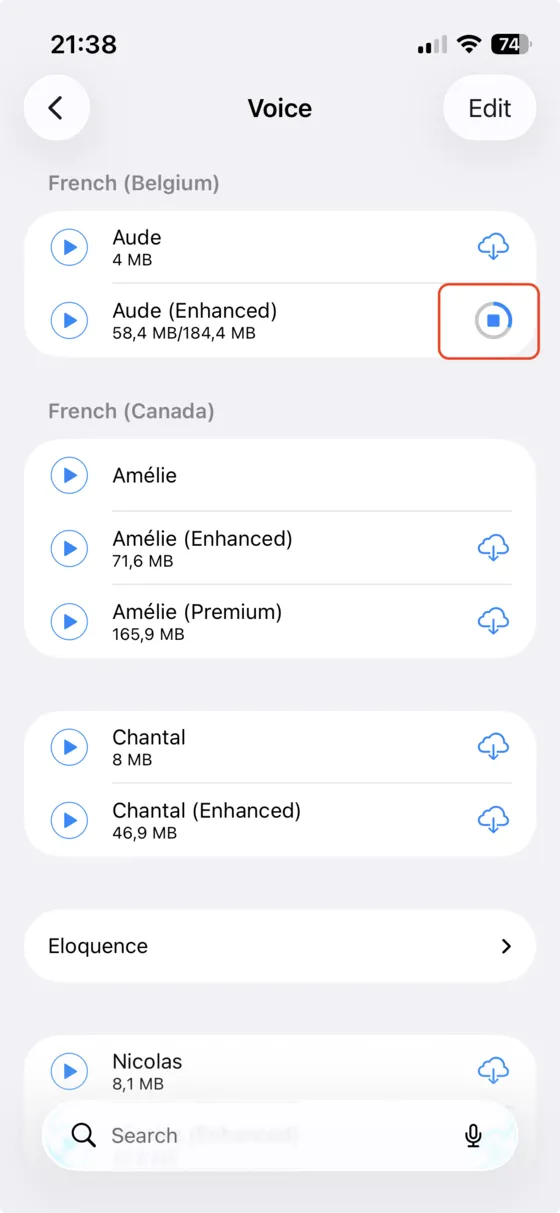
Elige una voz marcada como (Premium) o (Enhanced) y toca el icono de la nube para descargarla. El botón de reproducción te permite escucharla antes.
Consejo: las voces Premium son las más naturales. Las voces Enhanced son un buen equilibrio entre calidad y espacio ocupado. Las voces de Siri no están disponibles para apps como Vroom GPS.
-
7
Elígela en Vroom GPS
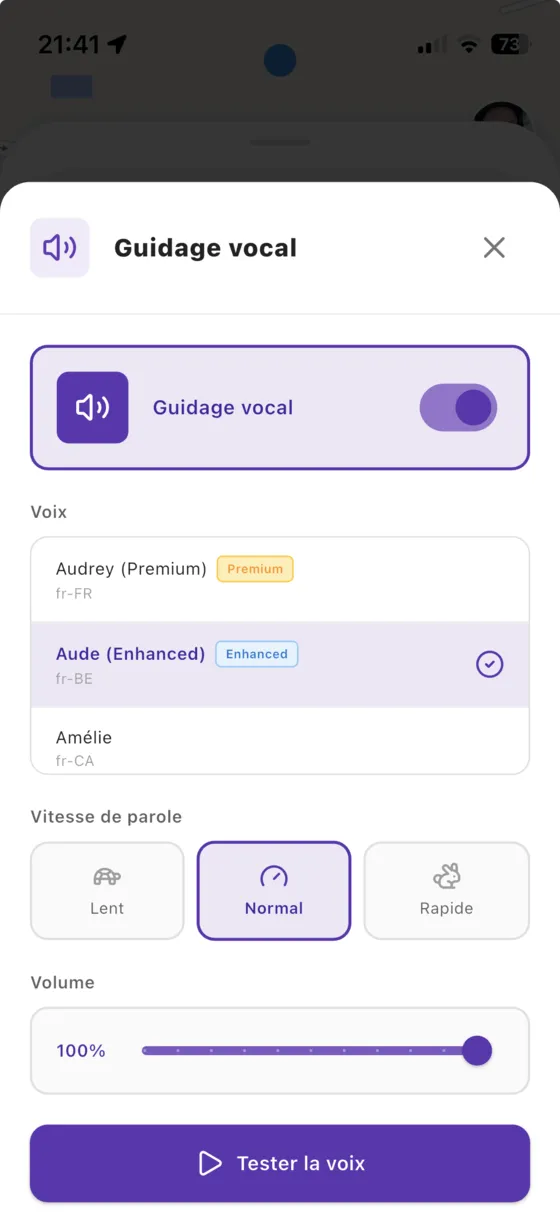
Vuelve a Vroom GPS y abre el ajuste Guía de Voz. La nueva voz aparece en la lista: selecciónala y toca Probar voz. Si no aparece, cierra la app por completo y vuelve a abrirla.
¿Aún no tienesVroom GPS?
Instala la app gratuita: guía de voz, radares, carreteras de curvas y CarPlay, sin suscripción.