Uma voz Premiumno teu capacete
Por predefinição, o iOS usa uma voz compacta que soa robótica. Descarrega grátis uma voz Premium ou Enhanced nas definições do teu iPhone e a orientação do Vroom GPS fica muito mais natural e clara no capacete.
Passo a passo ↓Segueo guia
Conta com 2 minutos, mais o tempo de descarga (50 a 250 MB conforme a voz). De preferência, por Wi-Fi.
-
1
Abre as Definições
No teu iPhone, abre a app Definições e toca em Acessibilidade.
Definições → Acessibilidade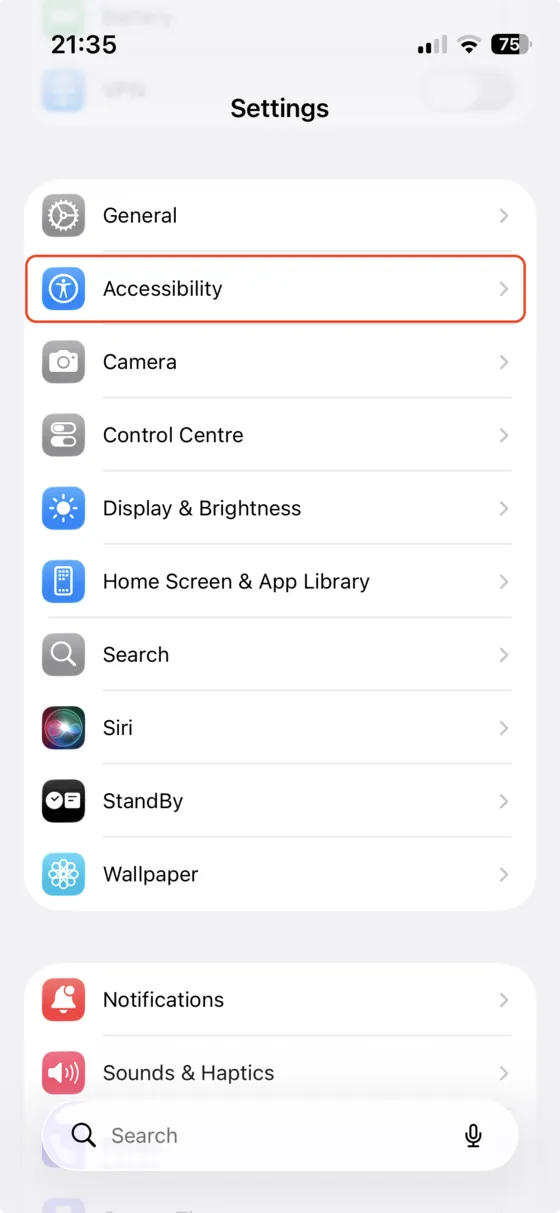
-
2
Conteúdo falado
Na secção Visão, toca em Conteúdo falado. Conforme a tua versão do iOS, este menu pode ter um nome um pouco diferente.
Acessibilidade → Conteúdo falado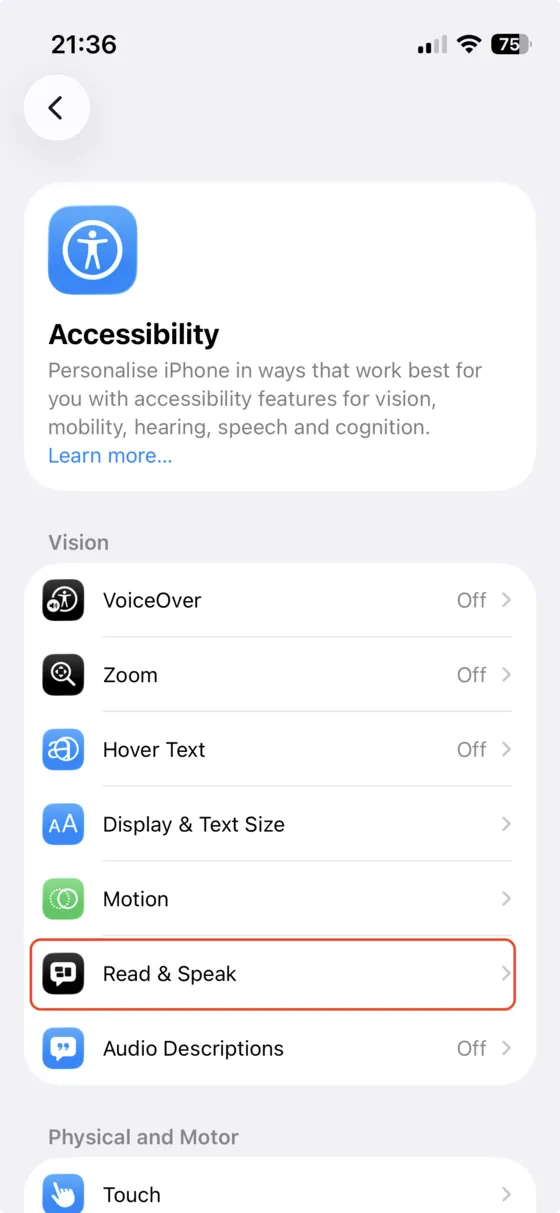
-
3
Abre as Vozes
Toca em Vozes para ver a lista de idiomas disponíveis.
Conteúdo falado → Vozes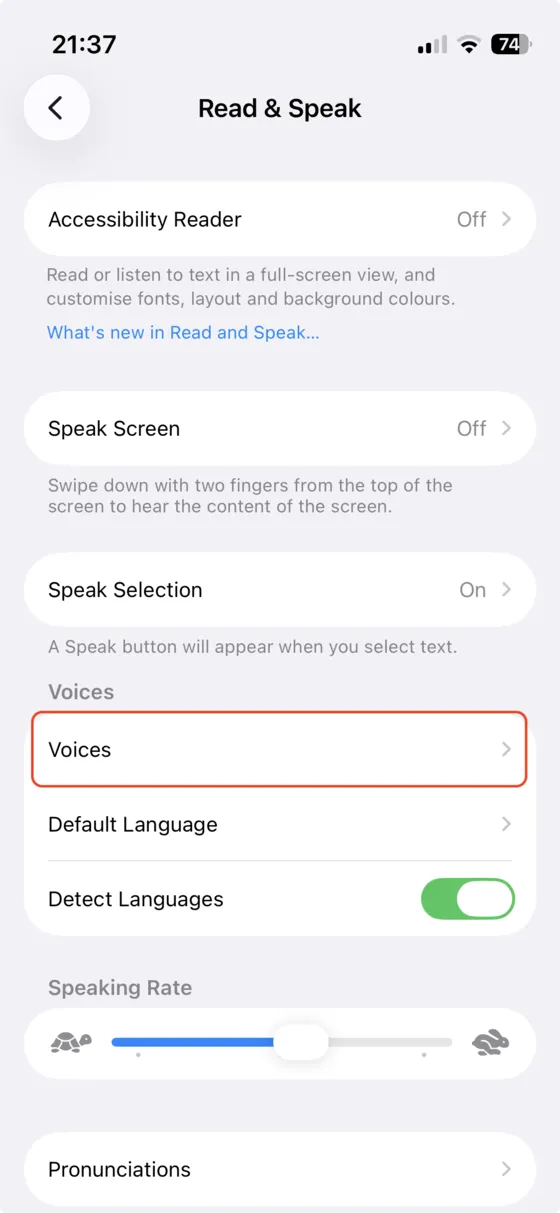
-
4
Escolhe o teu idioma
Seleciona o idioma que usas no Vroom GPS, por exemplo Português.
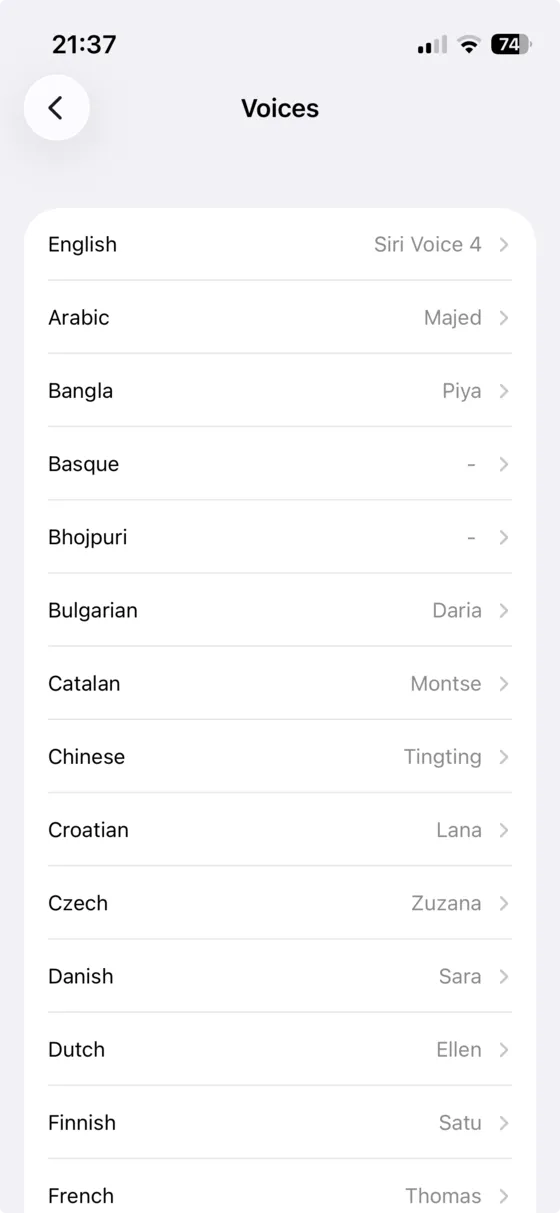
-
5
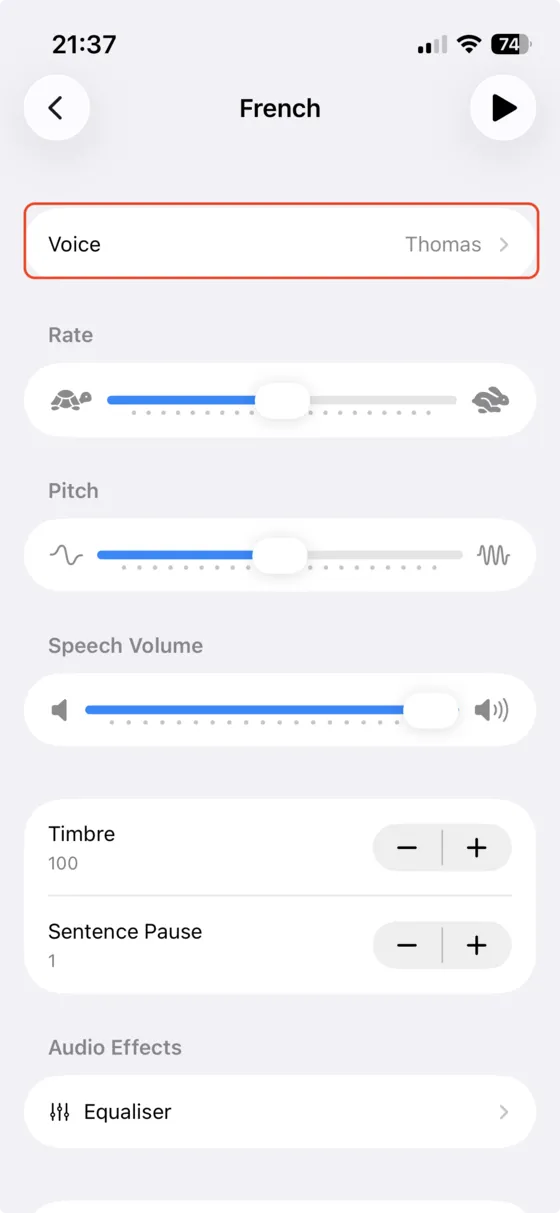
Mostra as vozes
Toca em Voz para ver todas as vozes disponíveis para esse idioma.
-
6
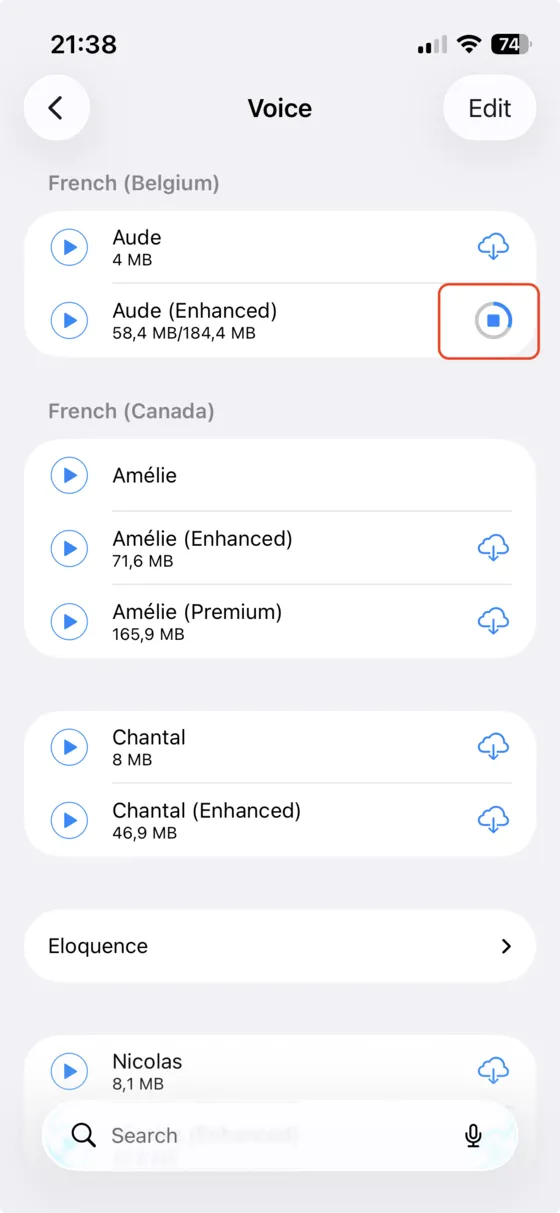
Descarrega uma voz Premium
Escolhe uma voz marcada como (Premium) ou (Enhanced) e toca no ícone da nuvem para a descarregar. O botão de reprodução permite ouvi-la antes.
Dica: as vozes Premium são as mais naturais. As vozes Enhanced são um bom equilíbrio entre qualidade e espaço ocupado. As vozes da Siri não estão disponíveis para apps como o Vroom GPS.
-
7
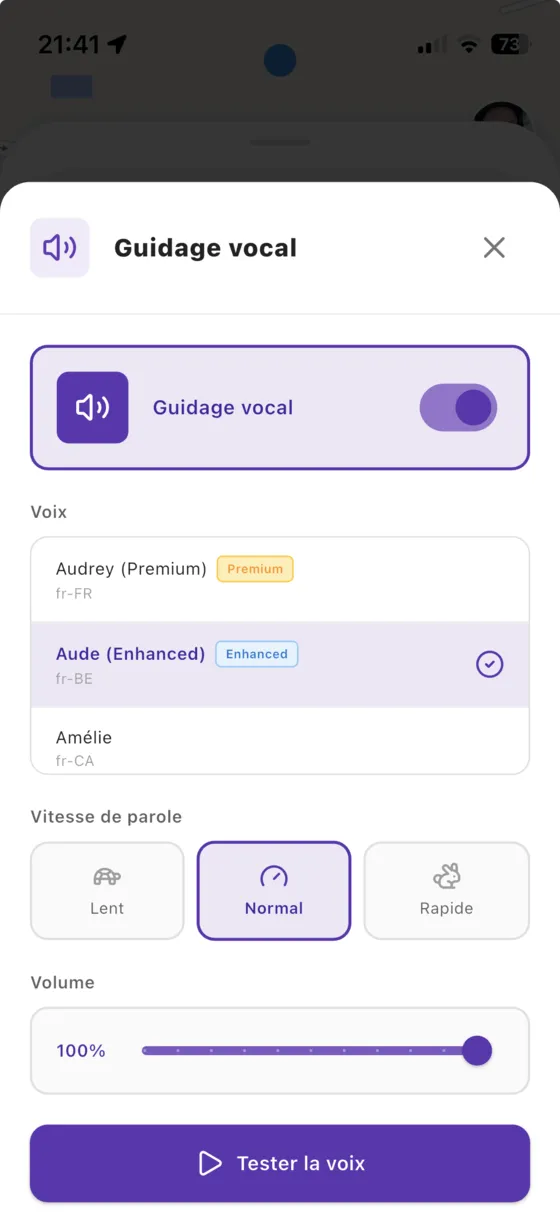
Escolhe-a no Vroom GPS
Volta ao Vroom GPS e abre a definição Orientação por voz. A nova voz aparece na lista: seleciona-a e toca em Testar voz. Se não aparecer, fecha a app por completo e volta a abri-la.
Ainda não tenso Vroom GPS?
Instala a app gratuita: orientação por voz, radares, estradas sinuosas e CarPlay, sem assinatura.