L'écranà ta façon
Plus ou moins d'instructions, une barre de progression du trajet en bas, en haut ou à gauche : l'écran de la moto se règle depuis le téléphone.
Rodage
Testé avec Vroom GPS v2.2.3
Pas à pas ↓Suisle guide
Chaque réglage se voit tout de suite dans l'aperçu, avant même de prendre la route.
-
1
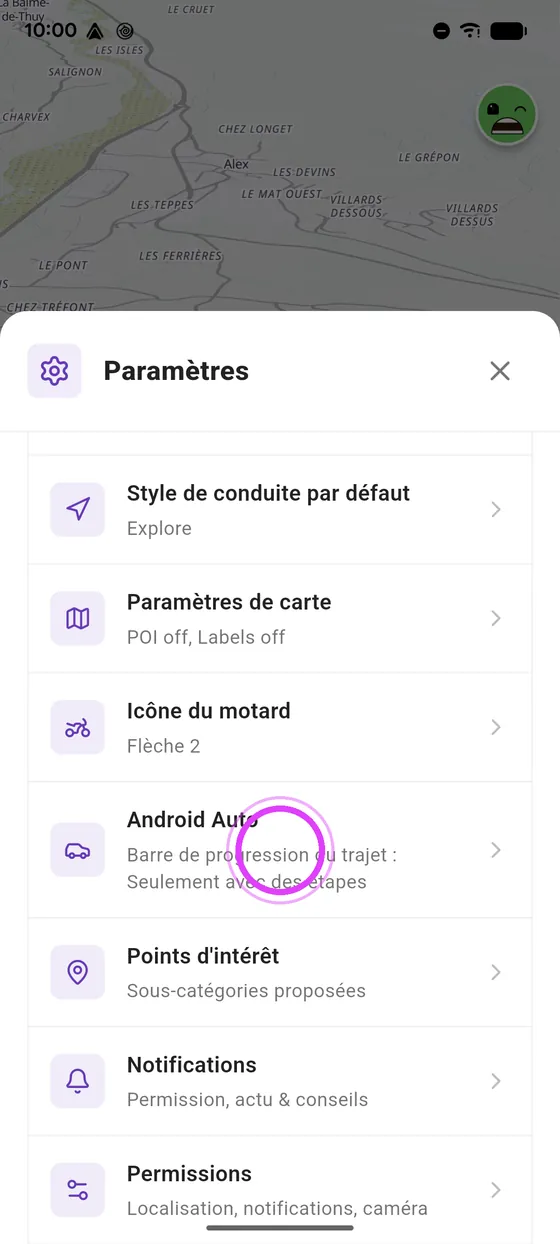
Ouvre les réglages Android Auto
Dans les paramètres du téléphone, touche Android Auto.
-
2
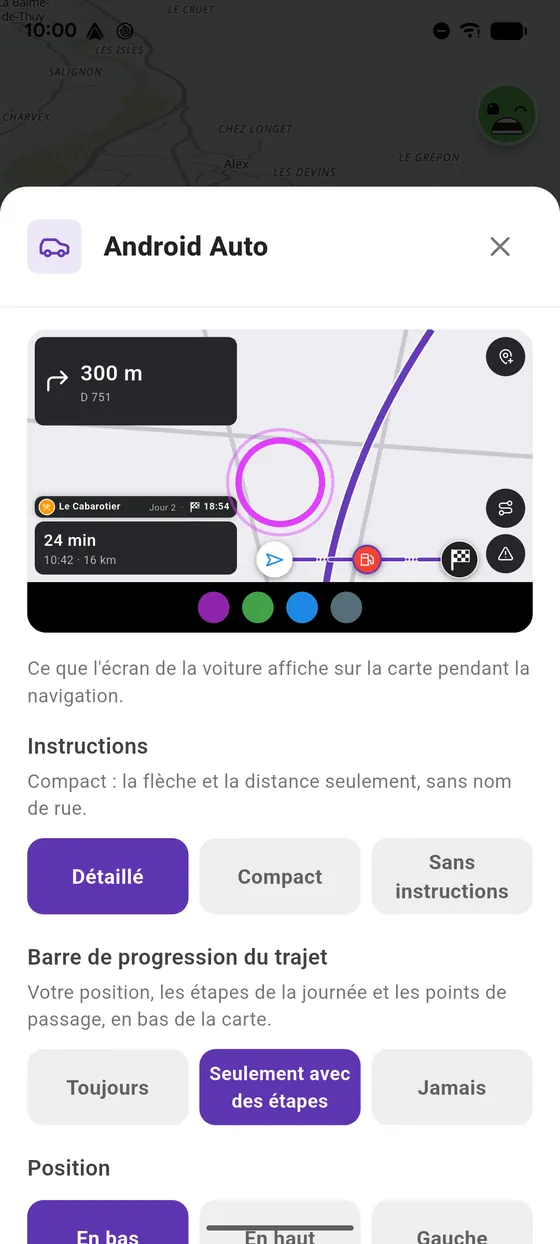
L'aperçu
En haut, l'aperçu de l'écran de la moto : chaque réglage s'y voit tout de suite.
-
3
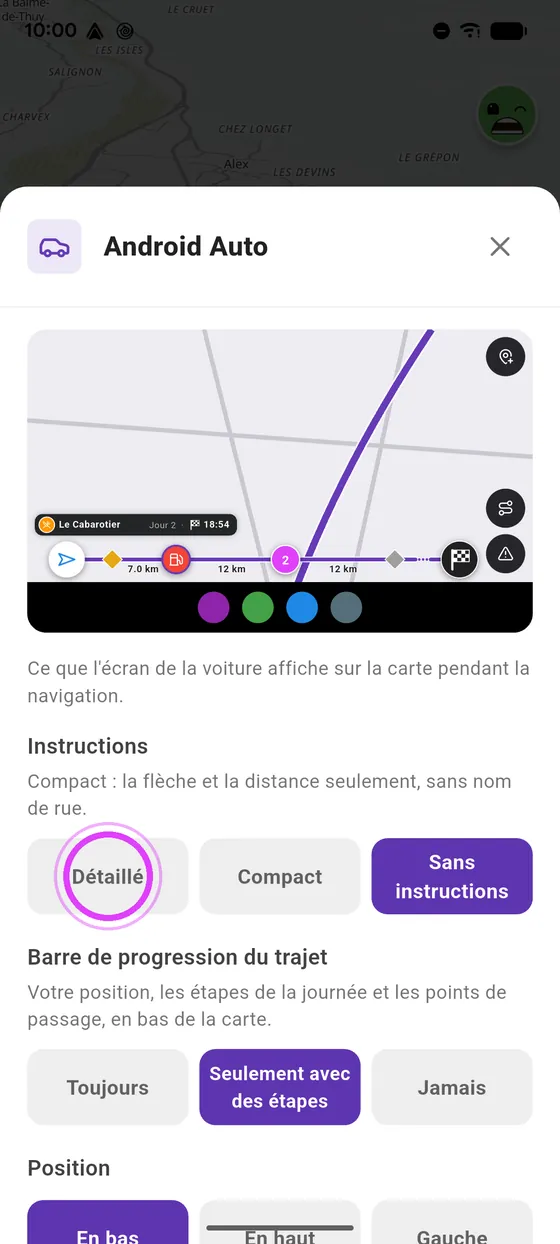
Les instructions
Instructions détaillées, compactes avec juste la flèche et la distance, ou aucune : la carte seule.
-
4
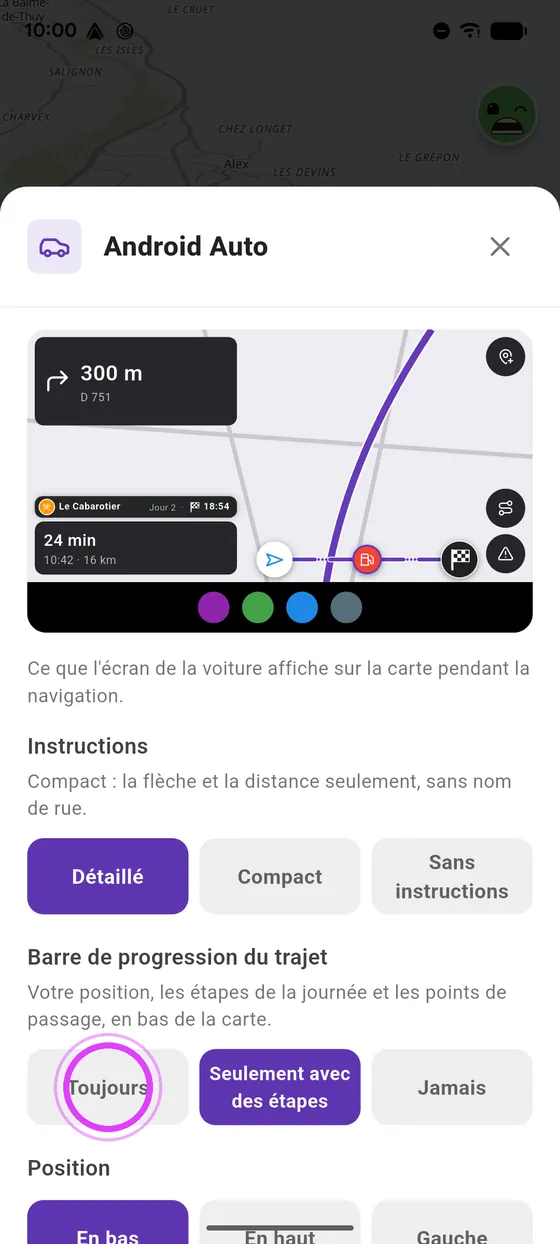
La barre de progression
La barre de progression du trajet : toujours, seulement quand il y a des étapes, ou jamais.
-
5
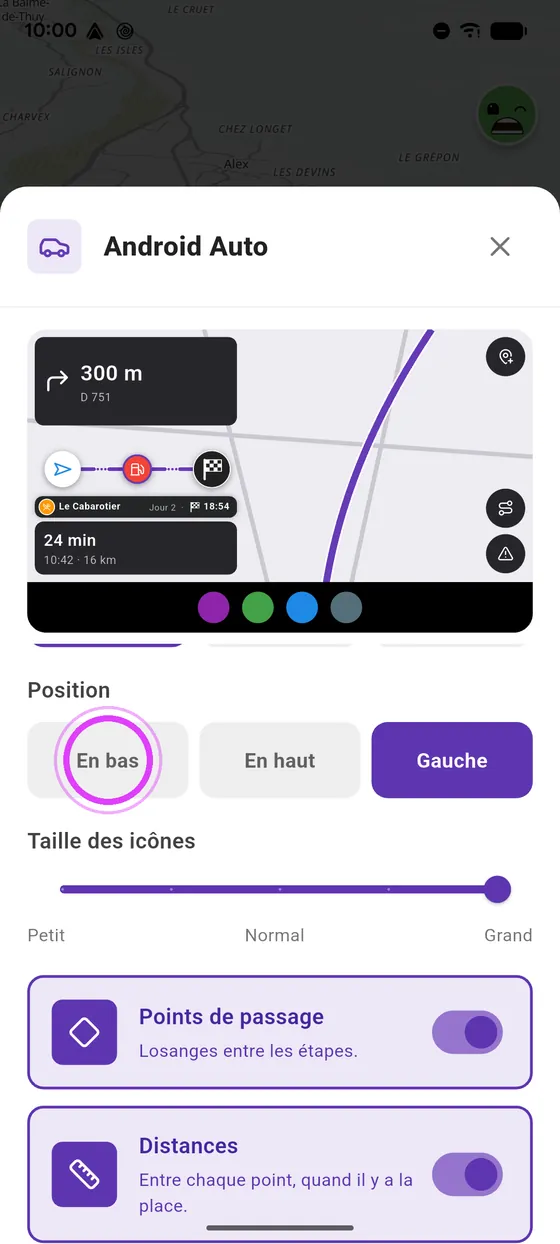
Sa position
Mets-la en bas, en haut, ou à gauche, au-dessus de l'heure d'arrivée.
-
6
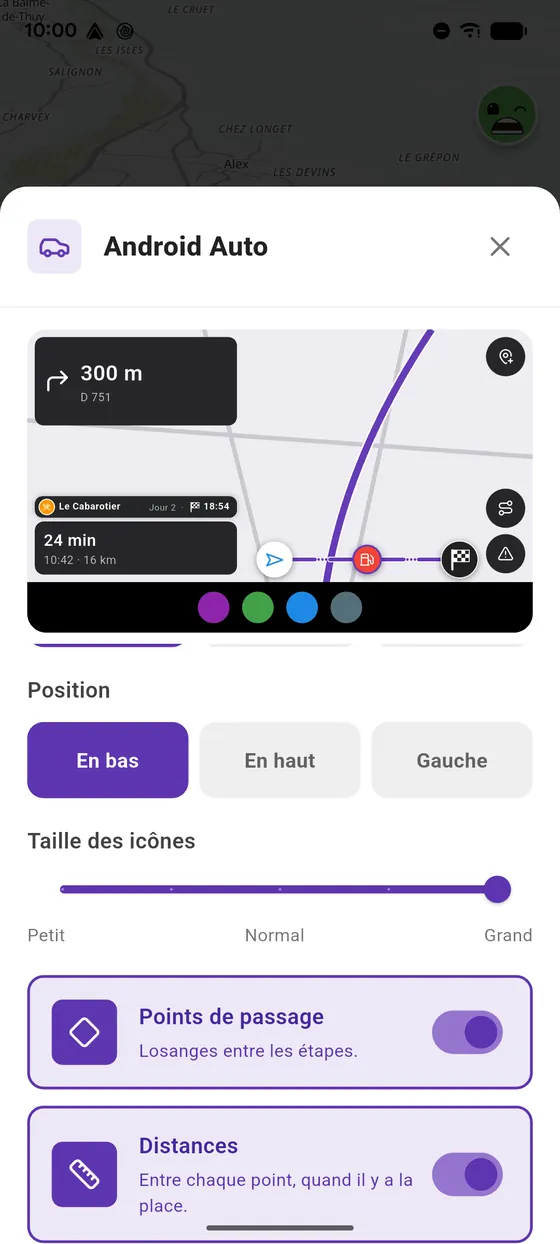
La taille des icônes
Règle la taille de ses icônes.
-
7
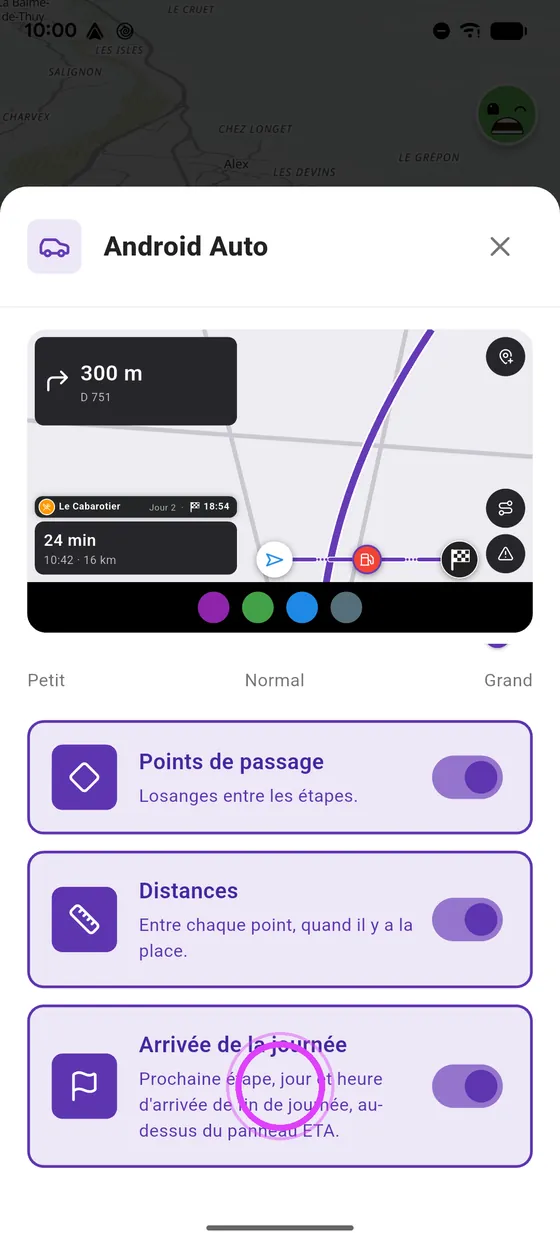
Et encore
Les losanges des points de passage, les distances, et l'arrivée de la journée sur un road trip.
-
8
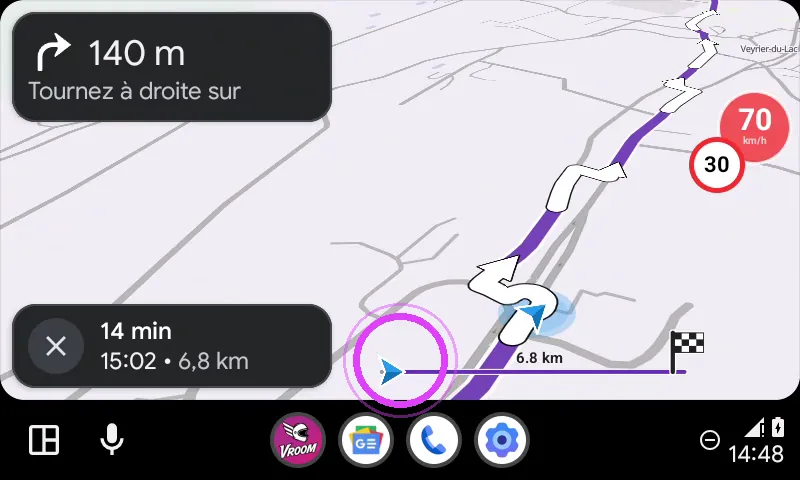
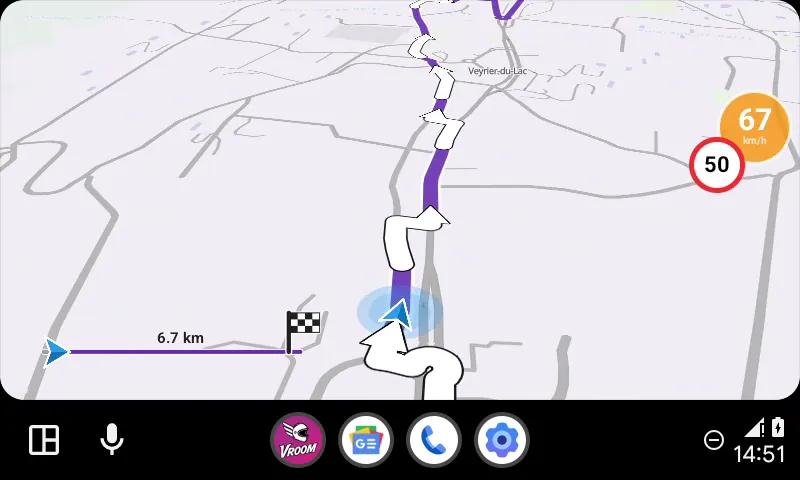
Sur la moto
Sur l'écran de la moto : instructions détaillées et barre de progression en bas.
-
9
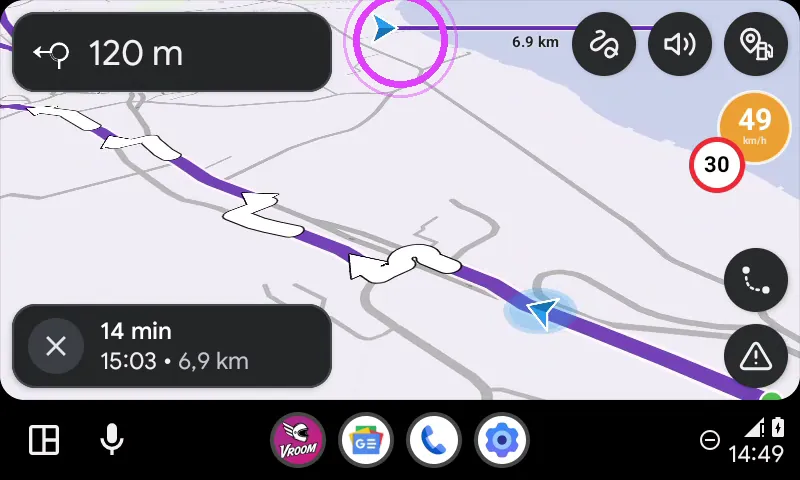
Compact, en haut
En compact avec la barre en haut : la flèche et la distance, et toute la carte.
-
10
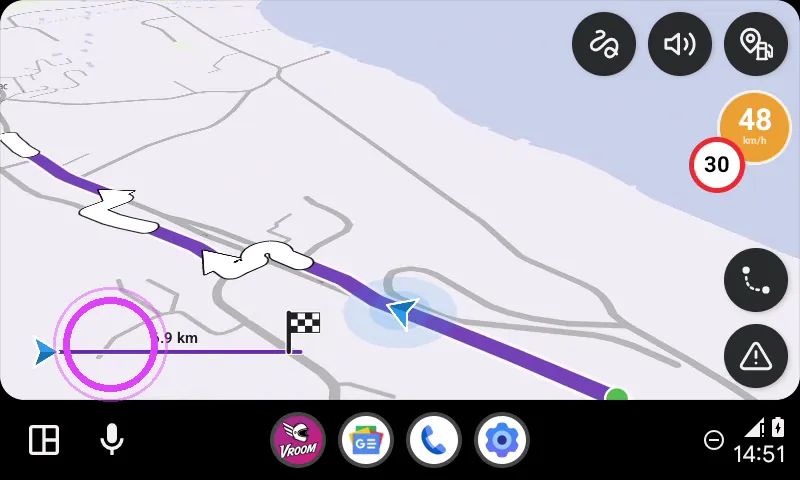
La carte seule
Sans instructions, la barre à gauche : la carte seule, le guidage vocal te dit où tourner.
-
11
Bonne route
À toi de régler ton écran, et bonne route !
← Les tutos Vroom GPSGuide suivant : Aperçu du trajet sur Android Auto : style de conduite et itinéraires →
Pas encoreVroom GPS ?
Installe l'appli gratuite : guidage vocal, radars, routes sinueuses et CarPlay, sans abonnement.