Il tuo schermoa modo tuo
Più o meno indicazioni, una barra di avanzamento del percorso in basso, in alto o a sinistra: lo schermo della moto si imposta dal telefono.
Rodaggio
Testato con Vroom GPS v2.2.3
Passo dopo passo ↓Seguila guida
Ogni impostazione si vede subito nell’anteprima, prima ancora di partire.
-
1
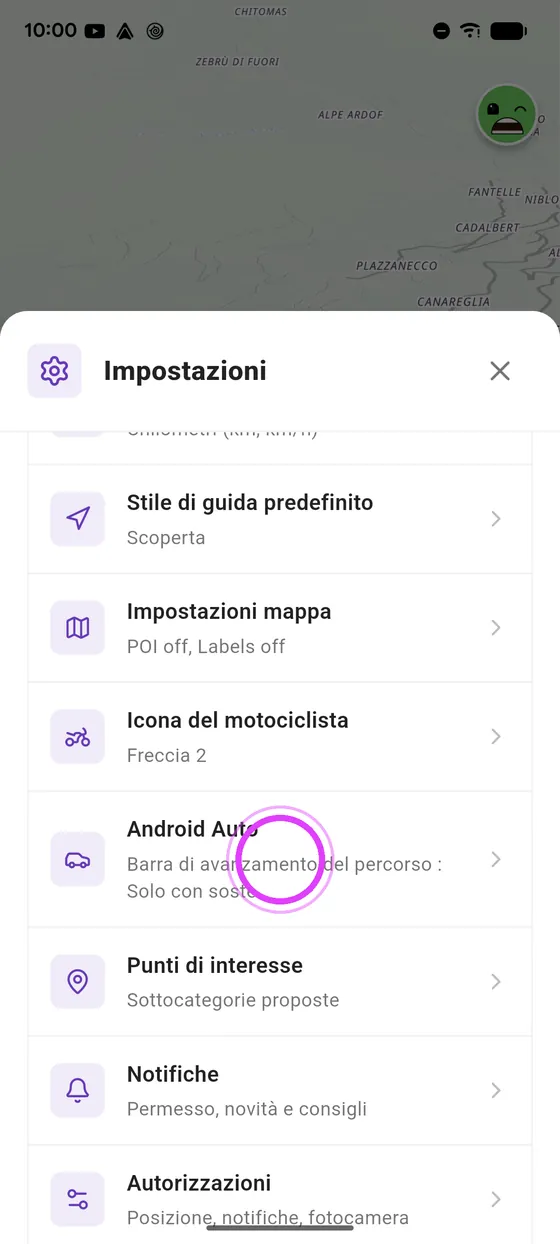
Apri le impostazioni Android Auto
Nelle impostazioni del telefono, tocca Android Auto.
-
2
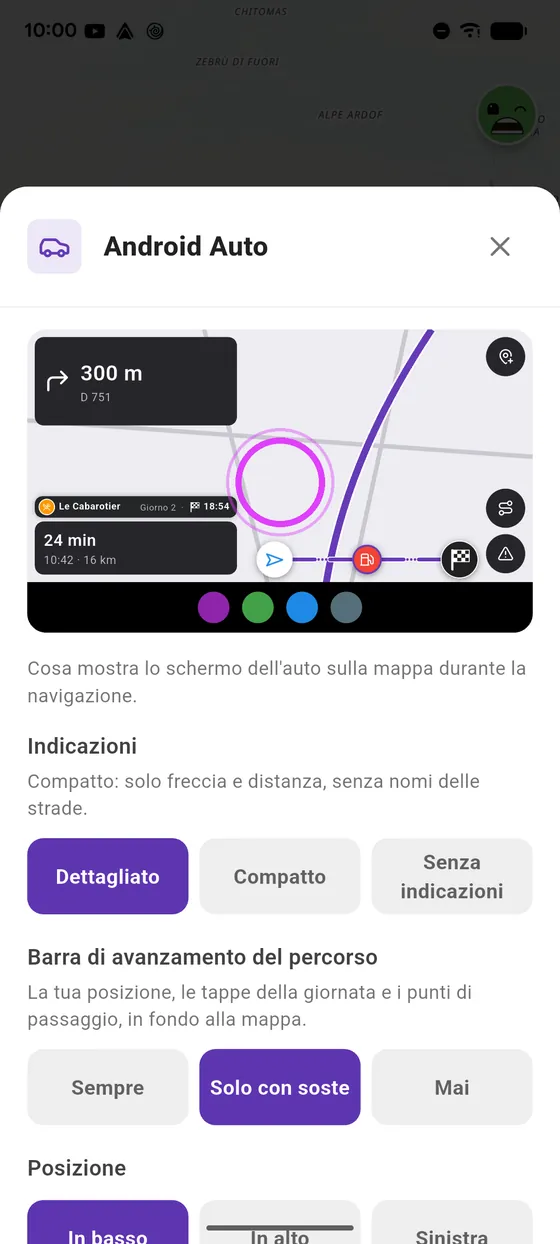
L’anteprima
In alto, l’anteprima dello schermo della moto: ogni impostazione si vede subito.
-
3
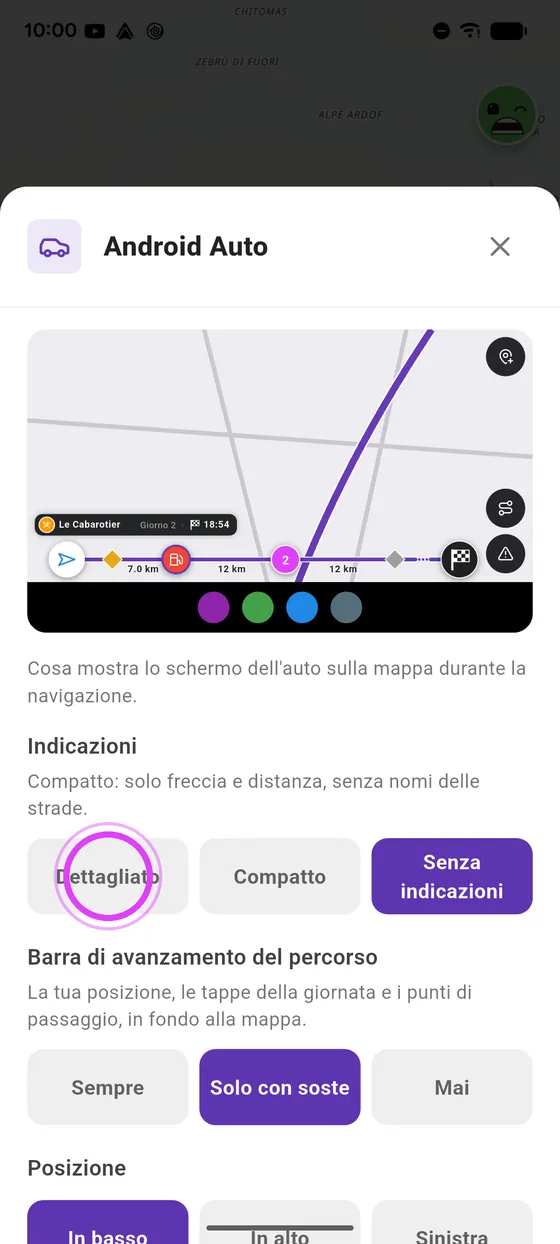
Le indicazioni
Indicazioni dettagliate, compatte con solo la freccia e la distanza, o nessuna: solo la mappa.
-
4
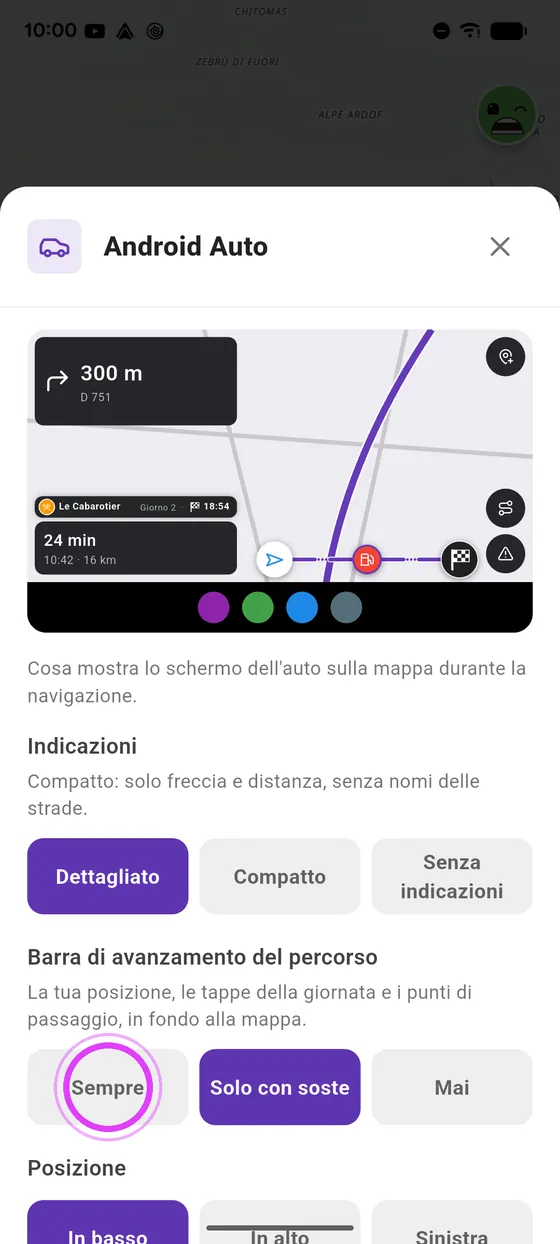
La barra di avanzamento
La barra di avanzamento del percorso: sempre, solo con soste, o mai.
-
5
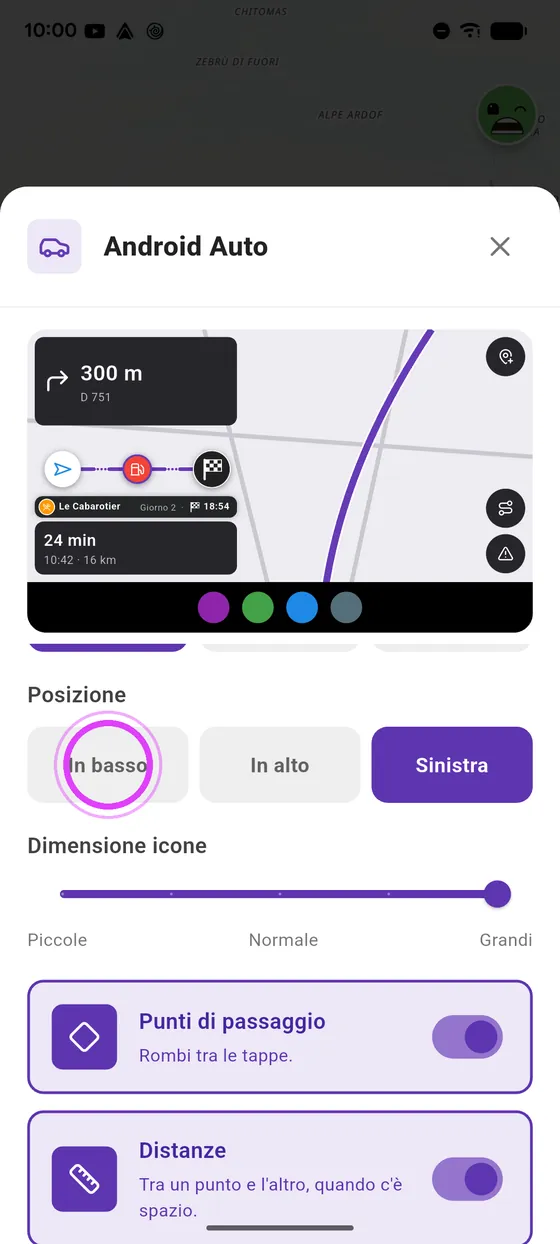
La sua posizione
Mettila in basso, in alto, o a sinistra, sopra l’orario di arrivo.
-
6
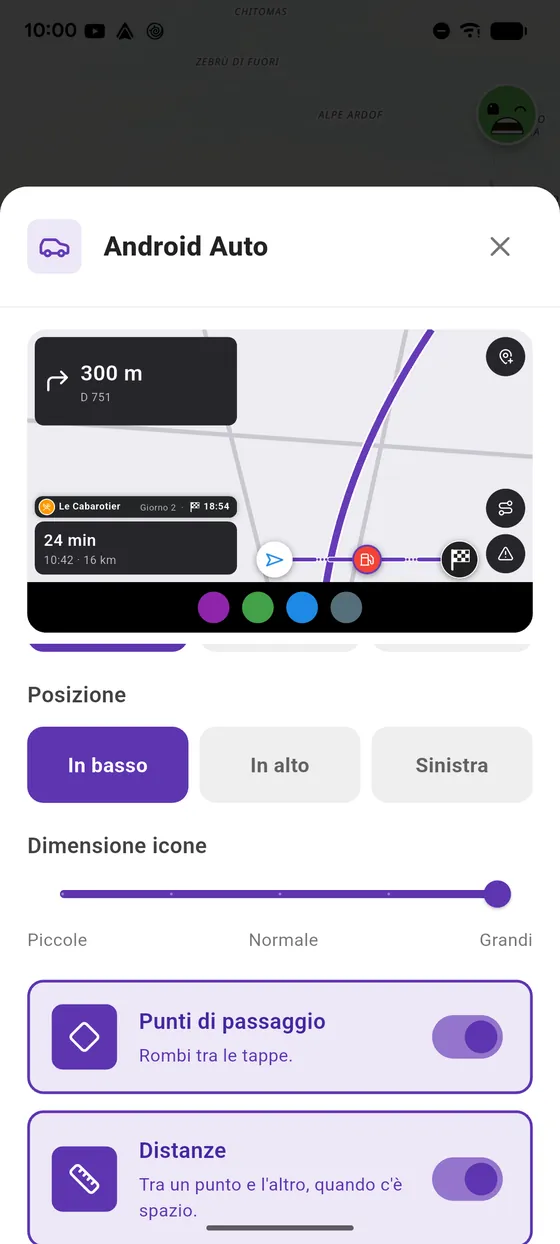
La dimensione delle icone
Regola la dimensione delle sue icone.
-
7
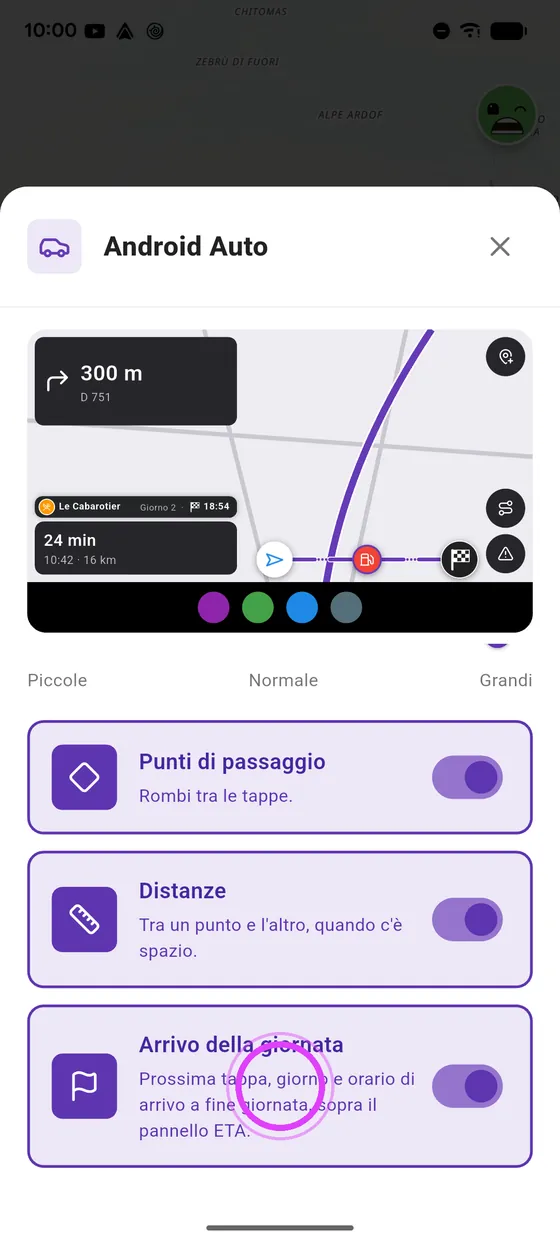
E ancora
I rombi dei punti di passaggio, le distanze, e l’arrivo della giornata in un road trip.
-
8
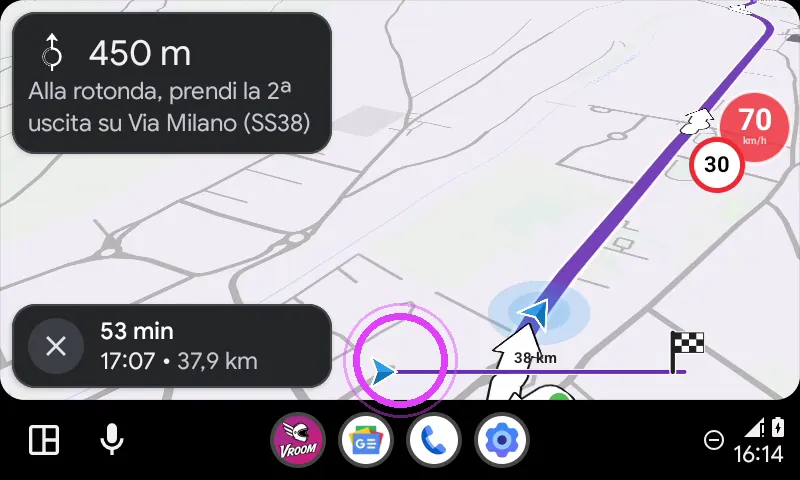
Sulla moto
Sullo schermo della moto: indicazioni dettagliate e barra di avanzamento in basso.
-
9
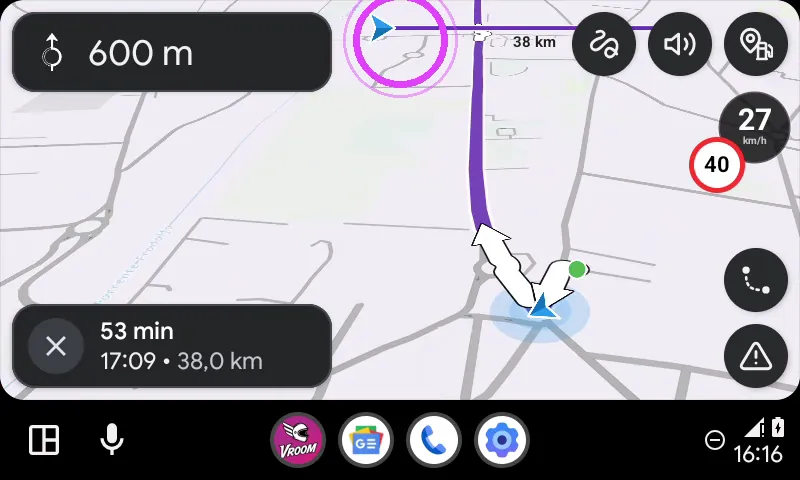
Compatto, in alto
In compatto con la barra in alto: la freccia, la distanza e tutta la mappa.
-
10
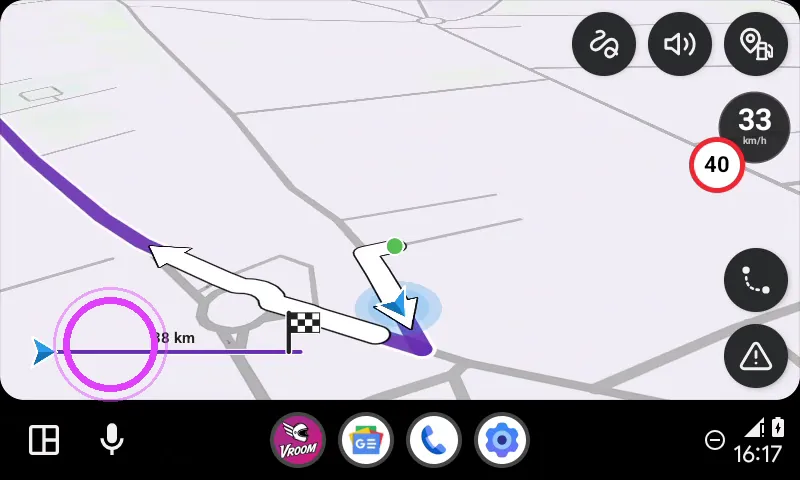
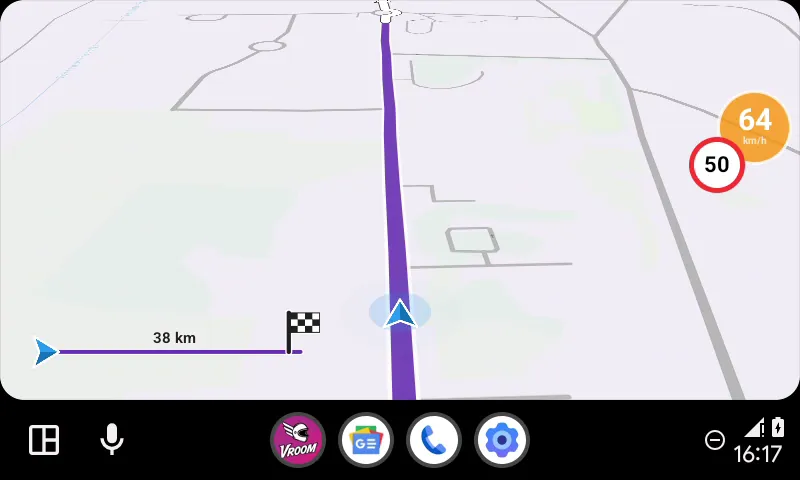
Solo la mappa
Senza indicazioni, la barra a sinistra: solo la mappa, la guida vocale ti dice dove girare.
-
11
Buon viaggio
Imposta il tuo schermo, e buon viaggio!
← Guide Vroom GPSGuida successiva: Anteprima del percorso su Android Auto: stile di guida e itinerari →
Non hai ancoraVroom GPS?
Scarica l'app gratuita: guida vocale, autovelox, strade curve e CarPlay, senza abbonamento.