Twój ekranpo twojemu
Więcej lub mniej wskazówek, pasek postępu trasy na dole, na górze albo po lewej: ekran motocykla ustawiasz w telefonie.
Docieranie
Przetestowano w Vroom GPS v2.2.3
Krok po kroku ↓Postępujwedług poradnika
Każde ustawienie od razu widać w podglądzie, zanim jeszcze ruszysz.
-
1
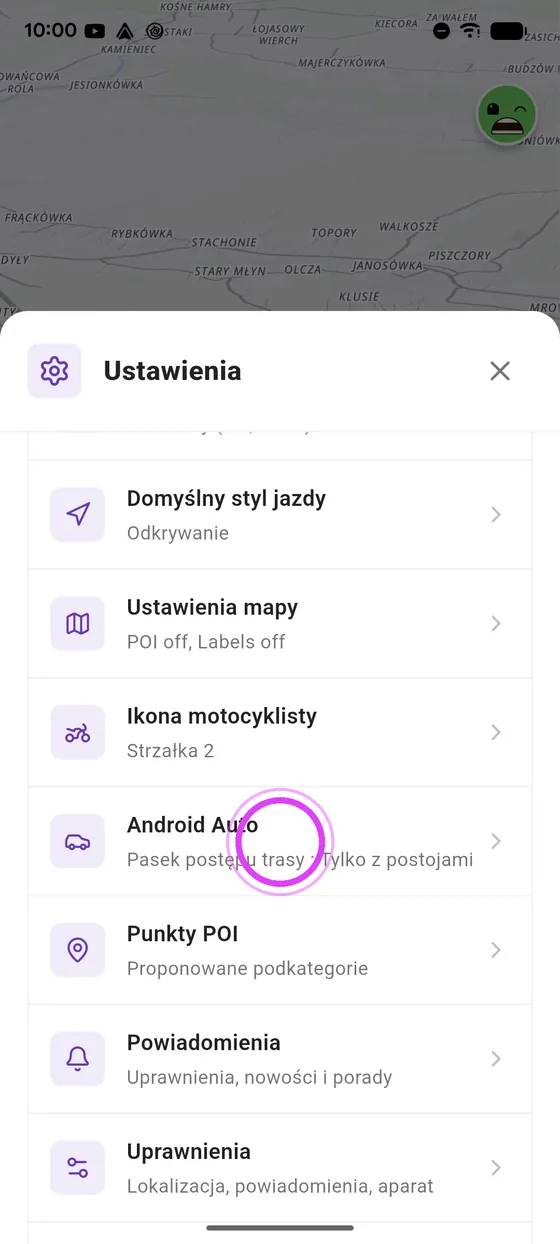
Otwórz ustawienia Android Auto
W ustawieniach telefonu dotknij Android Auto.
-
2
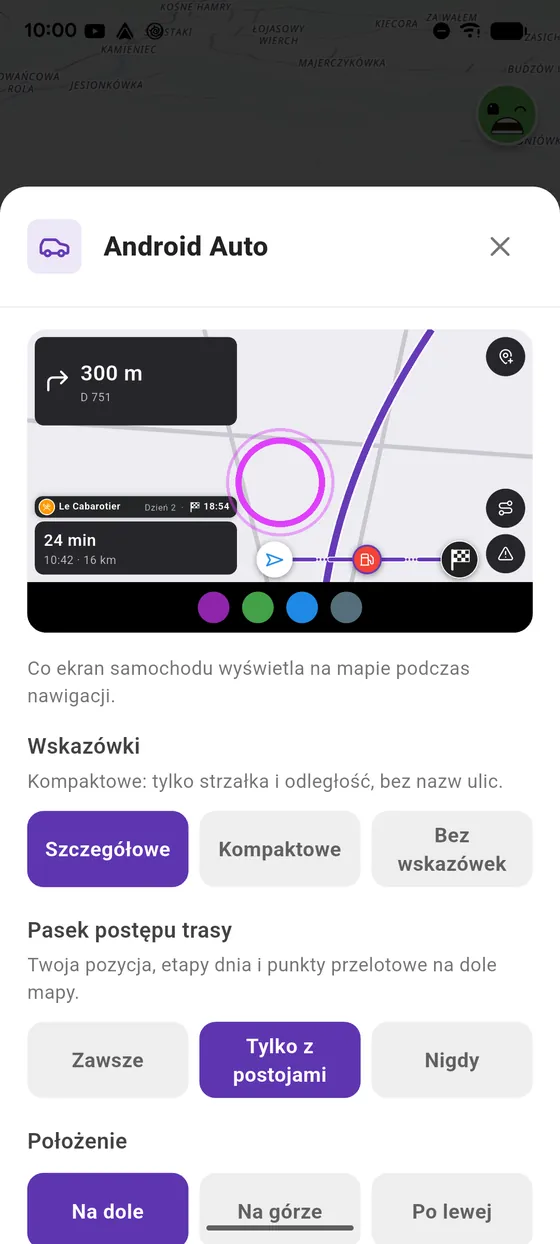
Podgląd
Na górze podgląd ekranu motocykla: każde ustawienie widać od razu.
-
3
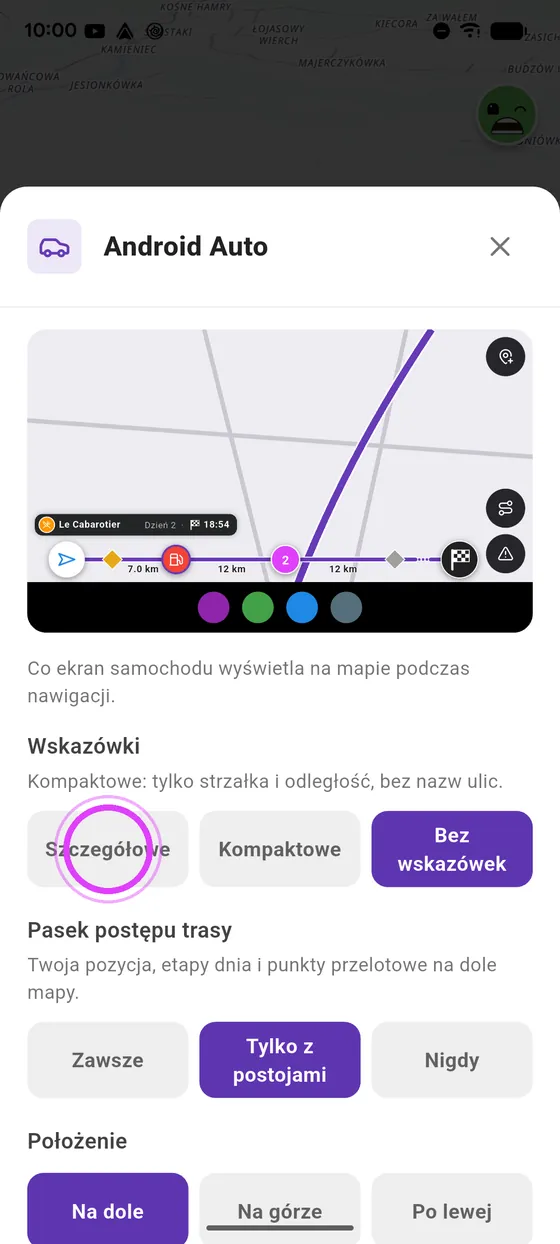
Wskazówki
Wskazówki szczegółowe, kompaktowe z samą strzałką i odległością, albo żadne: sama mapa.
-
4
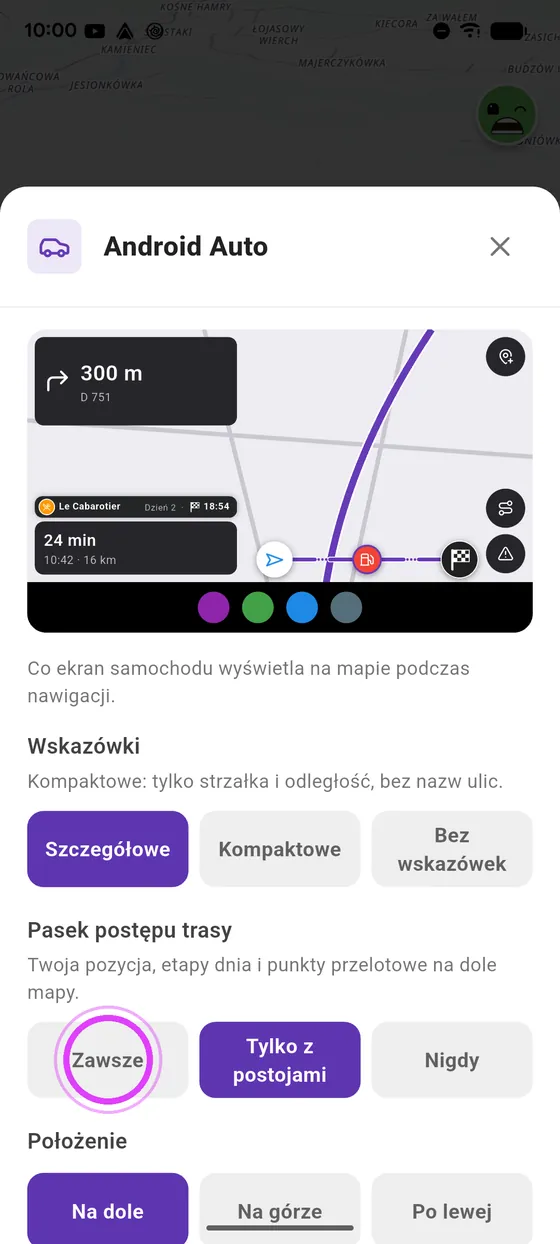
Pasek postępu
Pasek postępu trasy: zawsze, tylko z postojami, albo nigdy.
-
5
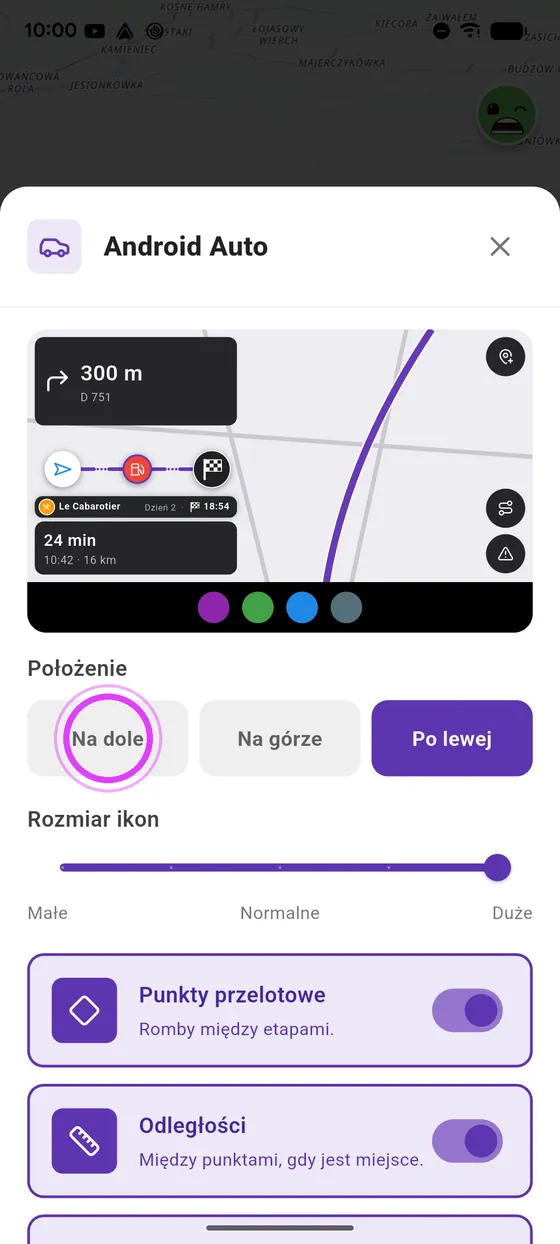
Jego położenie
Umieść go na dole, na górze, albo po lewej, nad godziną przyjazdu.
-
6
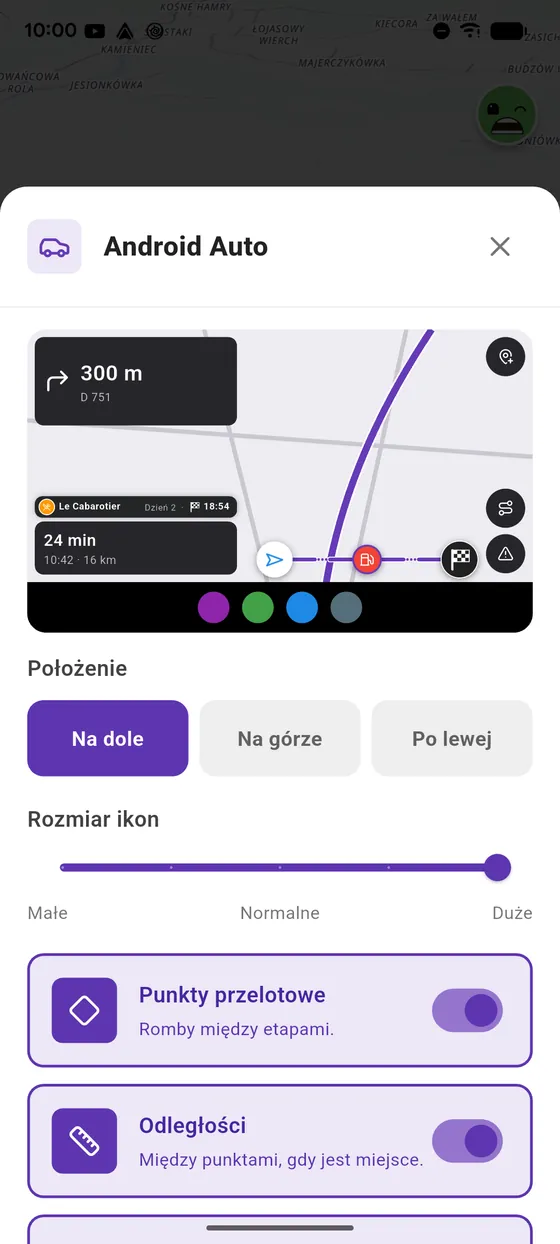
Rozmiar ikon
Ustaw rozmiar jego ikon.
-
7
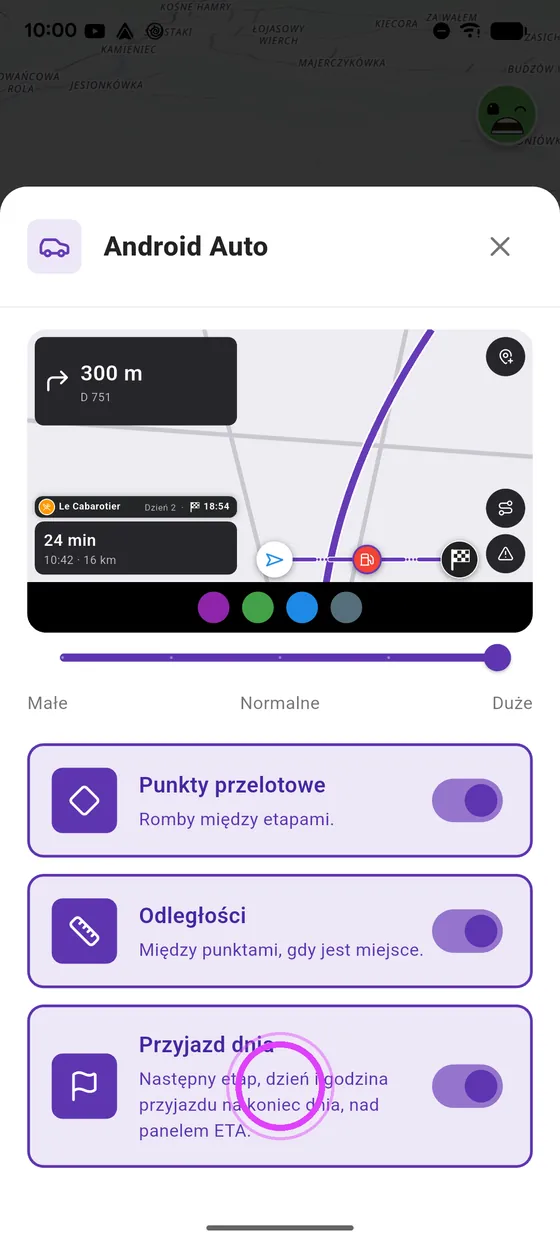
I jeszcze
Romby punktów przelotowych, odległości, i przyjazd dnia na road tripie.
-
8
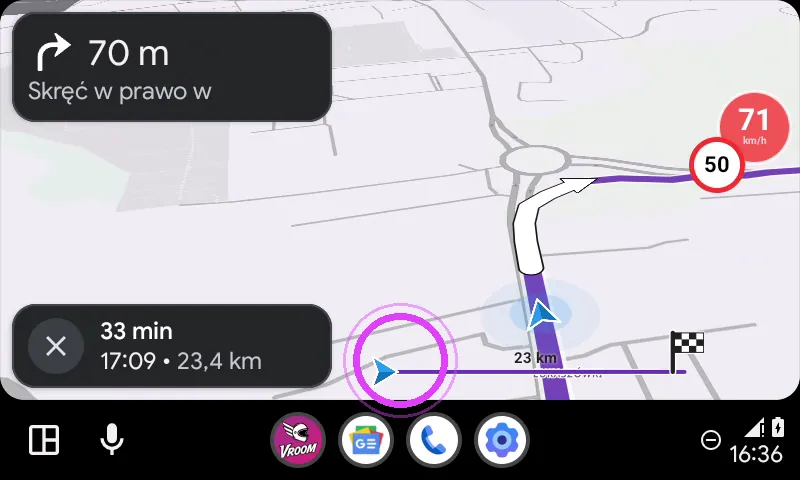
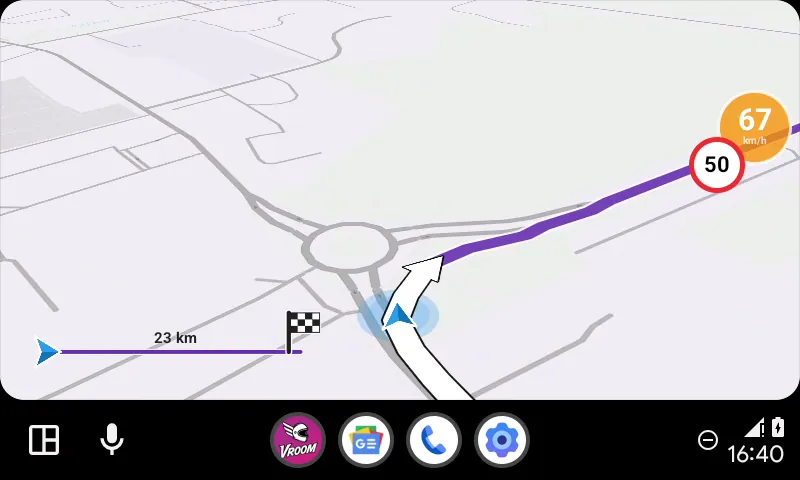
Na motocyklu
Na ekranie motocykla: szczegółowe wskazówki i pasek postępu na dole.
-
9
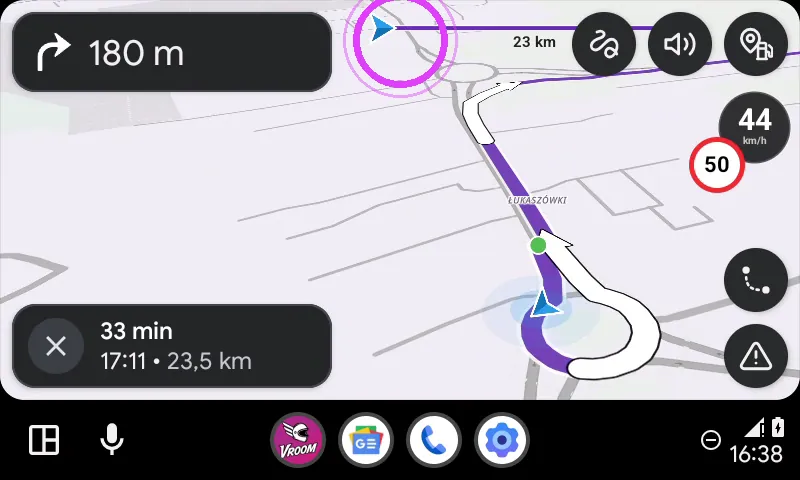
Kompaktowo, na górze
Kompaktowo z paskiem na górze: strzałka, odległość i cała mapa.
-
10
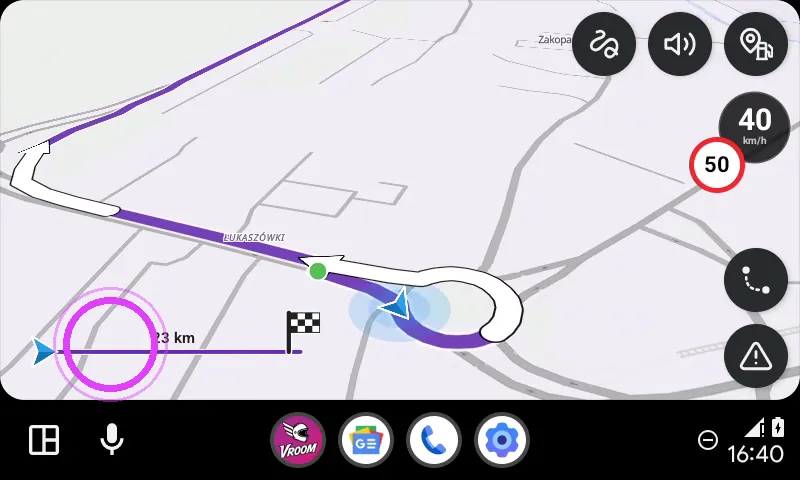
Sama mapa
Bez wskazówek, pasek po lewej: sama mapa, a nawigacja głosowa mówi, gdzie skręcić.
-
11
Szerokiej drogi
Ustaw swój ekran i szerokiej drogi!
← Poradniki Vroom GPSNastępny poradnik: Podgląd trasy w Android Auto: styl jazdy i trasy →
Nie masz jeszczeVroom GPS?
Pobierz darmową aplikację: nawigacja głosowa, fotoradary, kręte drogi i CarPlay, bez subskrypcji.