Dein Bildschirmnach deinem Geschmack
Mehr oder weniger Anweisungen, ein Fortschrittsbalken der Route unten, oben oder links: Der Bildschirm des Motorrads wird am Handy eingestellt.
Einfahren
Getestet mit Vroom GPS v2.2.3
Schritt für Schritt ↓Folgeder Anleitung
Jede Einstellung siehst du sofort in der Vorschau, noch bevor du losfährst.
-
1
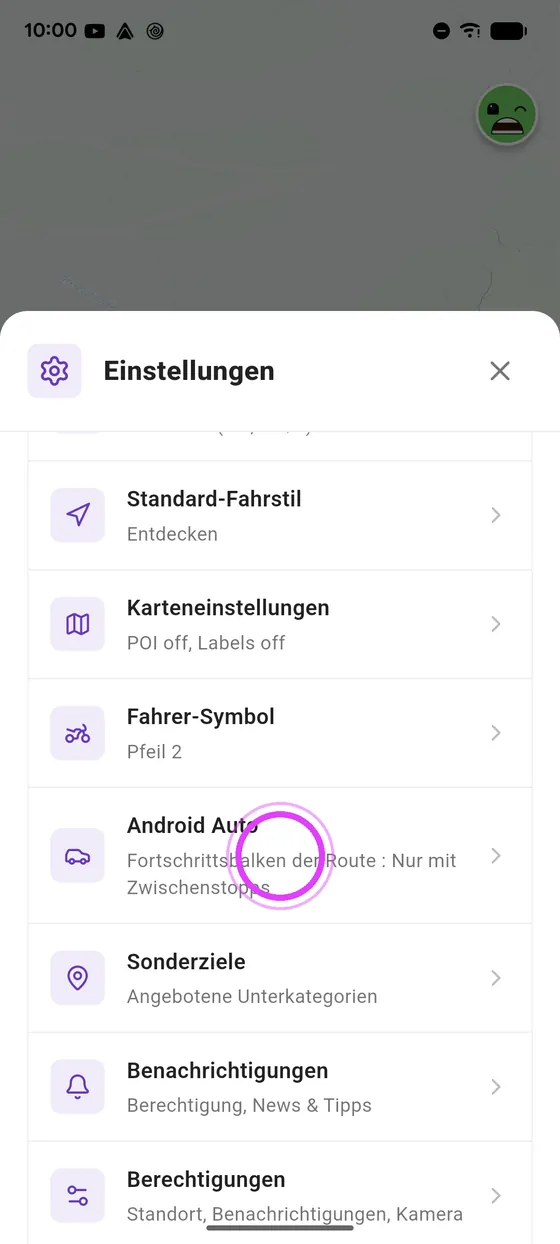
Öffne die Android Auto Einstellungen
Tippe in den Einstellungen des Handys auf Android Auto.
-
2
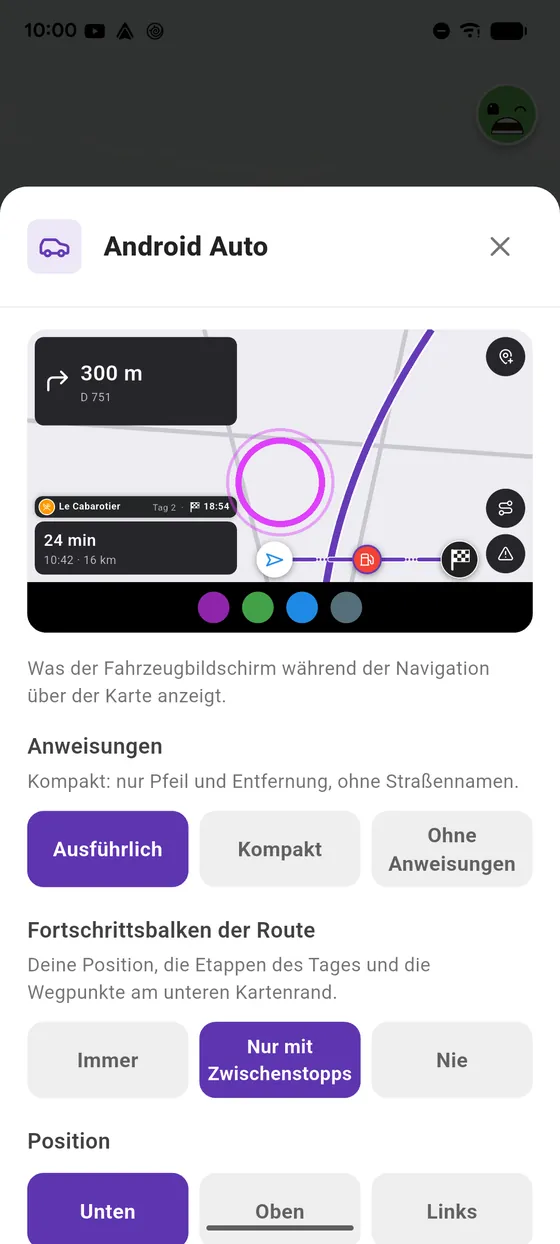
Die Vorschau
Oben die Vorschau des Motorrad-Bildschirms: Jede Einstellung siehst du dort sofort.
-
3
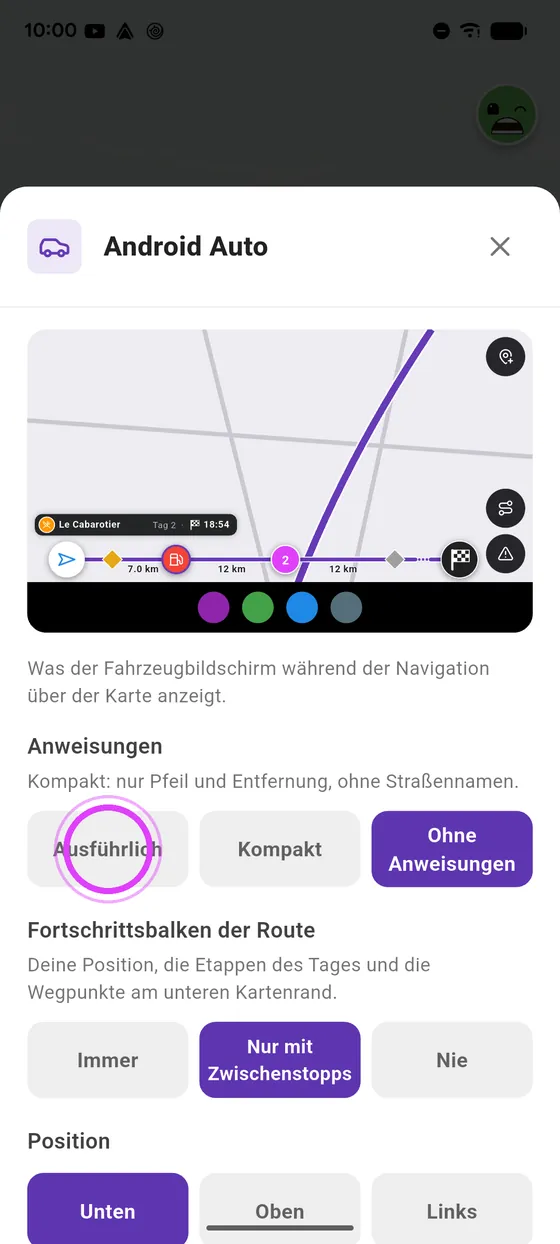
Die Anweisungen
Ausführliche Anweisungen, kompakte mit nur Pfeil und Entfernung, oder keine: nur die Karte.
-
4
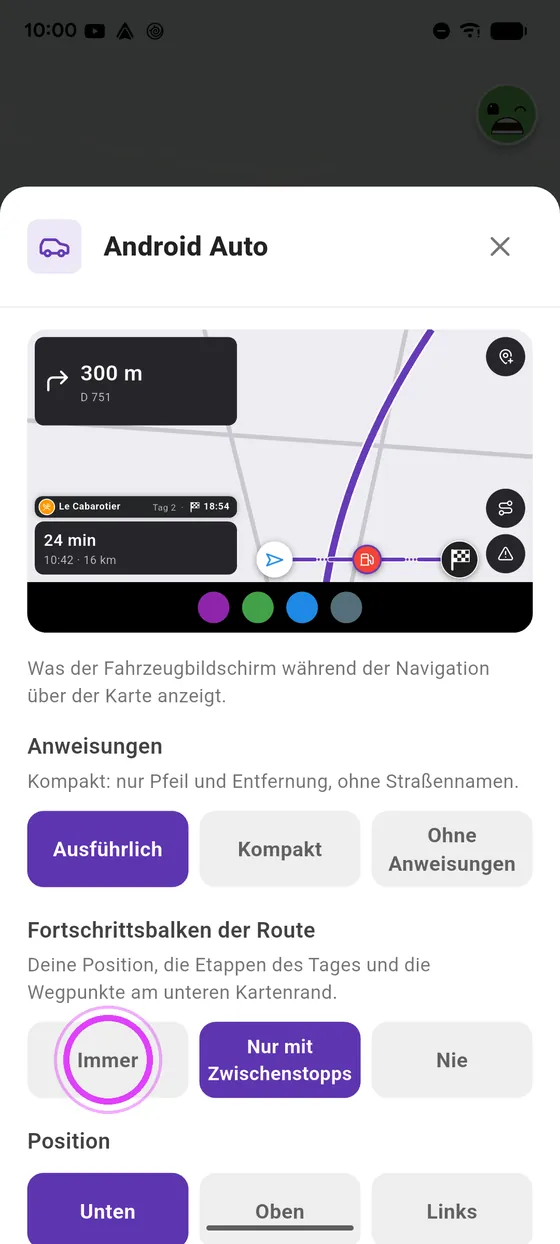
Der Fortschrittsbalken
Der Fortschrittsbalken der Route: immer, nur mit Zwischenstopps, oder nie.
-
5
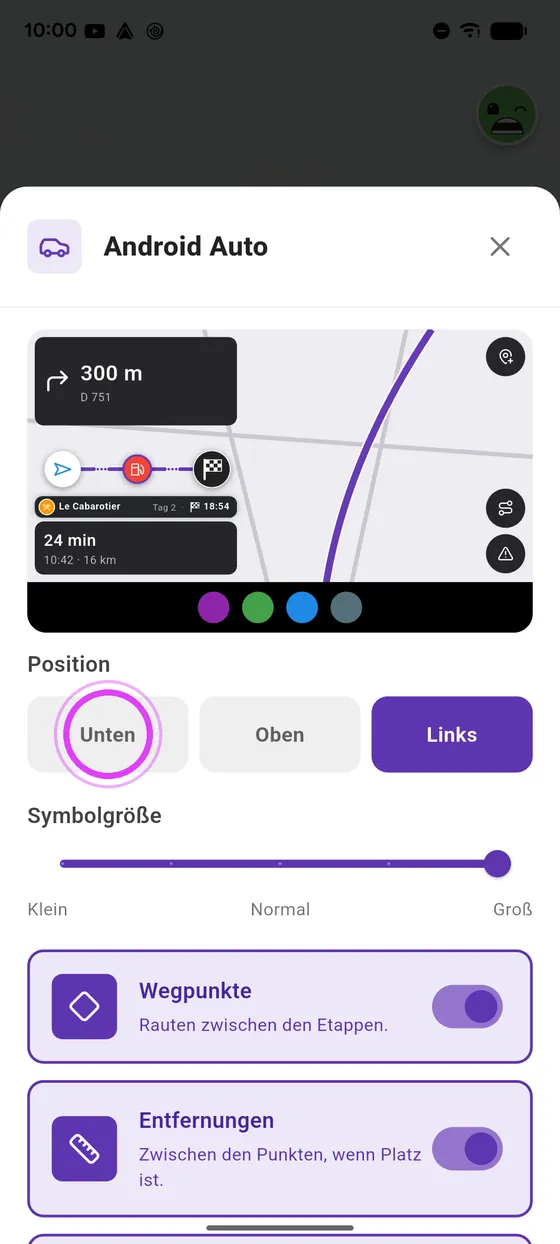
Seine Position
Setz ihn nach unten, nach oben, oder nach links über die Ankunftszeit.
-
6
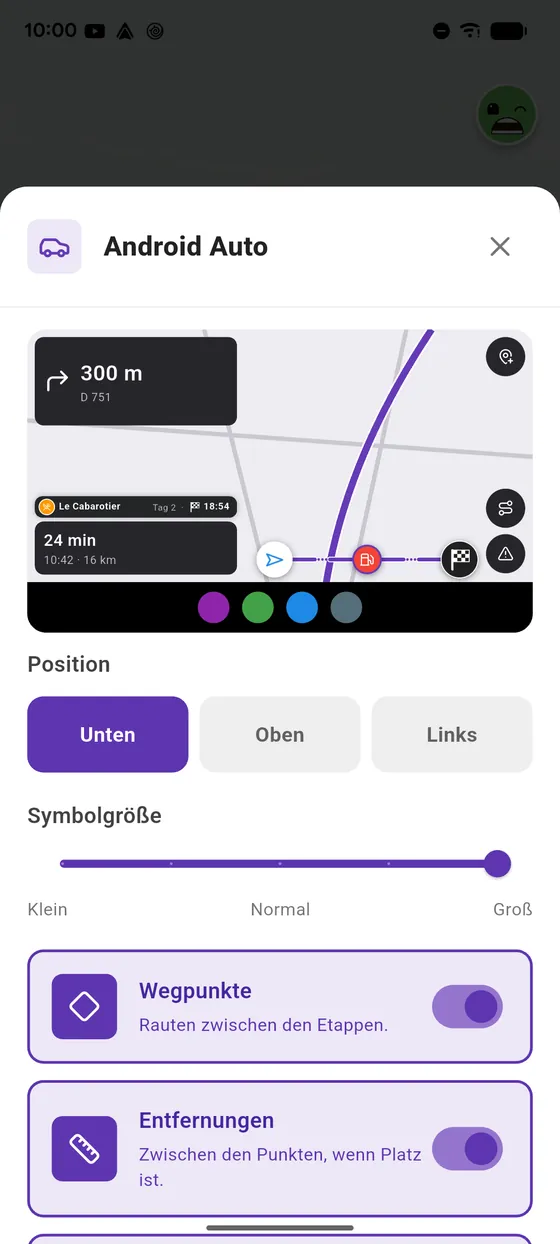
Die Symbolgröße
Stell die Größe seiner Symbole ein.
-
7
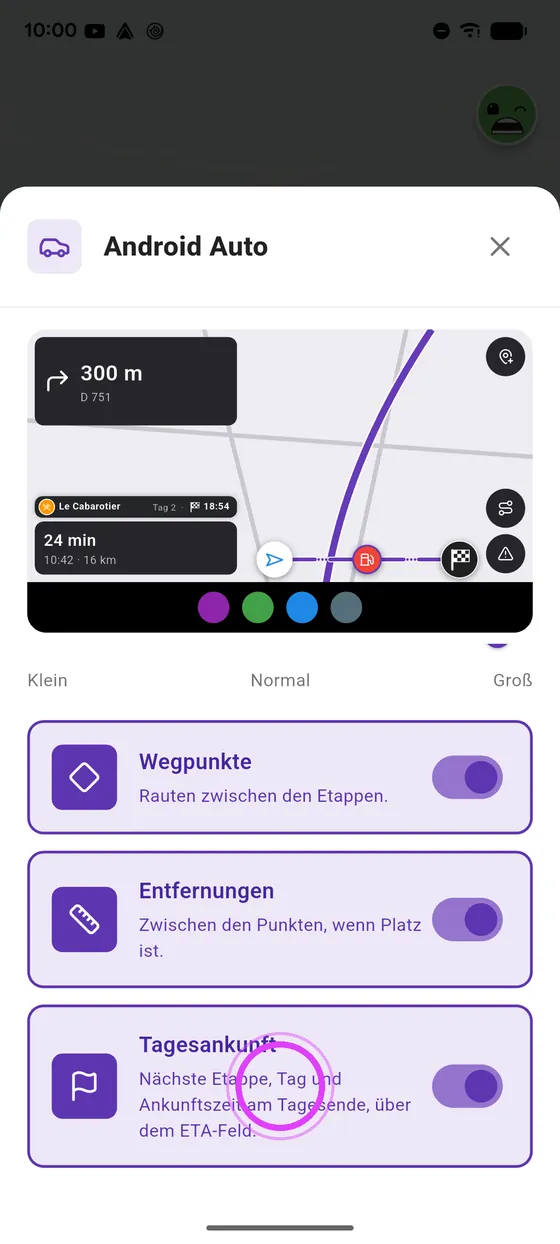
Und mehr
Die Rauten der Wegpunkte, die Entfernungen, und die Tagesankunft bei einem Roadtrip.
-
8
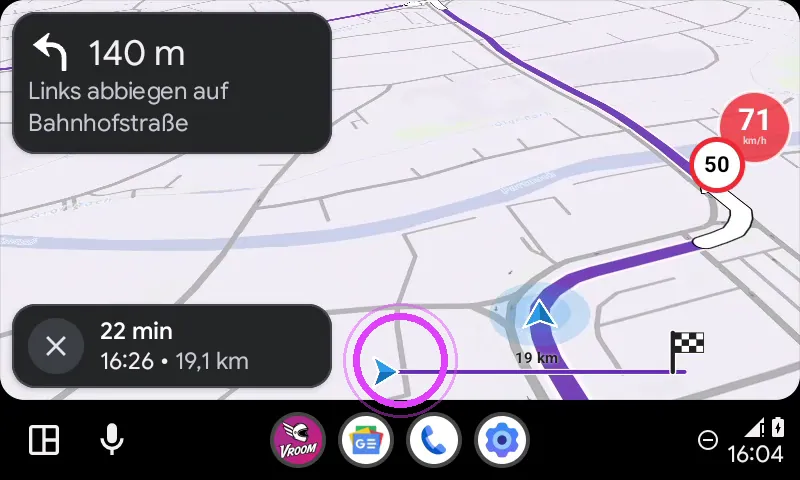
Auf dem Motorrad
Auf dem Bildschirm des Motorrads: ausführliche Anweisungen und der Fortschrittsbalken unten.
-
9
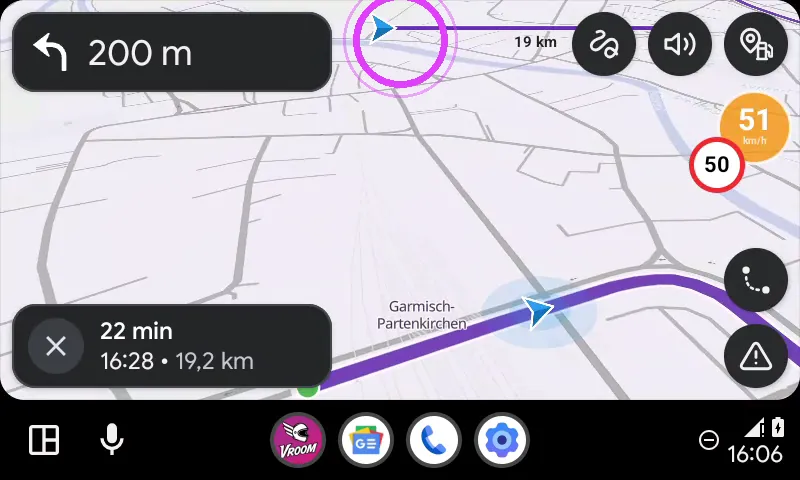
Kompakt, oben
Kompakt mit dem Balken oben: Pfeil, Entfernung und die ganze Karte.
-
10
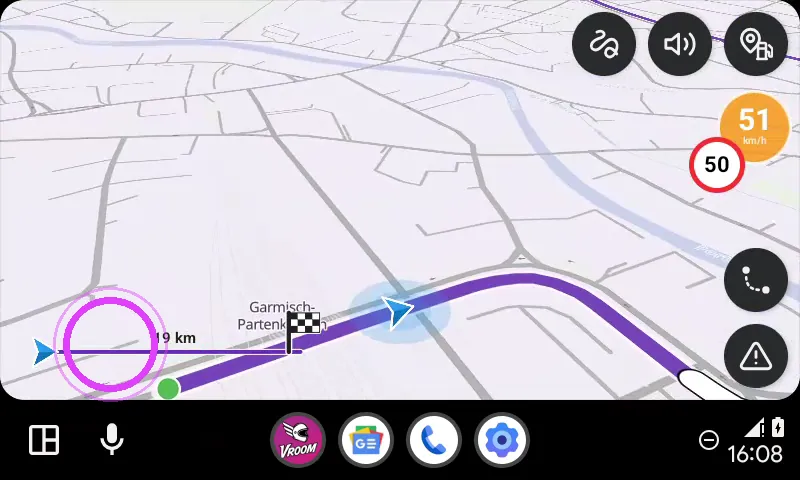
Nur die Karte
Ohne Anweisungen, der Balken links: nur die Karte, die Sprachführung sagt dir, wo du abbiegst.
-
11
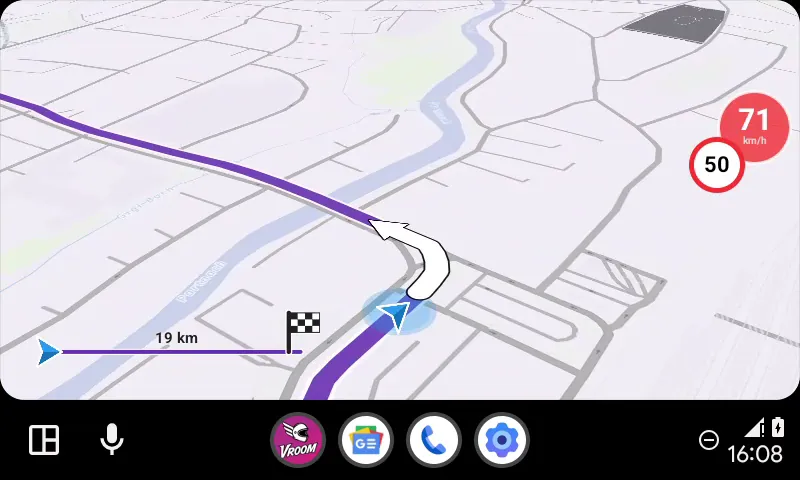
Gute Fahrt
Stell deinen Bildschirm ein, und gute Fahrt!
← Vroom GPS AnleitungenNächste Anleitung: Routenvorschau in Android Auto: Fahrstil und Routen →
Noch keinVroom GPS?
Hol dir die kostenlose App: Sprachführung, Blitzer, Kurvenstrecken und CarPlay, ohne Abo.