Deine Routenach deinem Geschmack
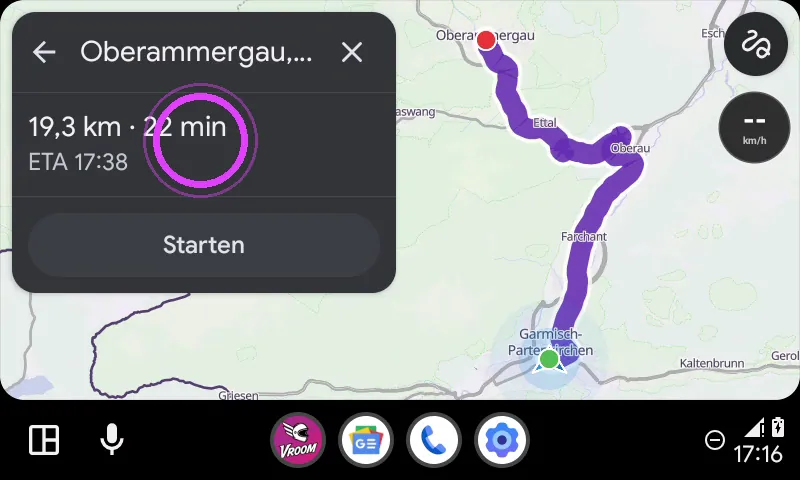
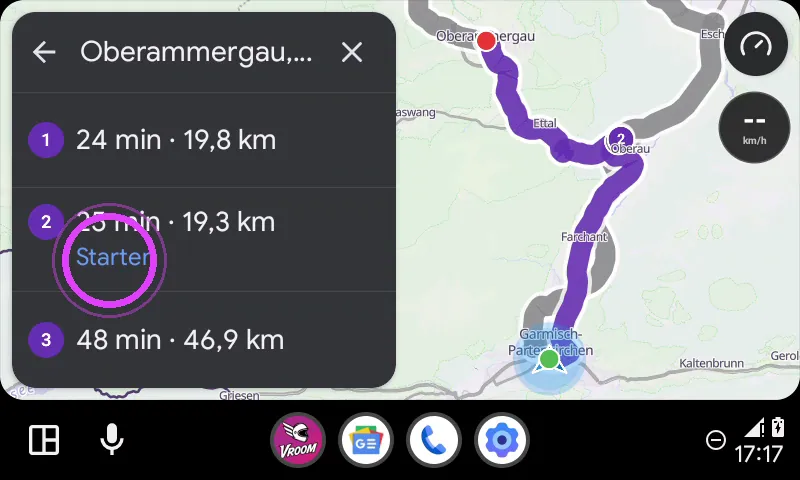
Vor dem Start zeigt dir die Vorschau deine Routen mit Dauer und Entfernung.
Einfahren
Getestet mit Vroom GPS v2.2.3
Schritt für Schritt ↓Folgeder Anleitung
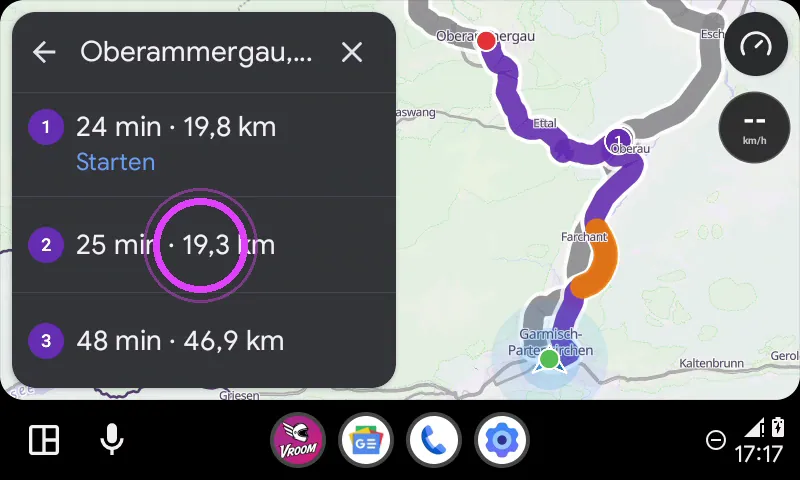
Wechsle den Fahrstil mit einem Tipp: Vroom rechnet neu und schlägt dir mehrere Routen vor, wähle deine.
-
1
Die Routenvorschau
Sobald dein Ziel gewählt ist, zeigt die Vorschau deine Routen mit Dauer und Entfernung.
-
2
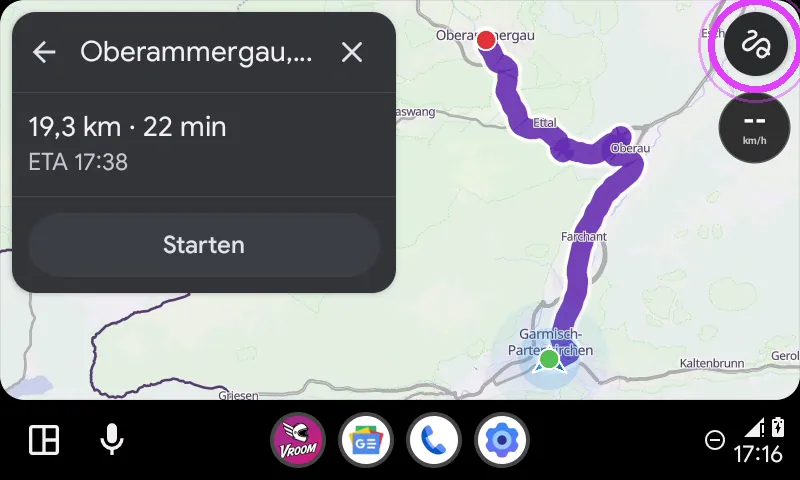
Tippe auf den Fahrstil
Tippe auf den Knopf oben rechts: das ist dein Fahrstil.
-
3
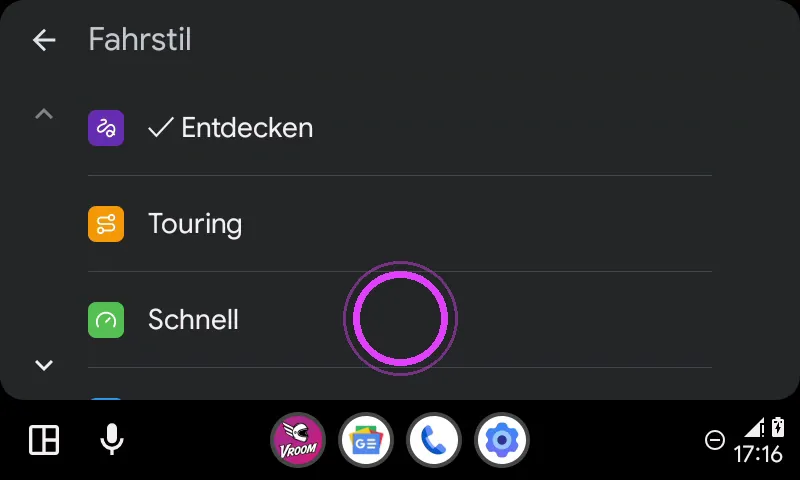
Wähle deinen Stil
Entdecken, Touring, Schnell oder Direkt: wähle einen, Vroom rechnet neu.
-
4
Wähle deine Route
Dir werden mehrere Routen vorgeschlagen: tippe auf die, die dir gefällt.
-
5
Starte
Tippe unter deiner Route auf Starten.
-
6
Unterwegs
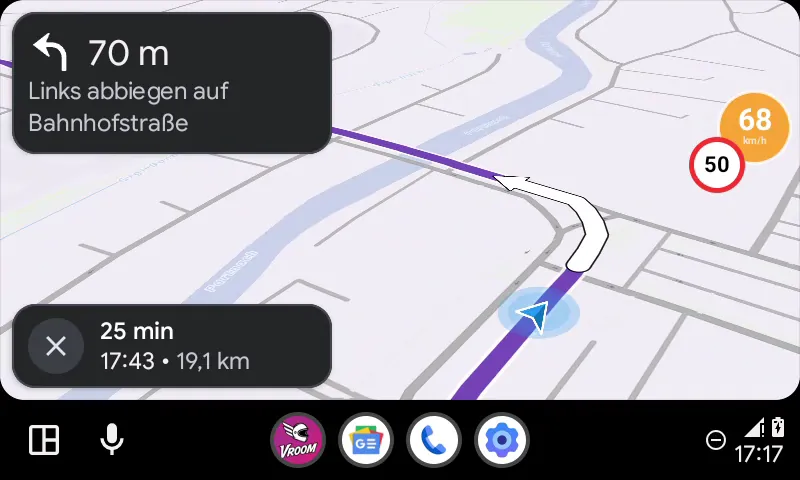
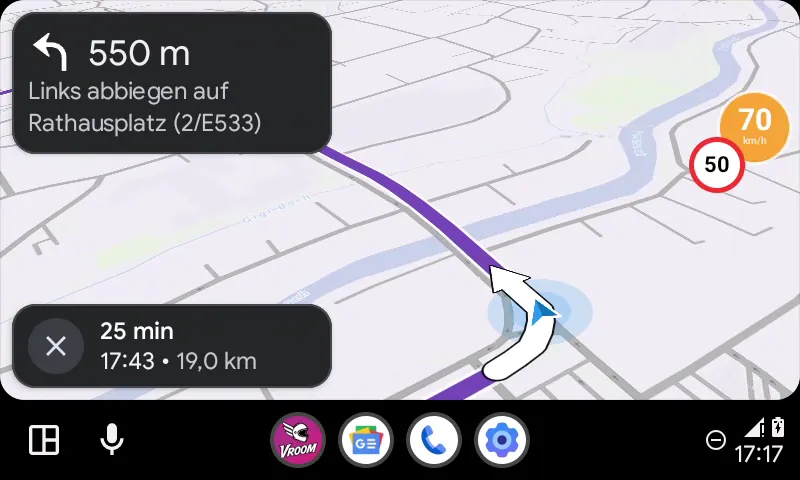
Die Führung folgt der Route, die du gewählt hast.
-
7
Gute Fahrt
Gute Fahrt!
← Vroom GPS AnleitungenNächste Anleitung: Am Ziel ankommen und die Navigation in Android Auto beenden →
Noch keinVroom GPS?
Hol dir die kostenlose App: Sprachführung, Blitzer, Kurvenstrecken und CarPlay, ohne Abo.