Tu pantallaa tu manera
Más o menos indicaciones, una barra de progreso de la ruta abajo, arriba o a la izquierda: la pantalla de la moto se configura desde el móvil.
Rodaje
Probado con Vroom GPS v2.2.3
Paso a paso ↓Siguela guía
Cada ajuste se ve al instante en la vista previa, antes incluso de salir.
-
1
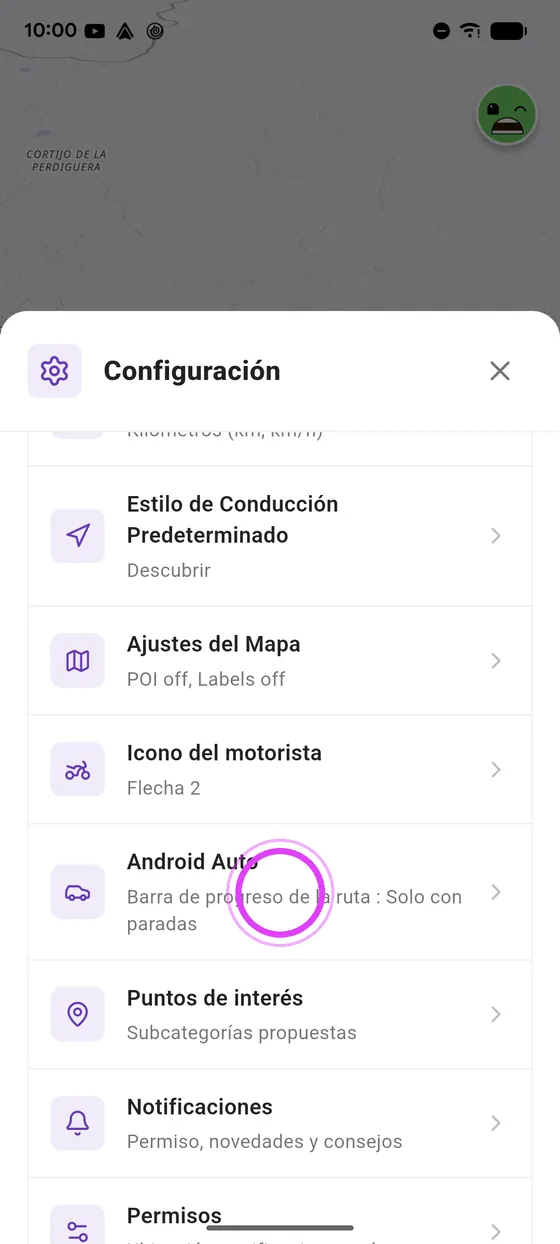
Abre los ajustes de Android Auto
En la configuración del móvil, toca Android Auto.
-
2
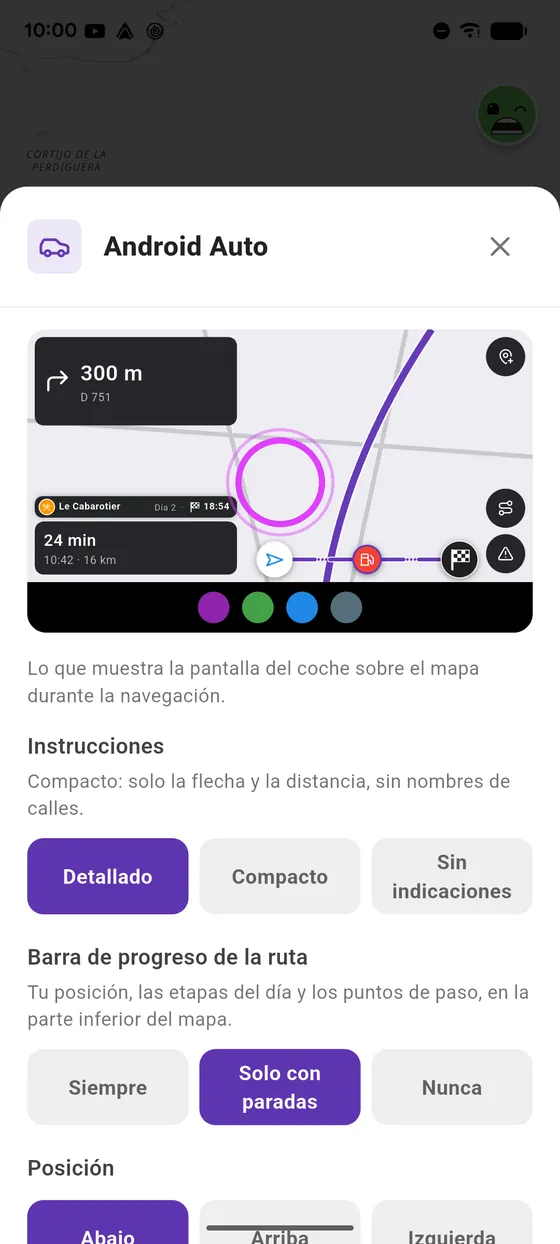
La vista previa
Arriba, la vista previa de la pantalla de la moto: cada ajuste se ve al instante.
-
3
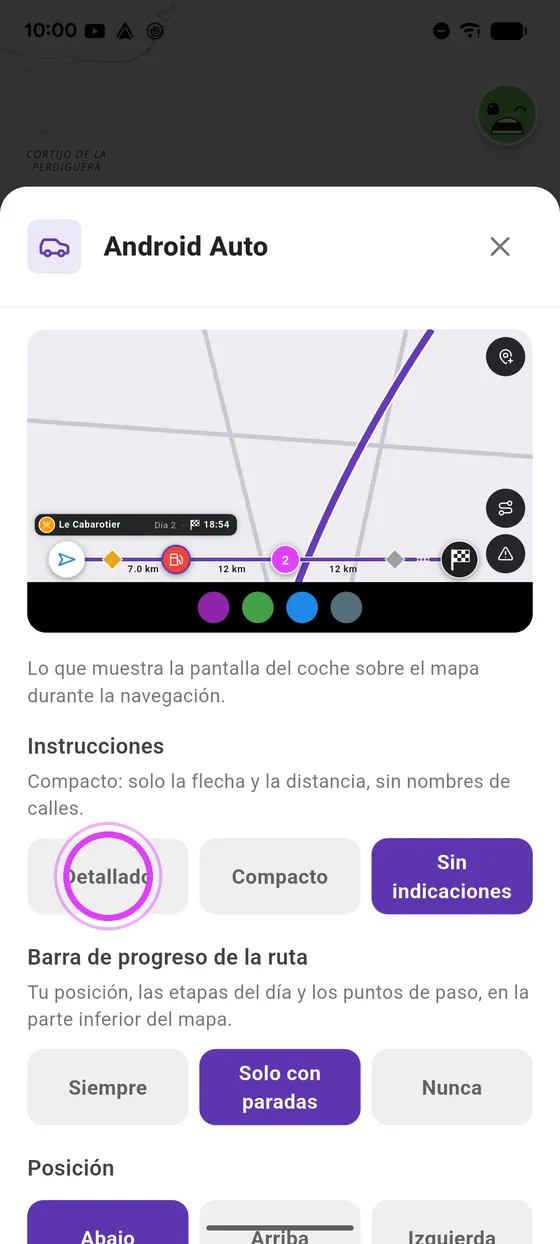
Las indicaciones
Indicaciones detalladas, compactas con solo la flecha y la distancia, o ninguna: solo el mapa.
-
4
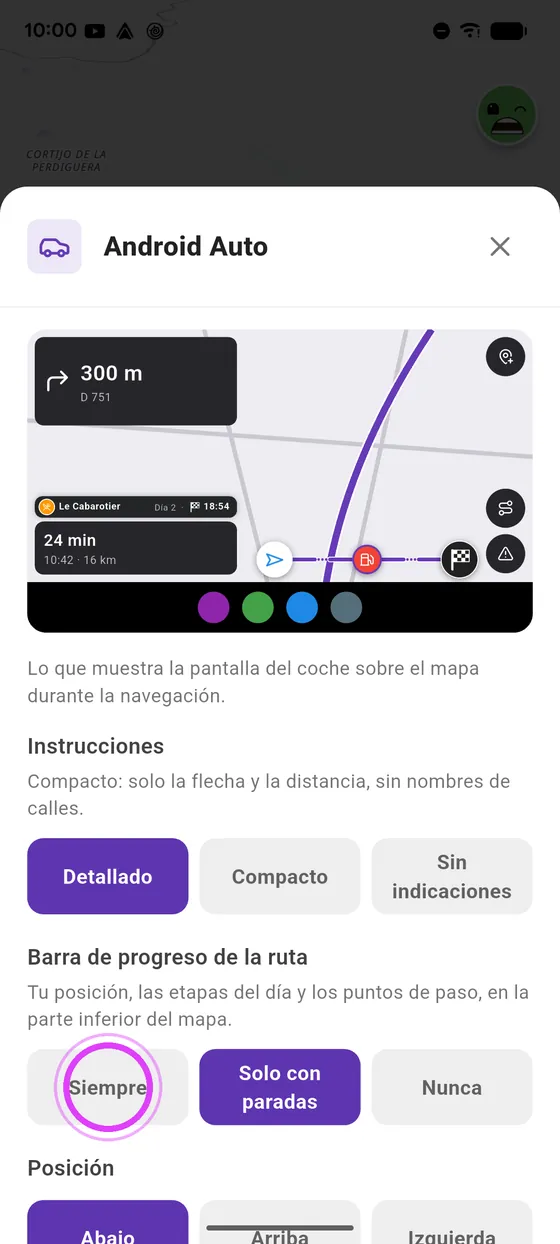
La barra de progreso
La barra de progreso de la ruta: siempre, solo con paradas, o nunca.
-
5
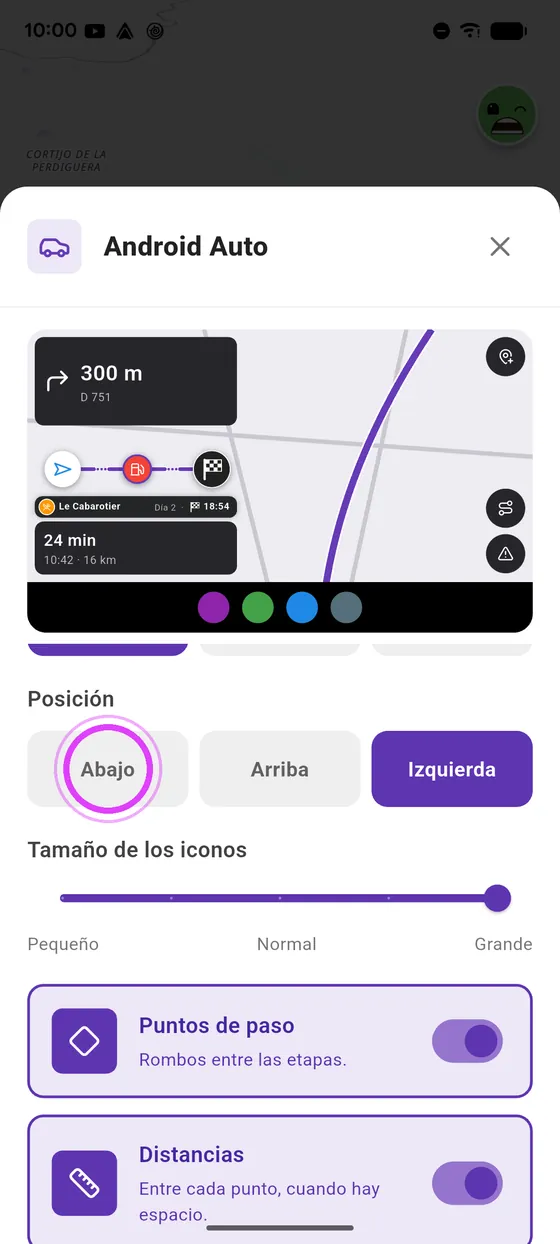
Su posición
Ponla abajo, arriba, o a la izquierda, encima de la hora de llegada.
-
6
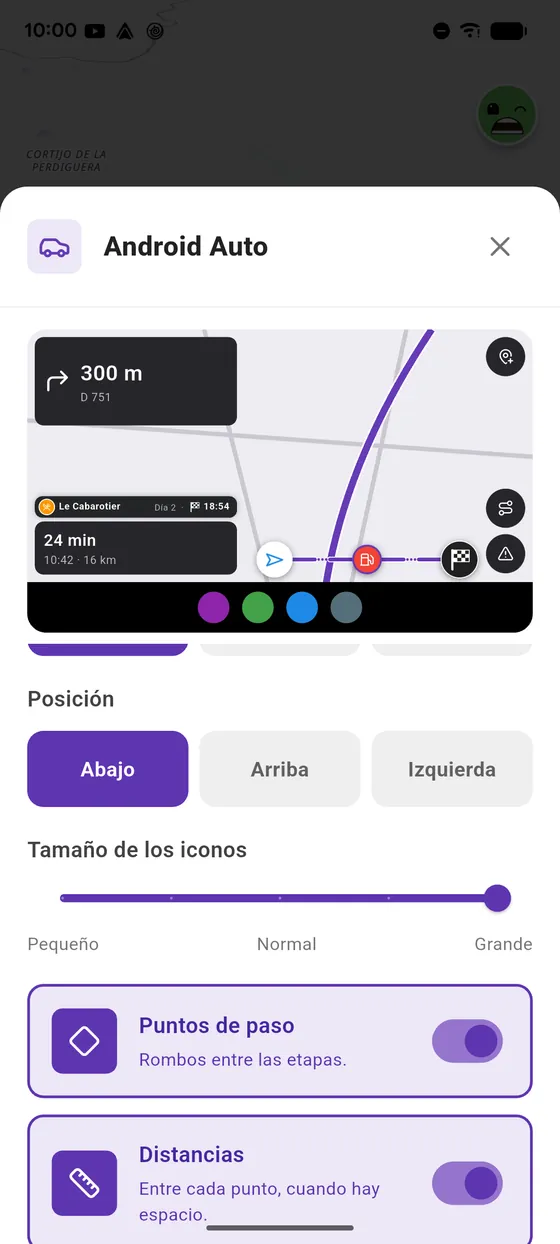
El tamaño de los iconos
Ajusta el tamaño de sus iconos.
-
7
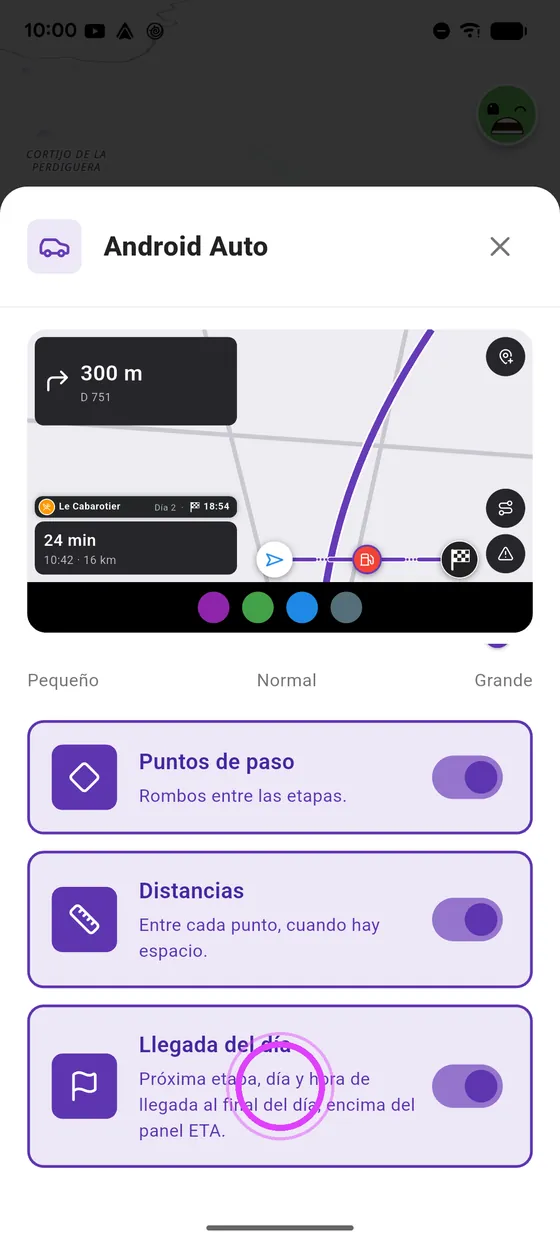
Y más
Los rombos de los puntos de paso, las distancias, y la llegada del día en un road trip.
-
8
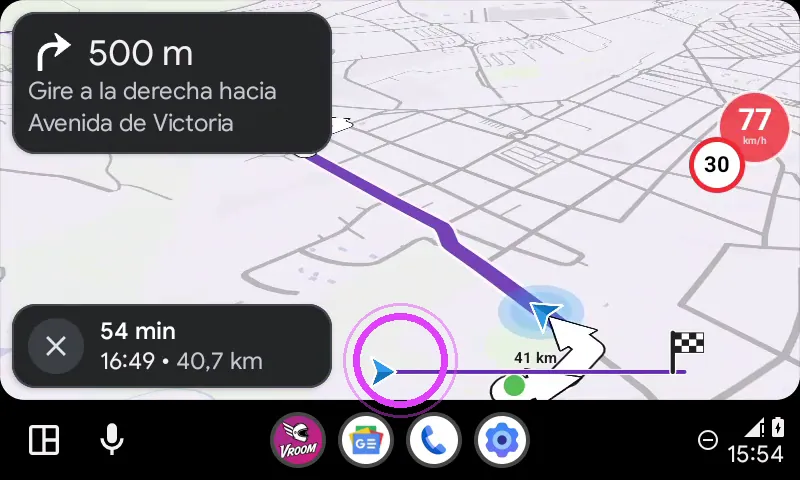
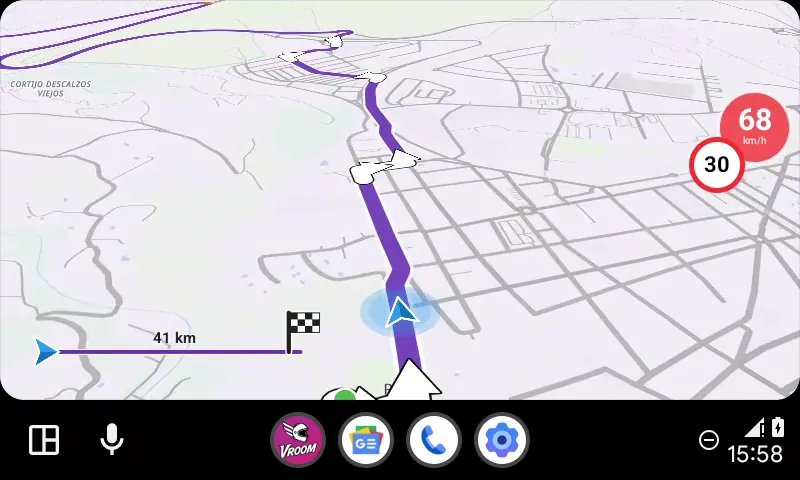
En la moto
En la pantalla de la moto: indicaciones detalladas y la barra de progreso abajo.
-
9
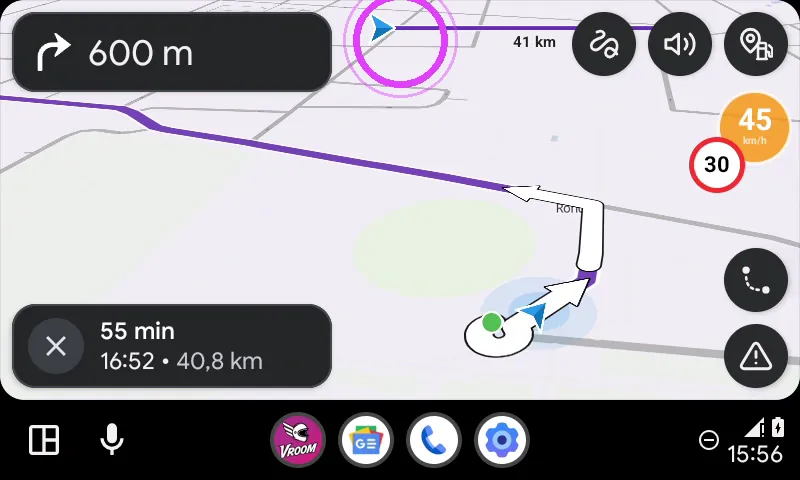
Compacto, arriba
En compacto con la barra arriba: la flecha, la distancia y todo el mapa.
-
10
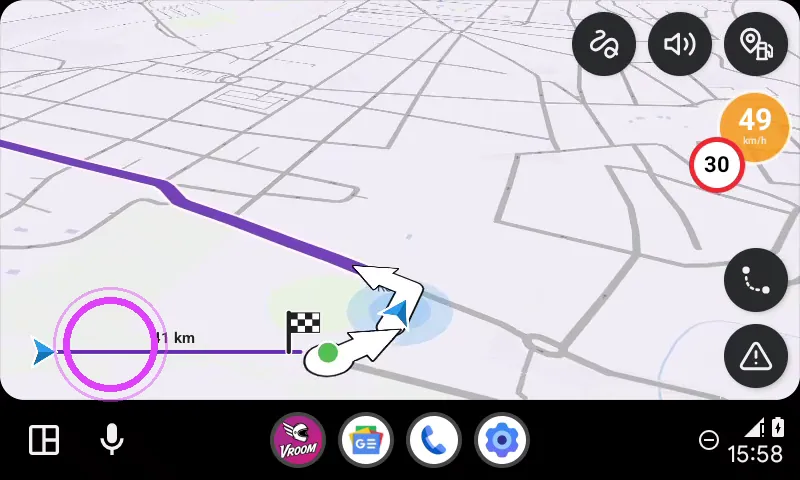
Solo el mapa
Sin indicaciones, la barra a la izquierda: solo el mapa, la guía por voz te dice dónde girar.
-
11
Buena ruta
¡Configura tu pantalla, y buena ruta!
← Guías de Vroom GPSSiguiente guía: Vista previa del trayecto en Android Auto: estilo de conducción y rutas →
¿Aún no tienesVroom GPS?
Descarga la app gratis: guía por voz, radares, carreteras de curvas y CarPlay, sin suscripción.