Tuto · Carte
Ta carteà ton goût
Thème clair, sombre ou automatique, bâtiments 3D, relief, points d'intérêt, noms des routes, satellite : règle la carte comme tu l'aimes.
Pas à pas ↓
Pas à pas
Suisle guide
Le fond satellite consomme plus de batterie et de données : garde-le pour préparer tes balades.
-
1
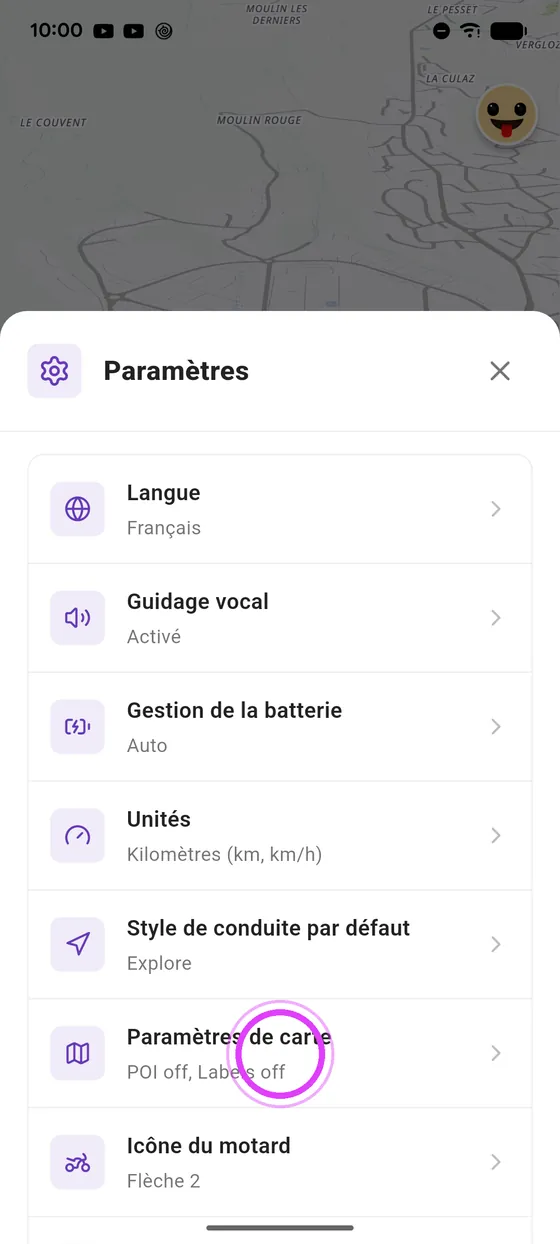
Ouvre les paramètres de carte
Dans les paramètres, touche Paramètres de carte.
-
2
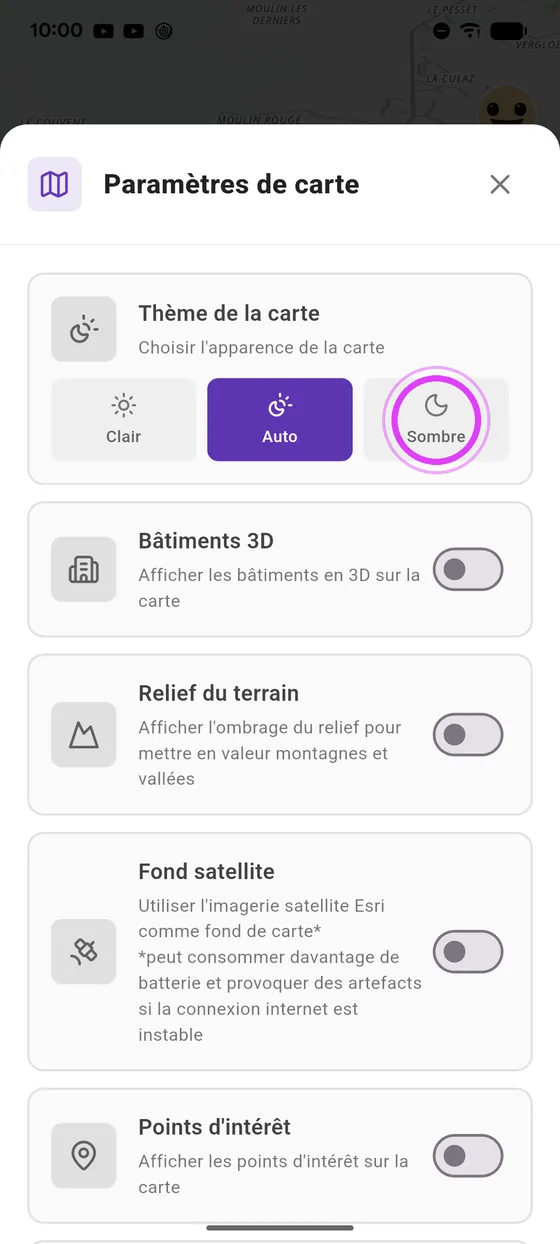
Thème sombre
Passe la carte en thème sombre, clair, ou automatique.
-
3
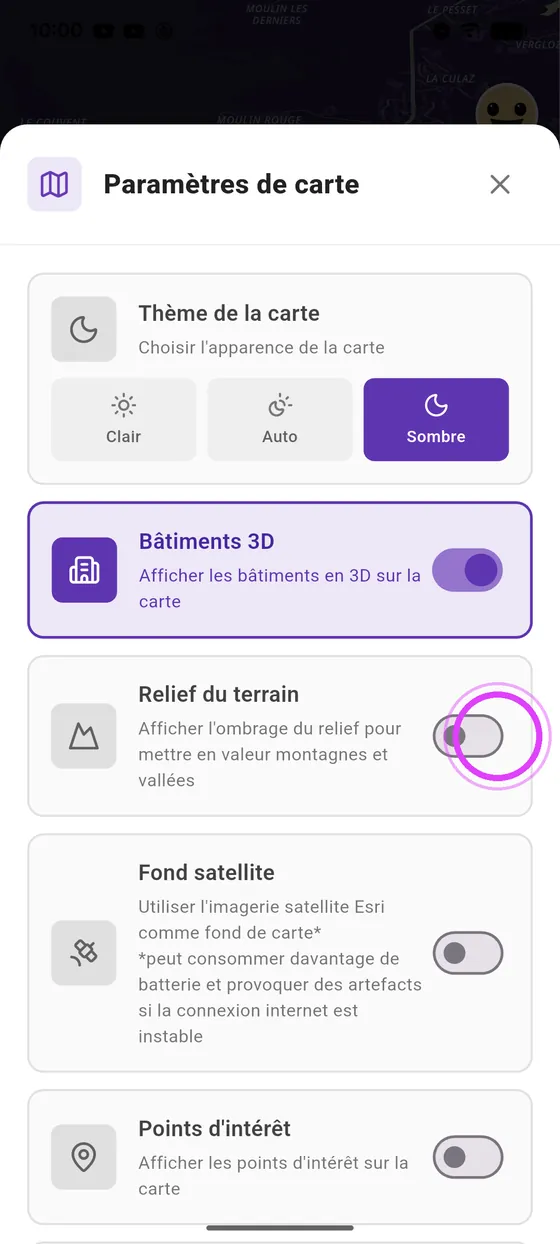
Bâtiments 3D et relief
Ajoute les bâtiments 3D, et le relief du terrain.
-
4
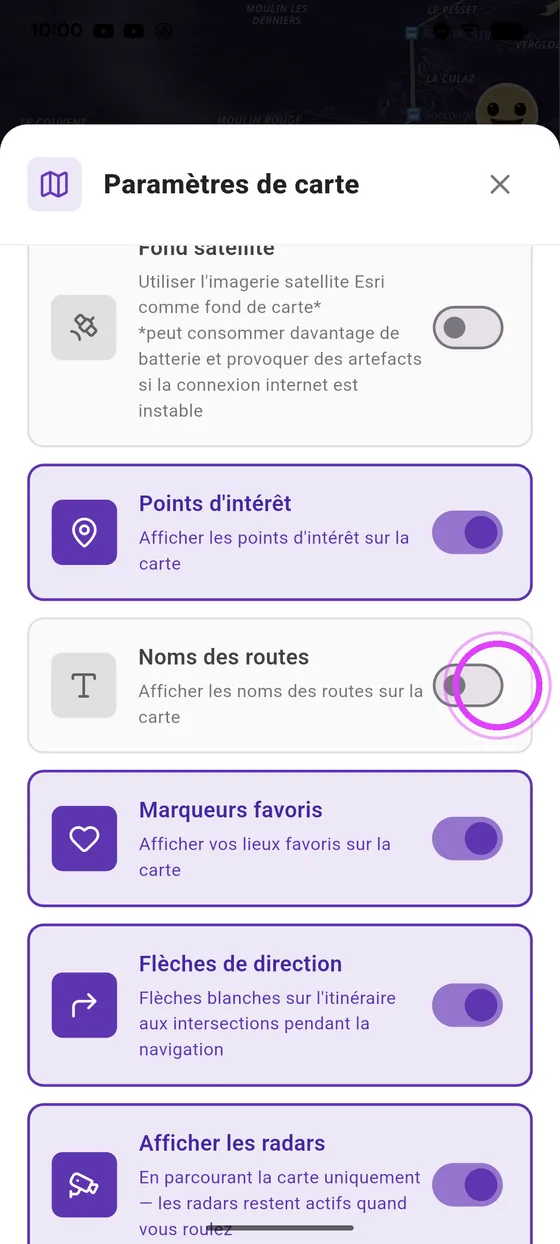
Points d'intérêt et noms des routes
Affiche aussi les points d'intérêt et les noms des routes.
-
5
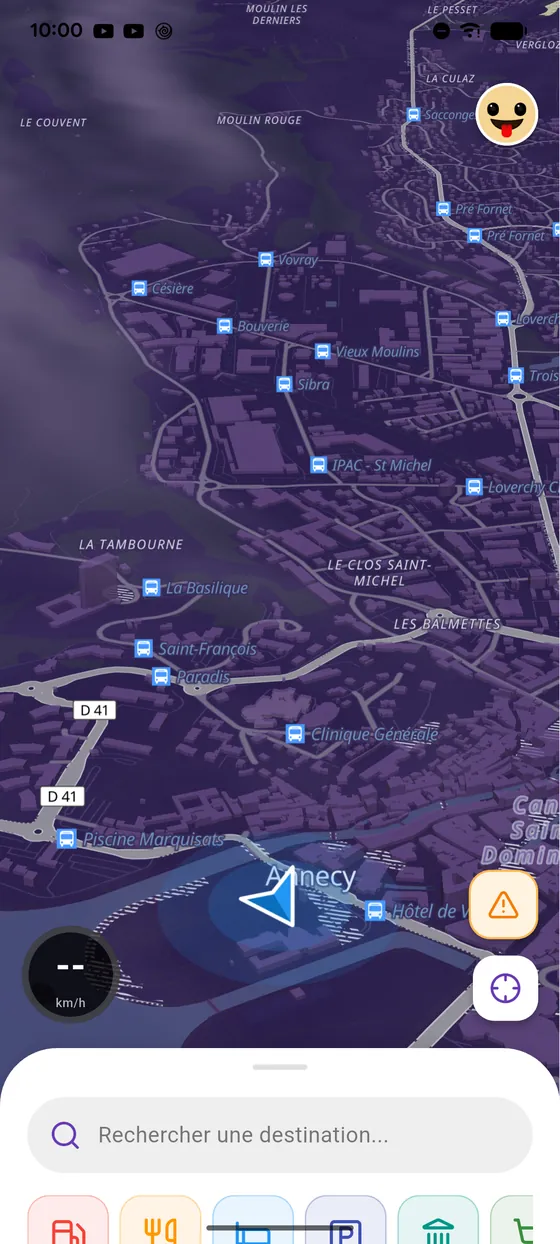
Le résultat sur la carte
Et voilà le résultat sur la carte.
-
6
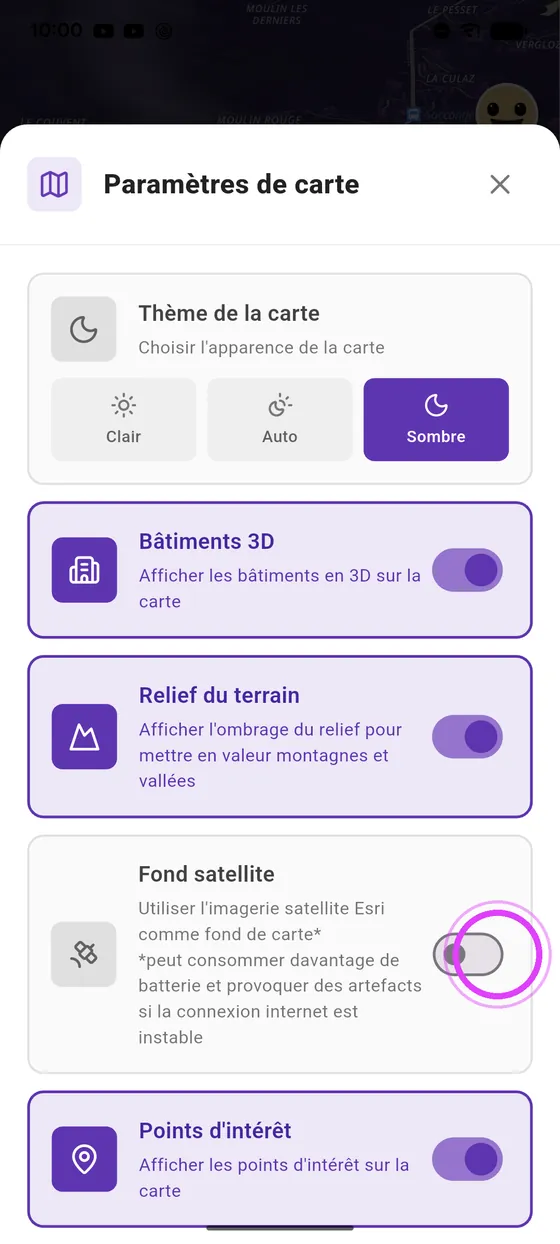
Fond satellite
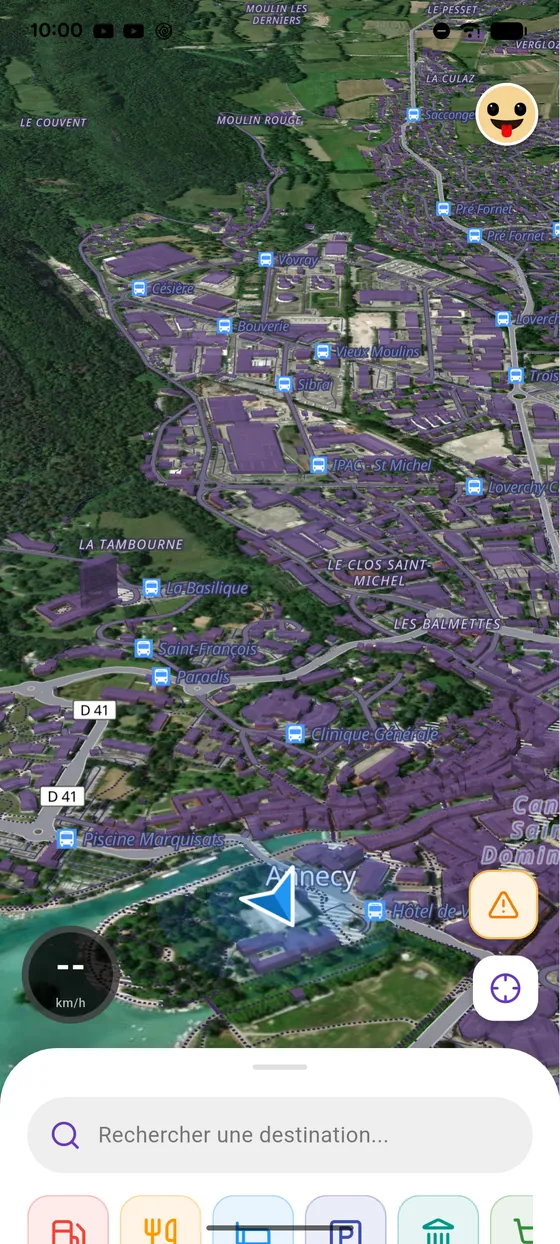
Pour préparer tes balades, passe en fond satellite.
-
7
Profite de ta carte
Ta carte est prête !
Pas encoreVroom GPS ?
Installe l'appli gratuite : guidage vocal, radars, routes sinueuses et CarPlay, sans abonnement.