Poradnik · Mapa
Twoja mapapo Twojemu
Jasny, ciemny lub automatyczny motyw, budynki 3D, ukształtowanie terenu, punkty zainteresowania, nazwy dróg, satelita: ustaw mapę tak, jak lubisz.
Krok po kroku ↓
Krok po kroku
Przejdź przezporadnik
Tło satelitarne zużywa więcej baterii i danych: zostaw je do planowania tras.
-
1
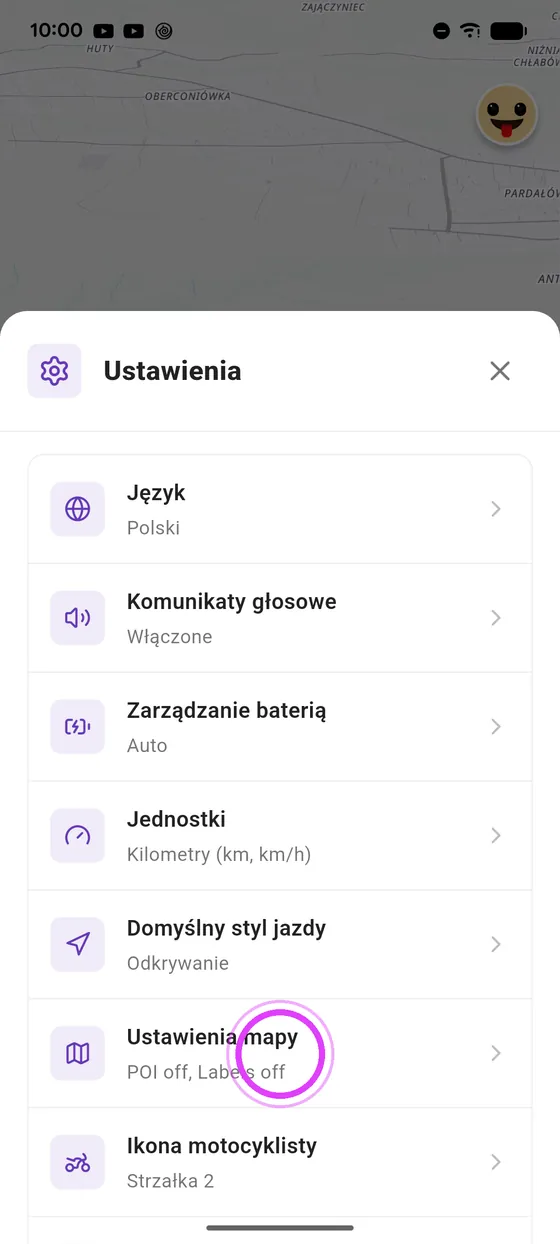
Otwórz ustawienia mapy
W Ustawieniach dotknij Ustawienia mapy.
-
2
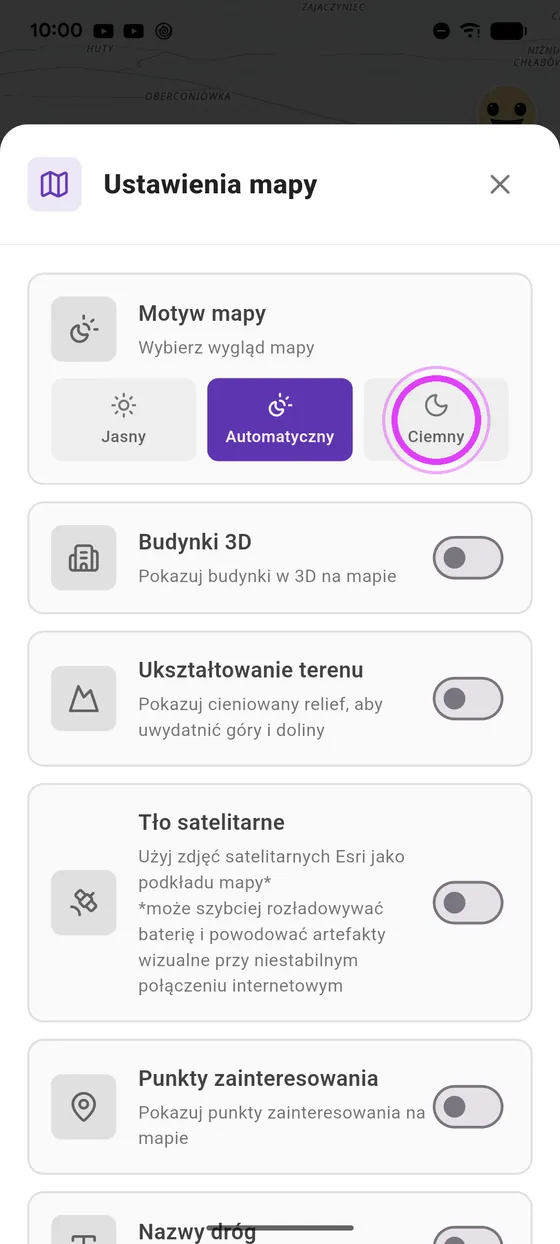
Ciemny motyw
Przełącz mapę na motyw ciemny, jasny lub automatyczny.
-
3
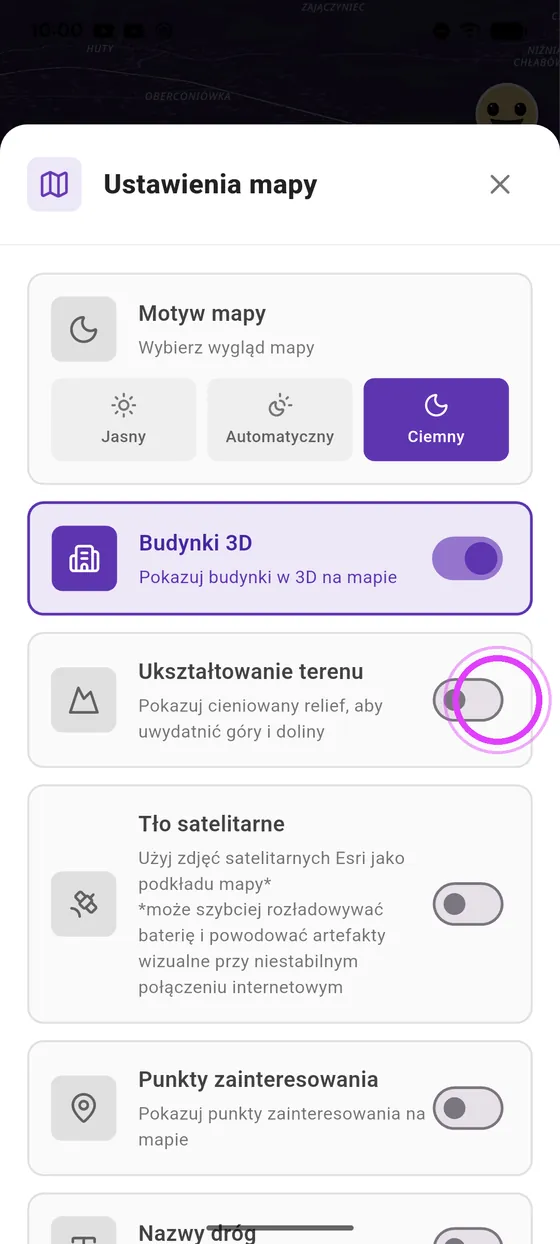
Budynki 3D i ukształtowanie terenu
Dodaj budynki 3D, i ukształtowanie terenu.
-
4
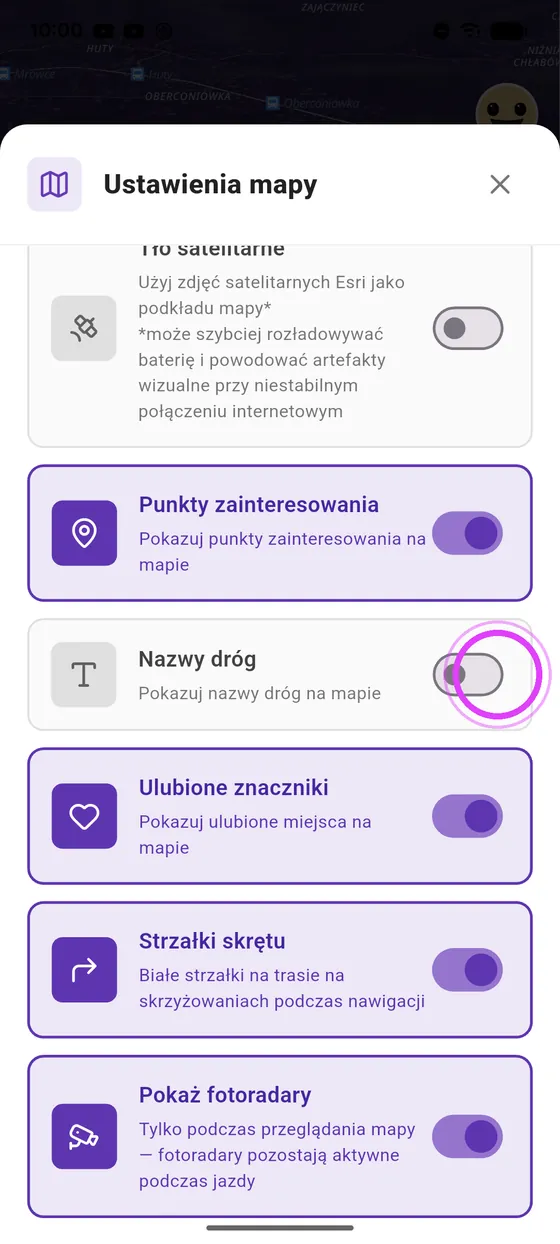
Punkty zainteresowania i nazwy dróg
Pokaż też punkty zainteresowania i nazwy dróg.
-
5
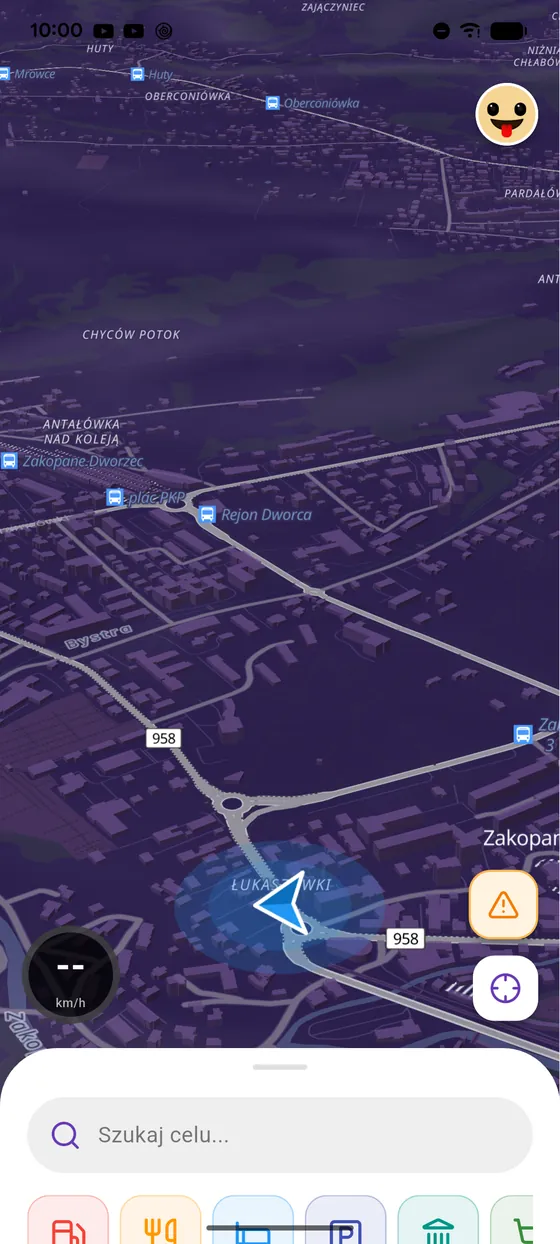
Efekt na mapie
A oto efekt na mapie.
-
6
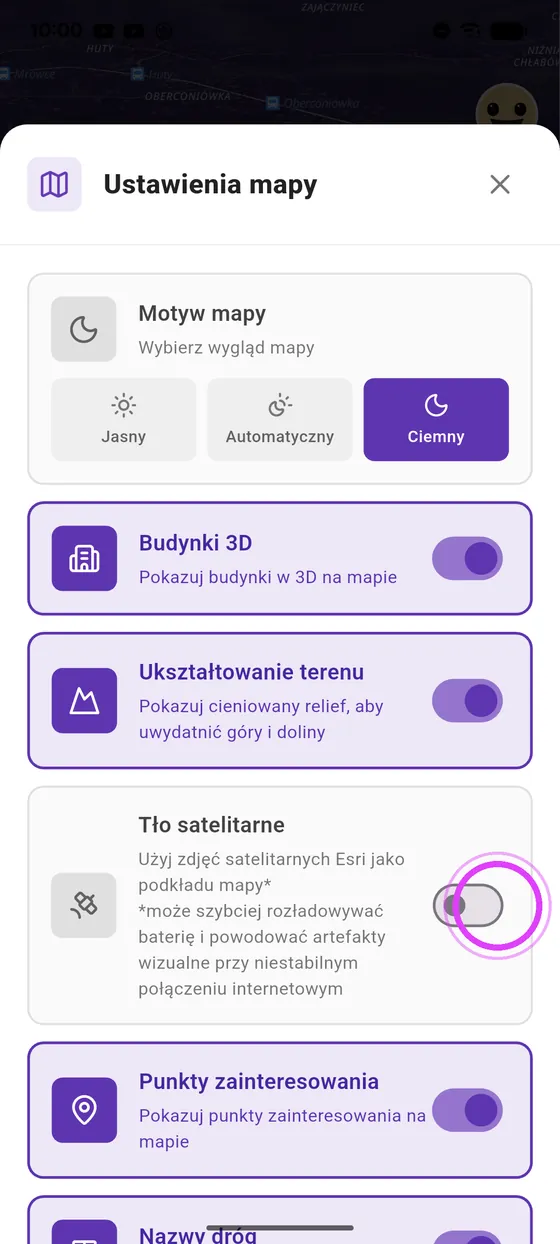
Tło satelitarne
Do planowania tras przełącz na tło satelitarne.
-
7
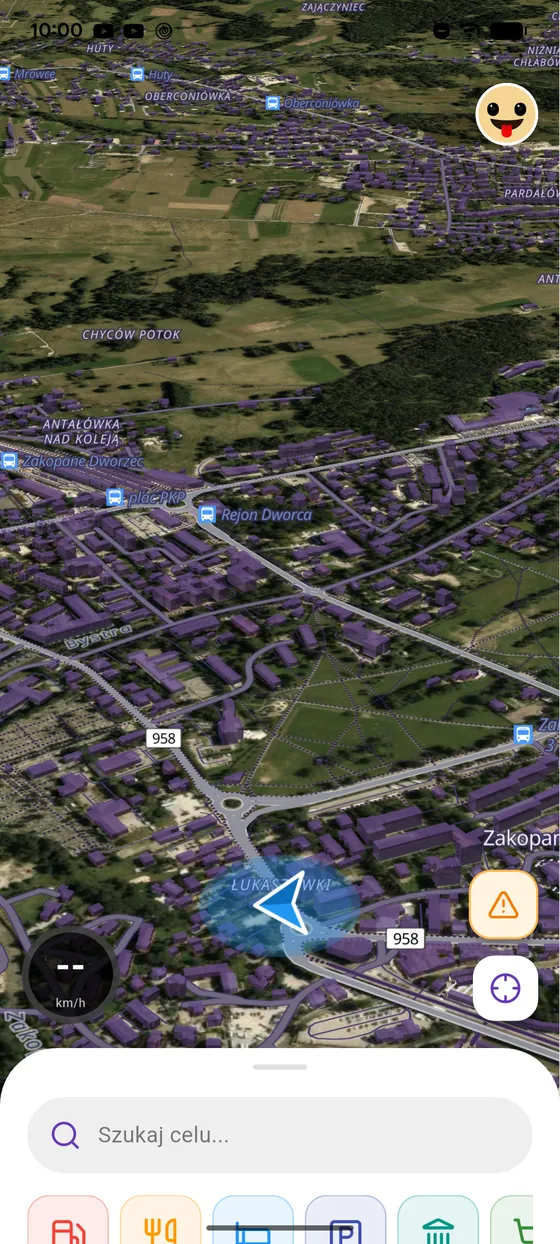
Ciesz się mapą
Twoja mapa jest gotowa!
Nie masz jeszczeVroom GPS?
Zainstaluj darmową aplikację: komunikaty głosowe, fotoradary, kręte drogi i CarPlay, bez abonamentu.