Guia · Mapa
O teu mapaà tua maneira
Tema claro, escuro ou automático, edifícios 3D, relevo, pontos de interesse, nomes das estradas, satélite: ajusta o mapa como gostas.
Passo a passo ↓
Passo a passo
Segueo guia
O fundo de satélite gasta mais bateria e dados: guarda-o para preparar os teus passeios.
-
1
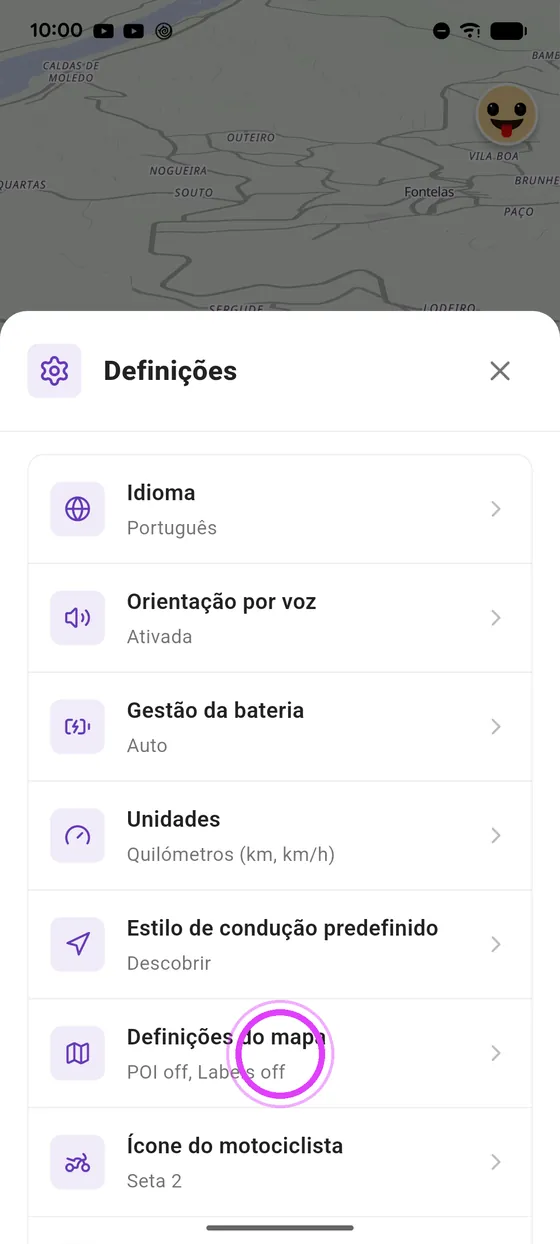
Abre as definições do mapa
Nas Definições, toca em Definições do mapa.
-
2
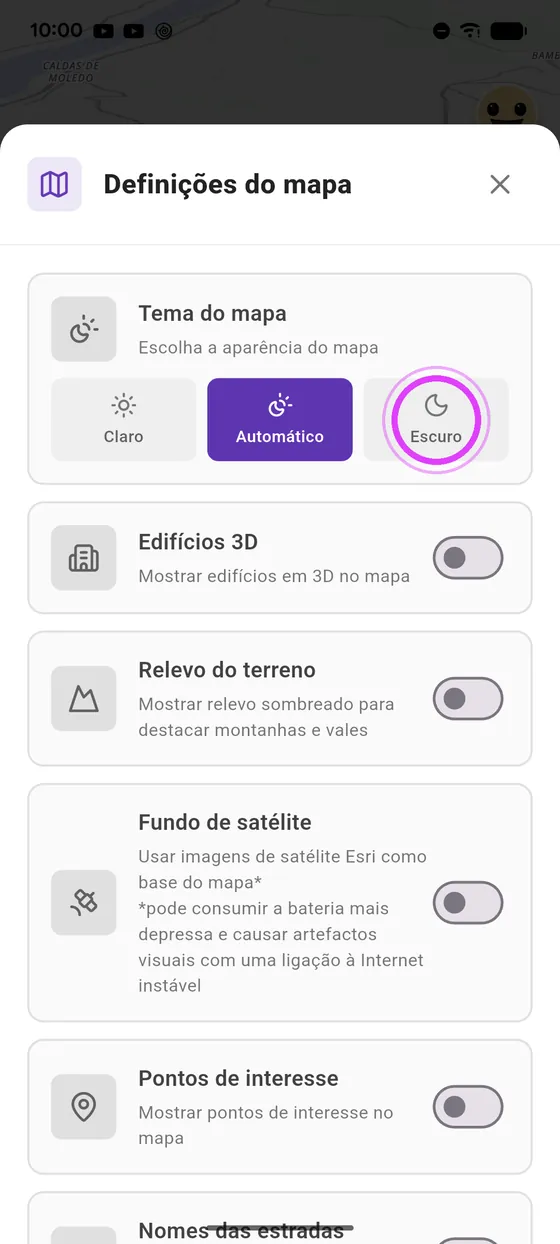
Tema escuro
Muda o mapa para tema escuro, claro ou automático.
-
3
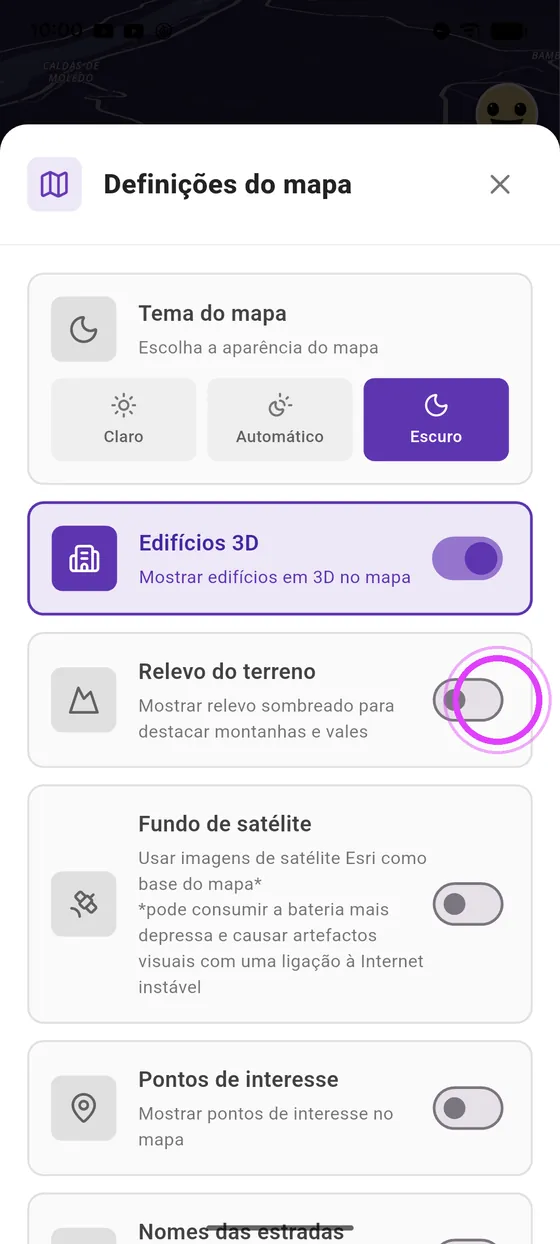
Edifícios 3D e relevo
Adiciona os edifícios 3D, e o relevo do terreno.
-
4
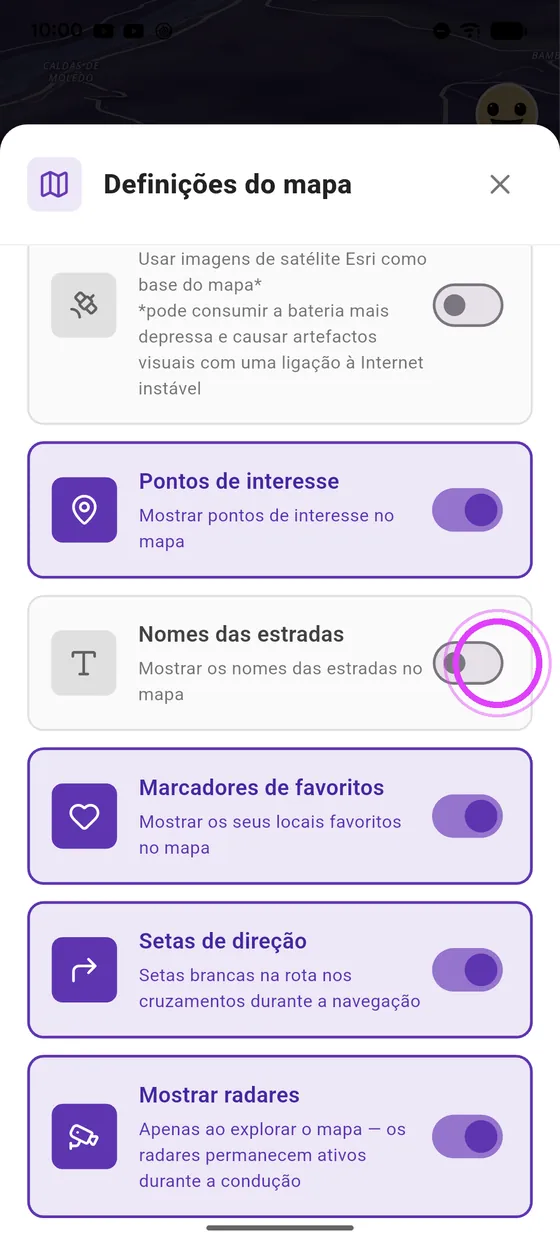
Pontos de interesse e nomes das estradas
Mostra também os pontos de interesse e os nomes das estradas.
-
5
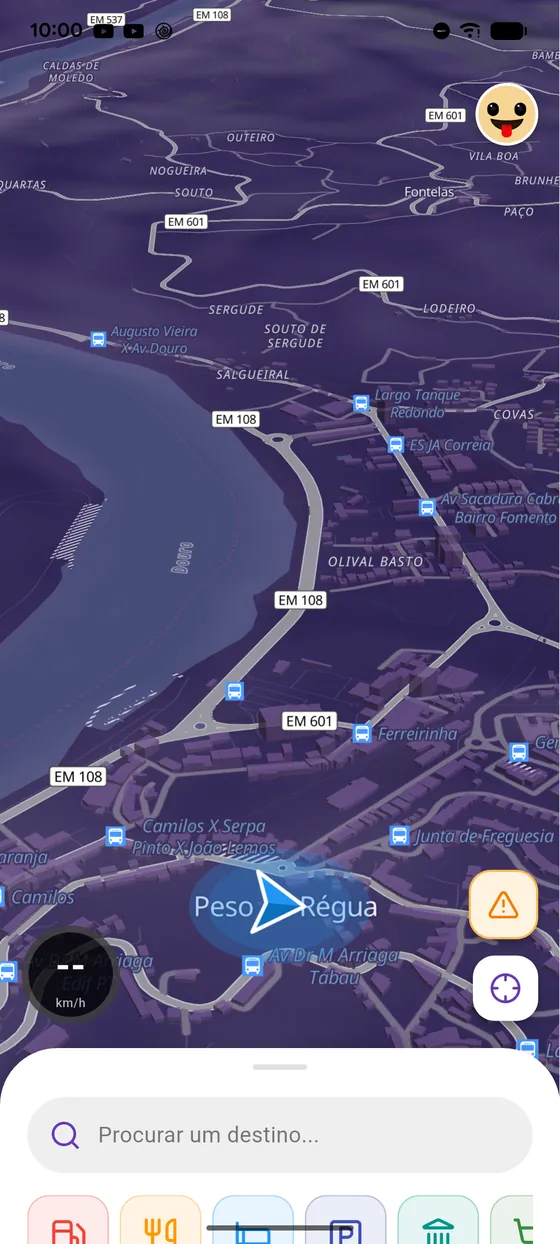
O resultado no mapa
E aqui está o resultado no mapa.
-
6
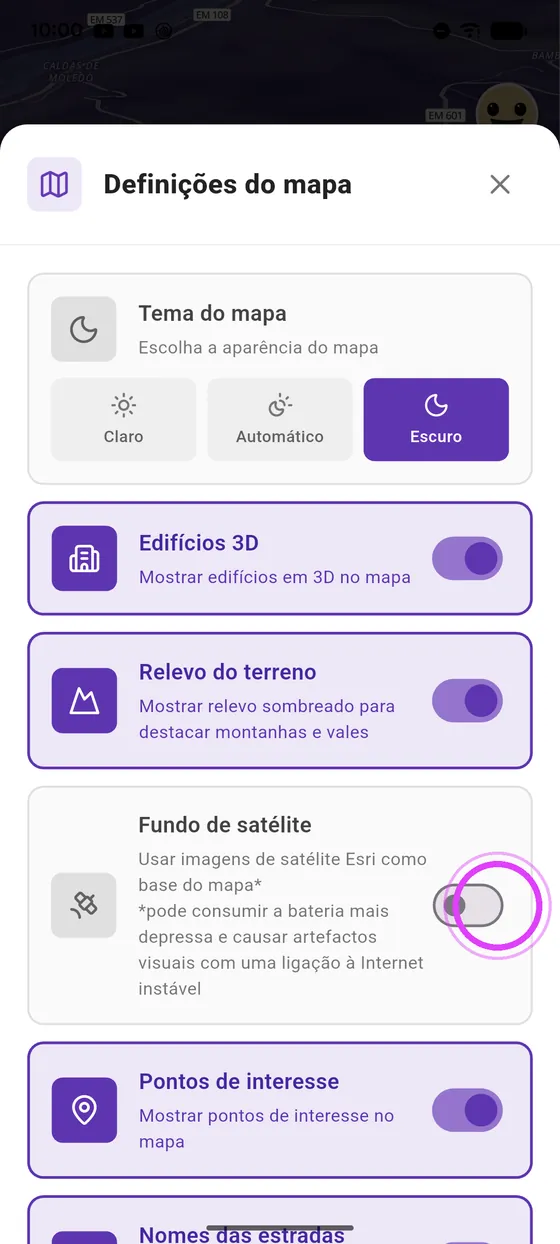
Fundo de satélite
Para preparar os teus passeios, muda para o fundo de satélite.
-
7
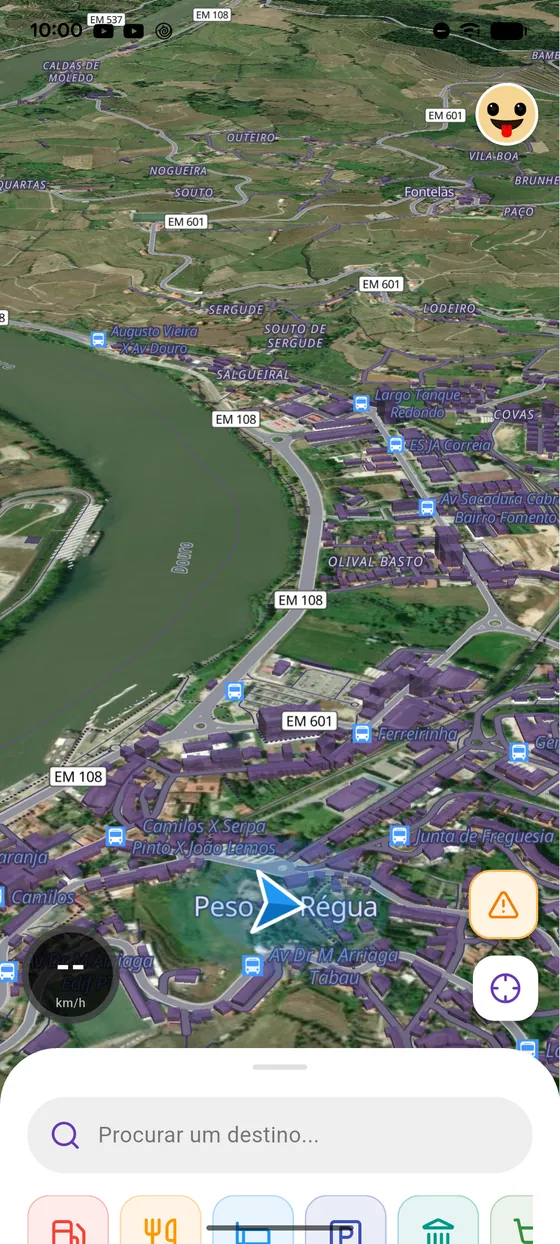
Aproveita o teu mapa
O teu mapa está pronto!
Ainda não tenso Vroom GPS?
Instala a app gratuita: orientação por voz, radares, estradas sinuosas e CarPlay, sem assinatura.