Guía · Mapa
Tu mapaa tu gusto
Tema claro, oscuro o automático, edificios 3D, relieve, puntos de interés, nombres de calles, satélite: ajusta el mapa a tu gusto.
Paso a paso ↓
Paso a paso
Siguela guía
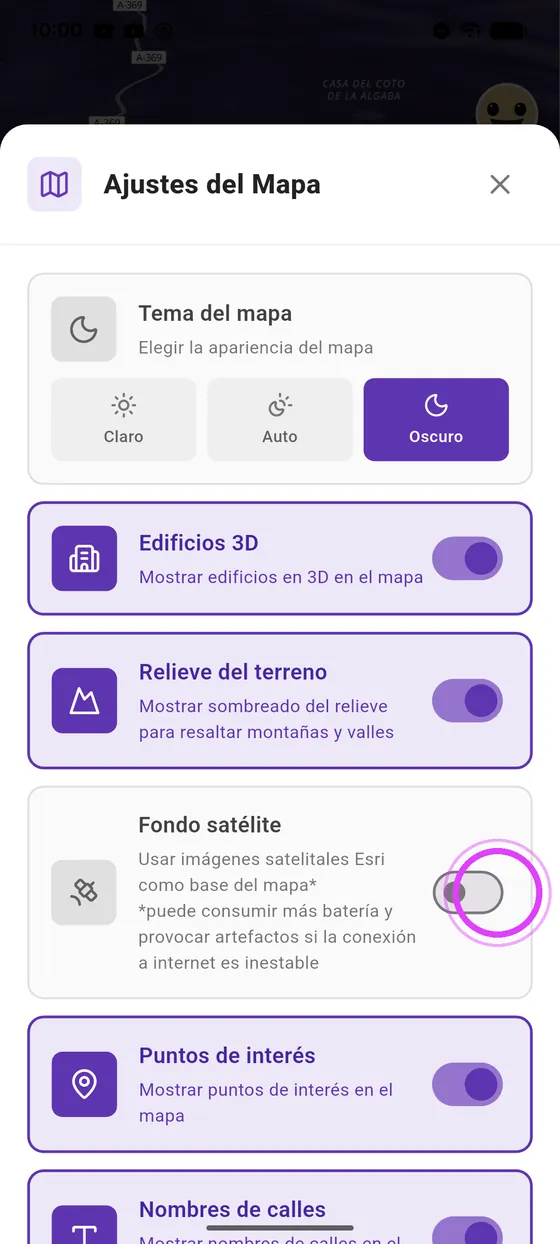
El fondo satélite consume más batería y datos: guárdalo para preparar tus rutas.
-
1
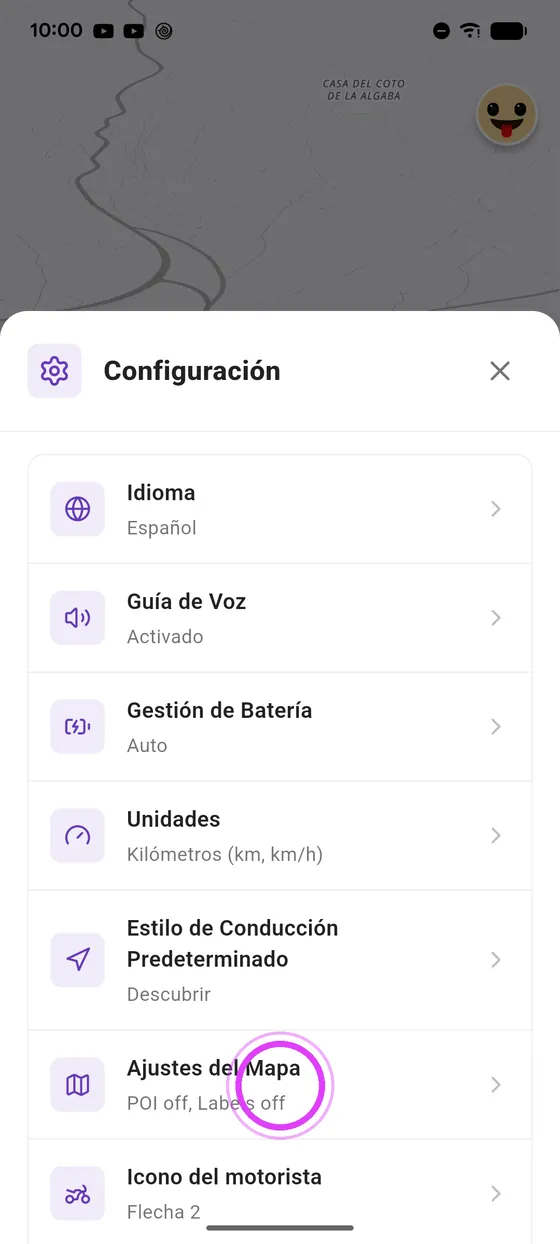
Abre los ajustes del mapa
En Configuración, toca Ajustes del mapa.
-
2
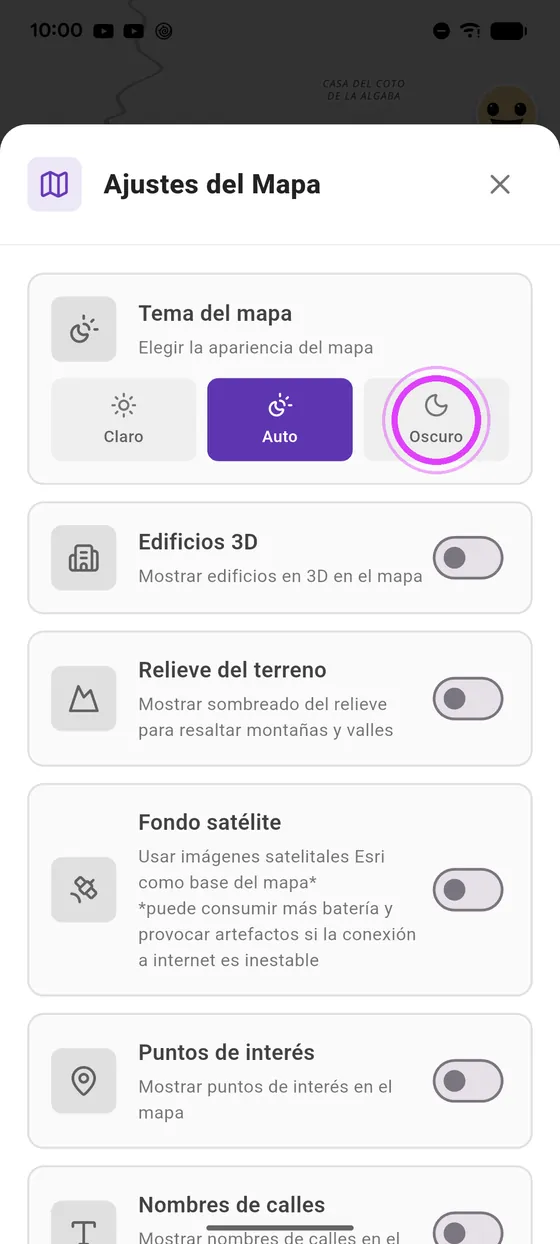
Tema oscuro
Pon el mapa en tema oscuro, claro o automático.
-
3
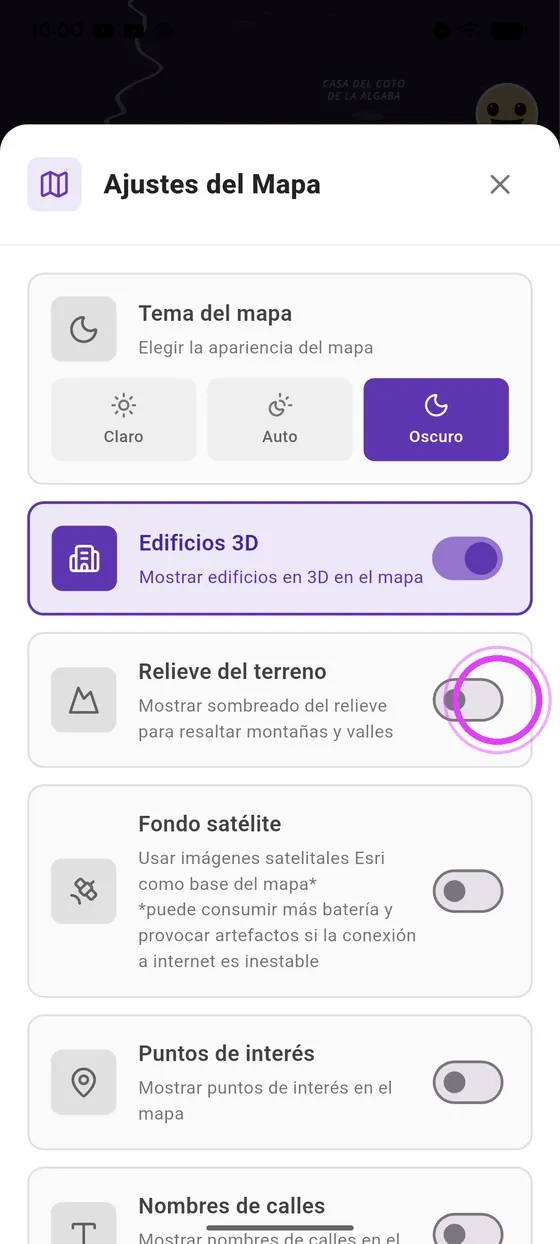
Edificios 3D y relieve
Añade los edificios 3D, y el relieve del terreno.
-
4
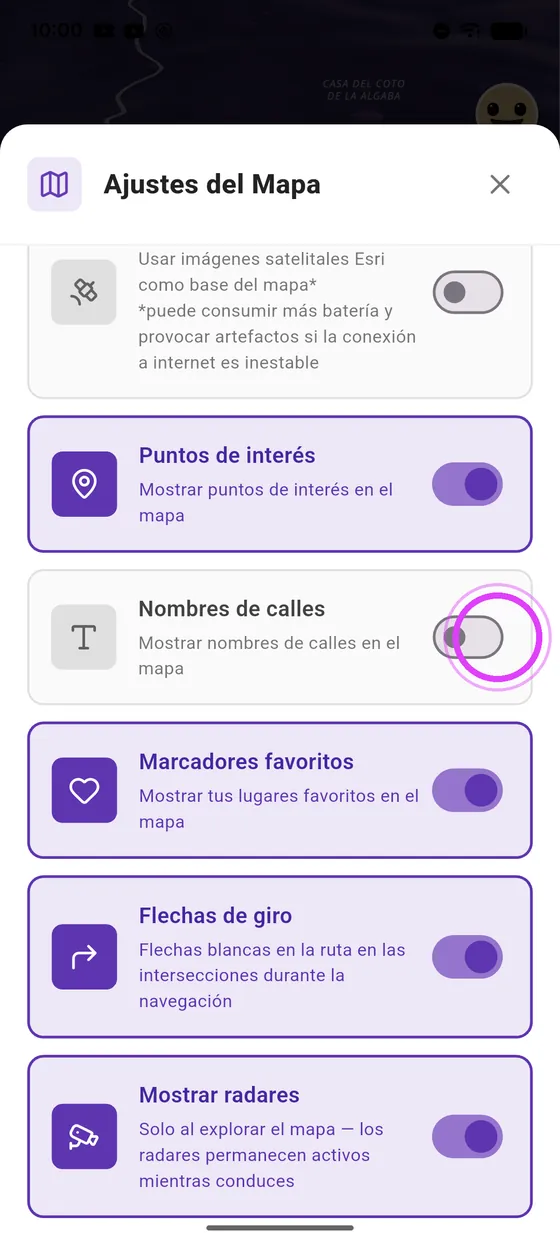
Puntos de interés y nombres de calles
Muestra también los puntos de interés y los nombres de calles.
-
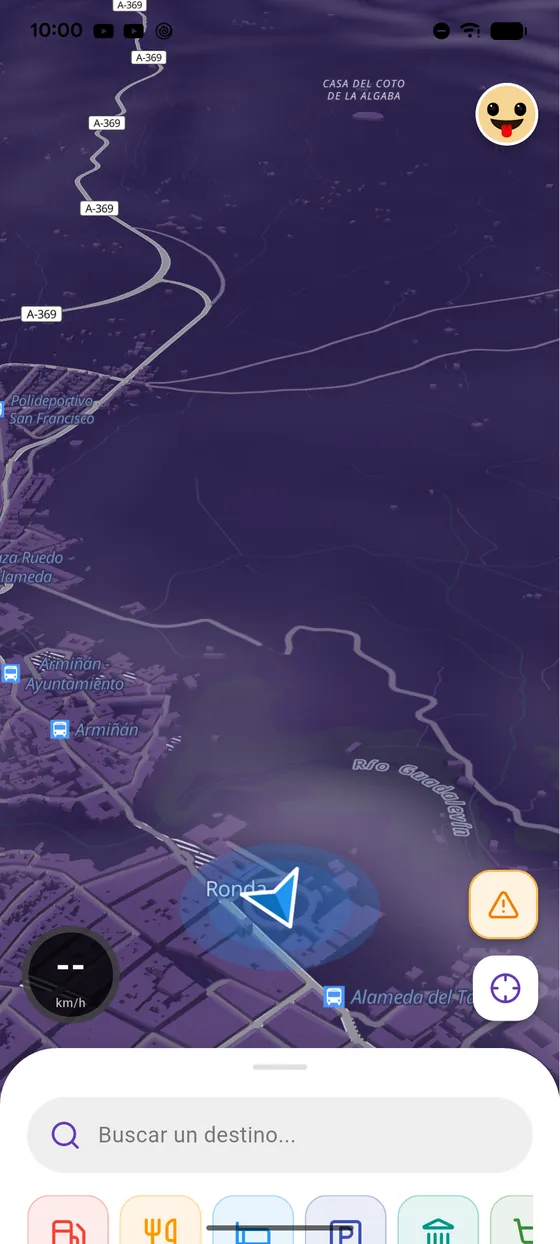
5
El resultado en el mapa
Y aquí tienes el resultado en el mapa.
-
6
Fondo satélite
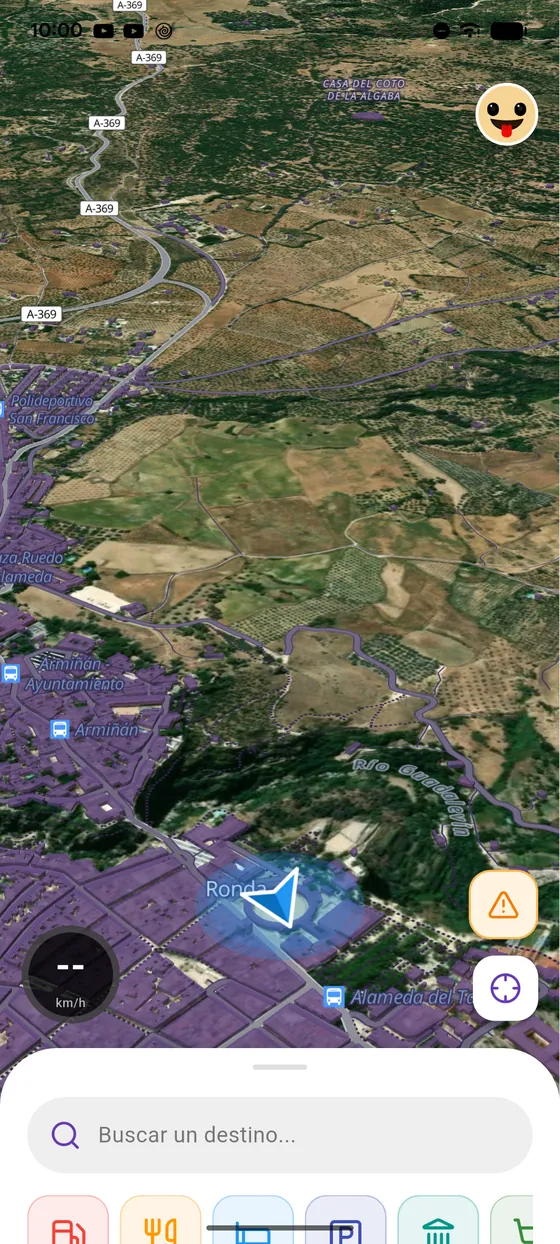
Para preparar tus rutas, pasa al fondo satélite.
-
7
Disfruta de tu mapa
¡Tu mapa está listo!
¿Aún no tienesVroom GPS?
Instala la app gratuita: guía de voz, radares, carreteras de curvas y CarPlay, sin suscripción.