Anleitung · Karte
Deine Kartenach deinem Geschmack
Helles, dunkles oder automatisches Design, 3D-Gebäude, Relief, Sehenswürdigkeiten, Straßennamen, Satellit: Stell die Karte so ein, wie du sie magst.
Schritt für Schritt ↓
Schritt für Schritt
Folgeder Anleitung
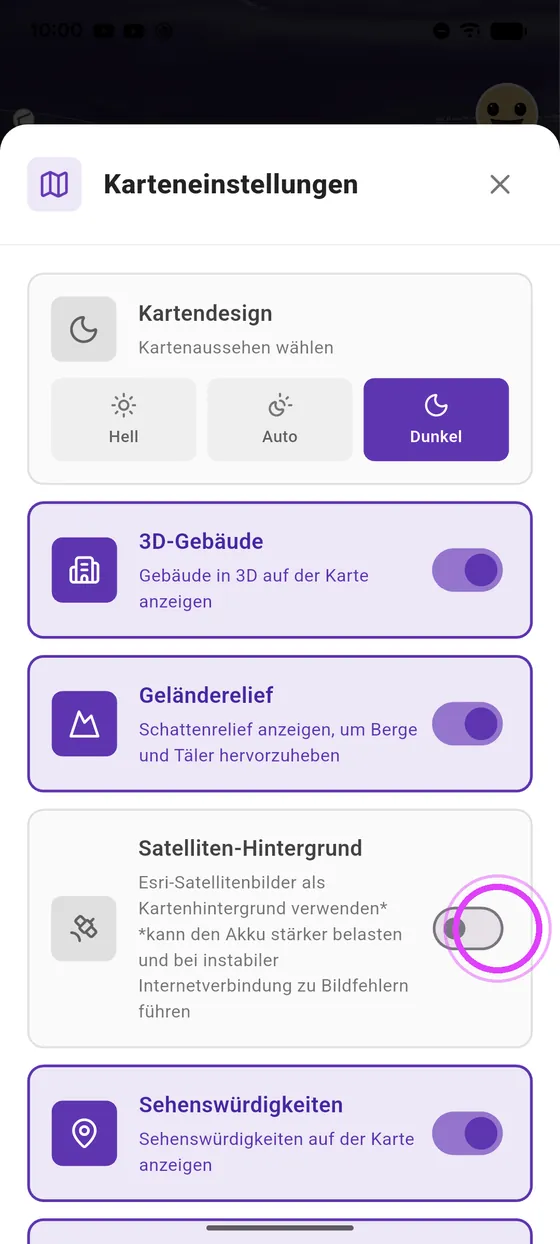
Der Satelliten-Hintergrund braucht mehr Akku und Daten: Nutze ihn lieber zum Planen deiner Touren.
-
1
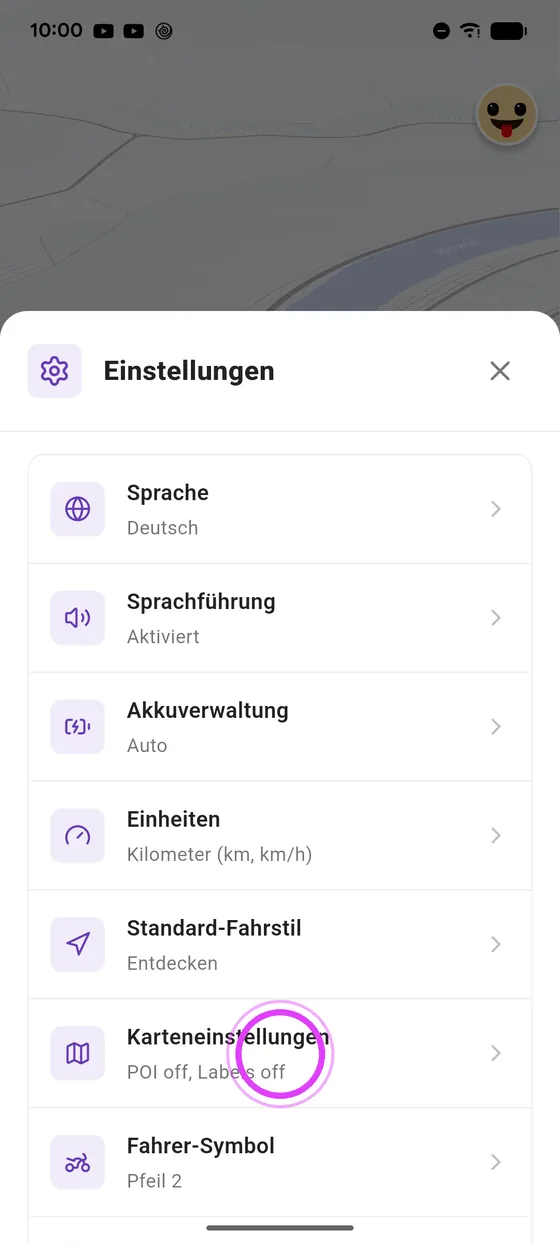
Karteneinstellungen öffnen
Tippe in den Einstellungen auf Karteneinstellungen.
-
2
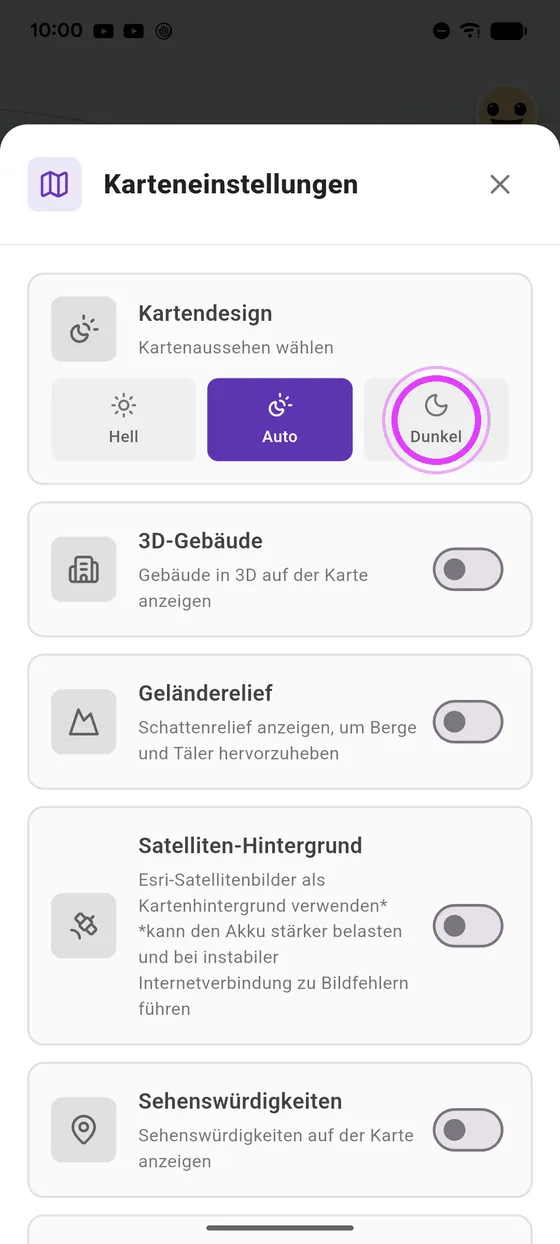
Dunkles Design
Stell die Karte auf Dunkel, Hell oder Auto.
-
3
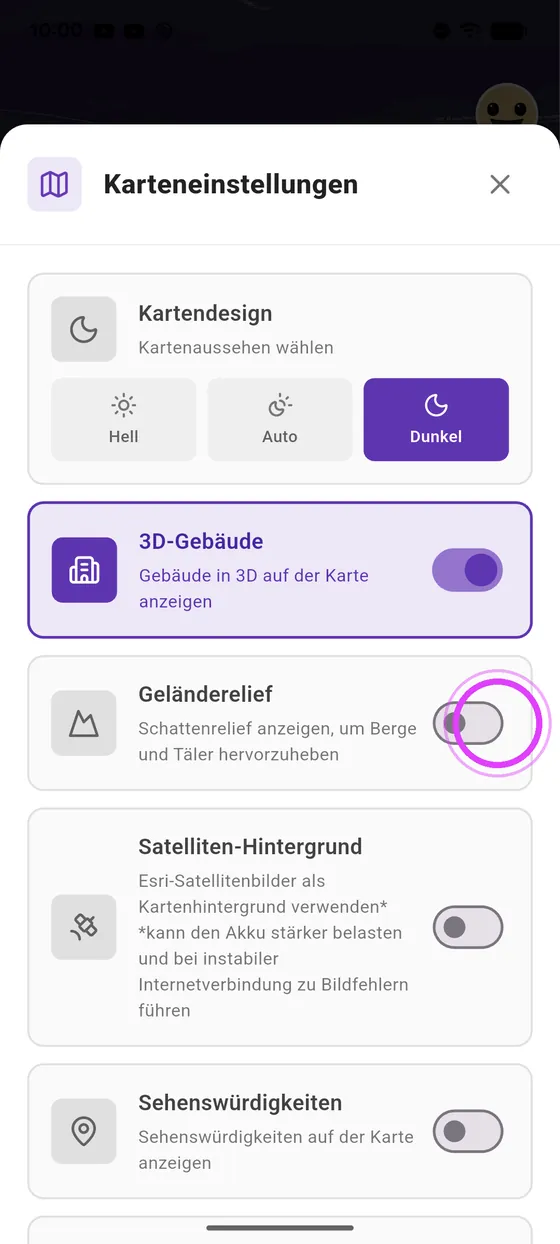
3D-Gebäude und Relief
Füge die 3D-Gebäude und das Geländerelief hinzu.
-
4
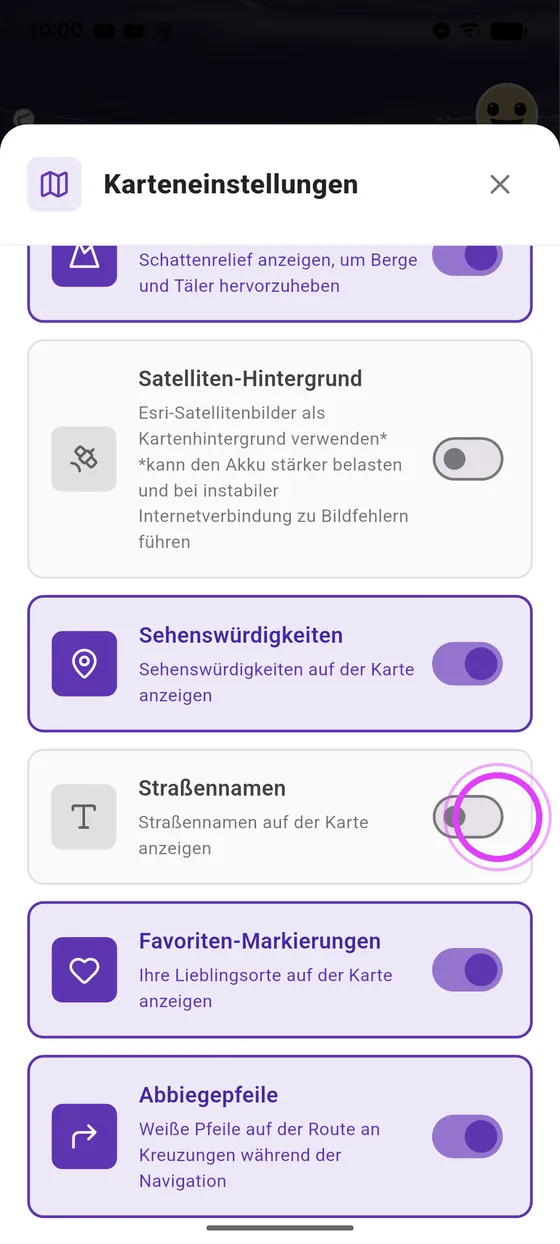
Sehenswürdigkeiten und Straßennamen
Zeig auch die Sehenswürdigkeiten und die Straßennamen an.
-
5
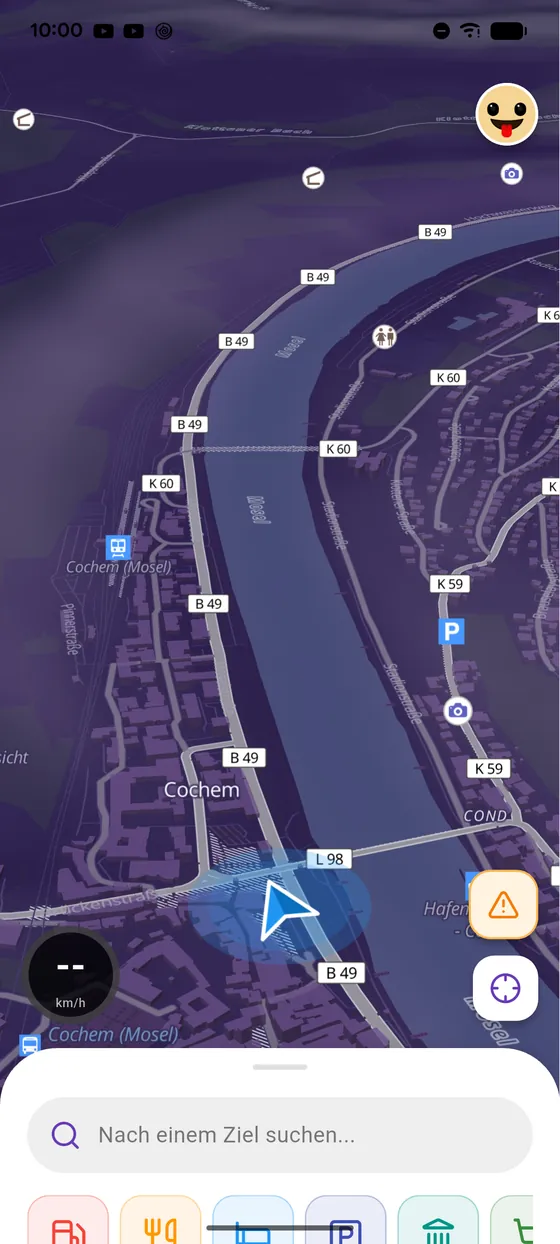
Das Ergebnis auf der Karte
Und so sieht das Ergebnis auf der Karte aus.
-
6
Satelliten-Hintergrund
Zum Planen deiner Touren: Wechsle zum Satelliten-Hintergrund.
-
7
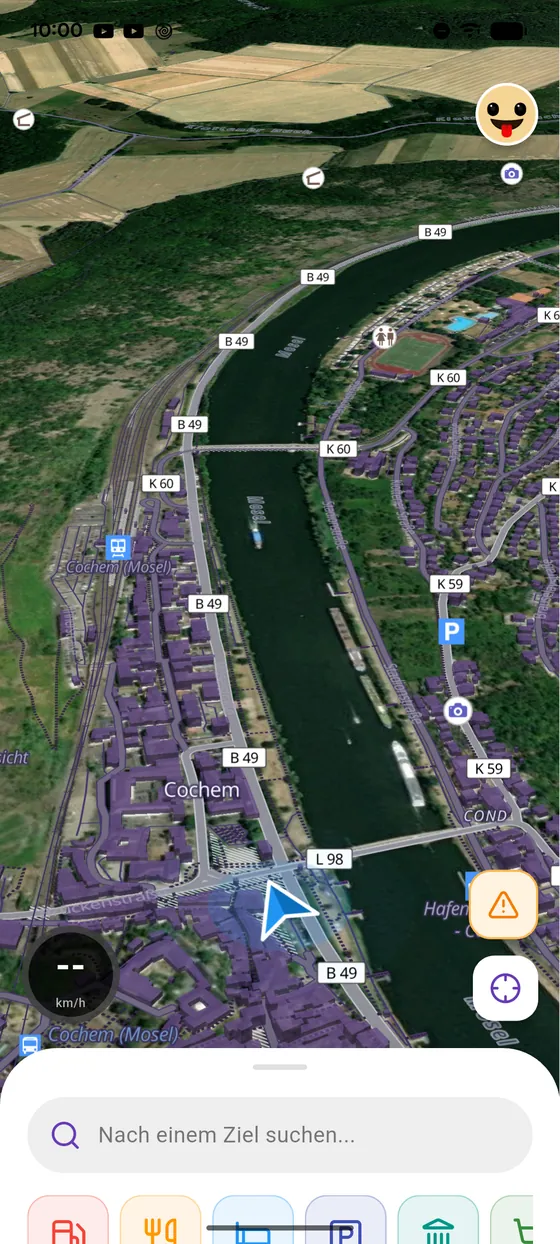
Genieß deine Karte
Deine Karte ist bereit!
Noch keinVroom GPS?
Hol dir die kostenlose App: Sprachführung, Blitzer, Kurvenstrecken und CarPlay, ohne Abo.