Beheer de ruimtevan je kaarten
Nemen je offline kaarten veel ruimte in? Alles beheer je vanaf één pagina.
Inrijden
Getest met Vroom GPS v2.3.1
Stap voor stap ↓Volgde handleiding
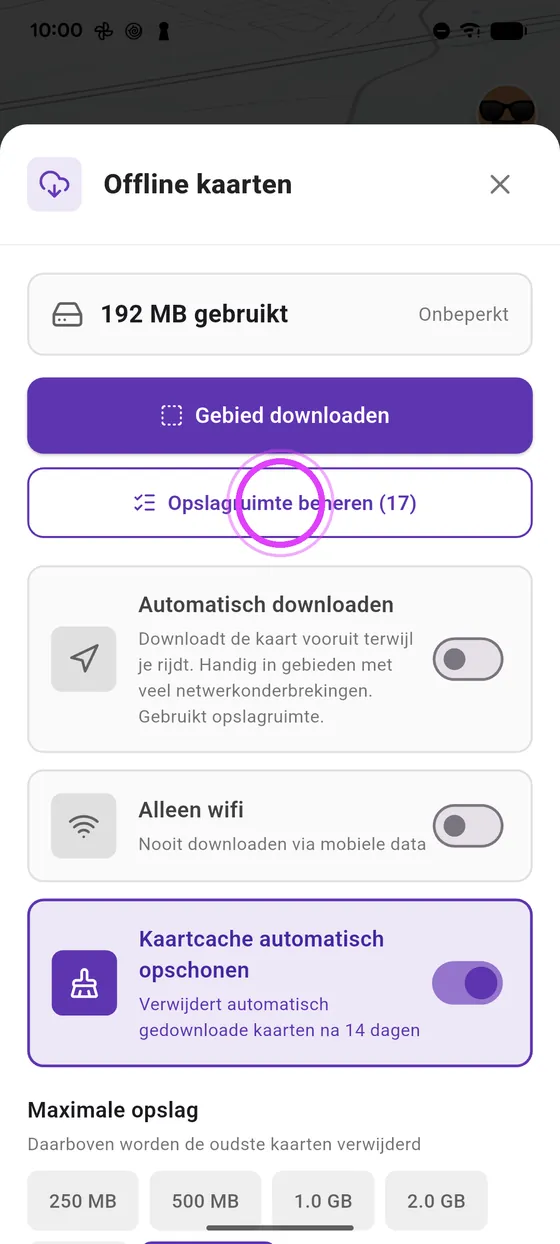
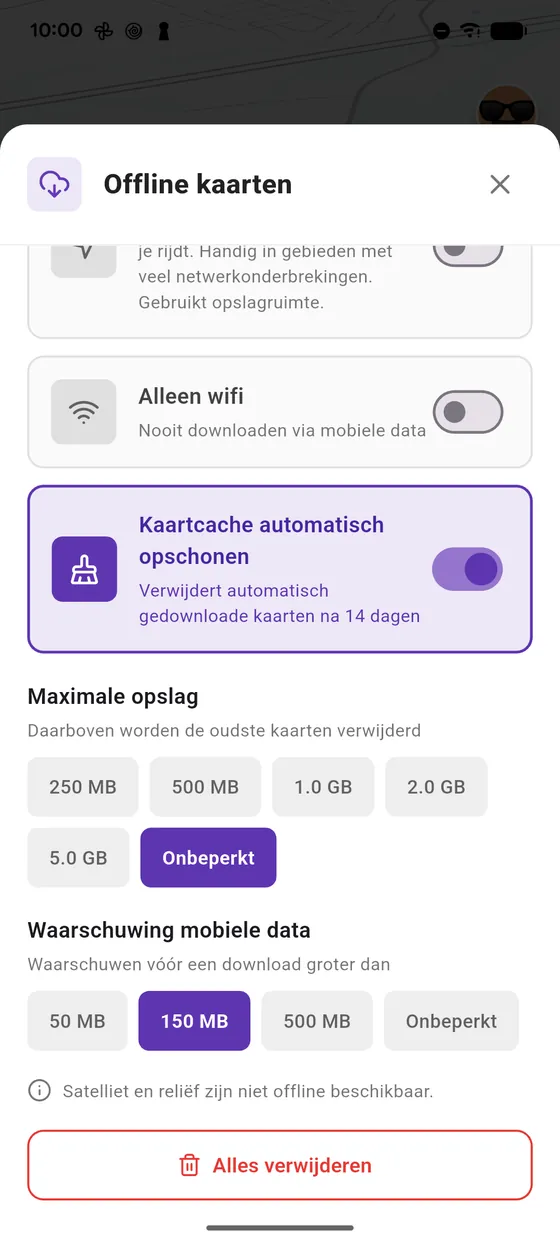
Boven de maximale opslag worden de oudste kaarten verwijderd. De automatische opschoning leegt de auto-cache na 14 dagen.
-
1
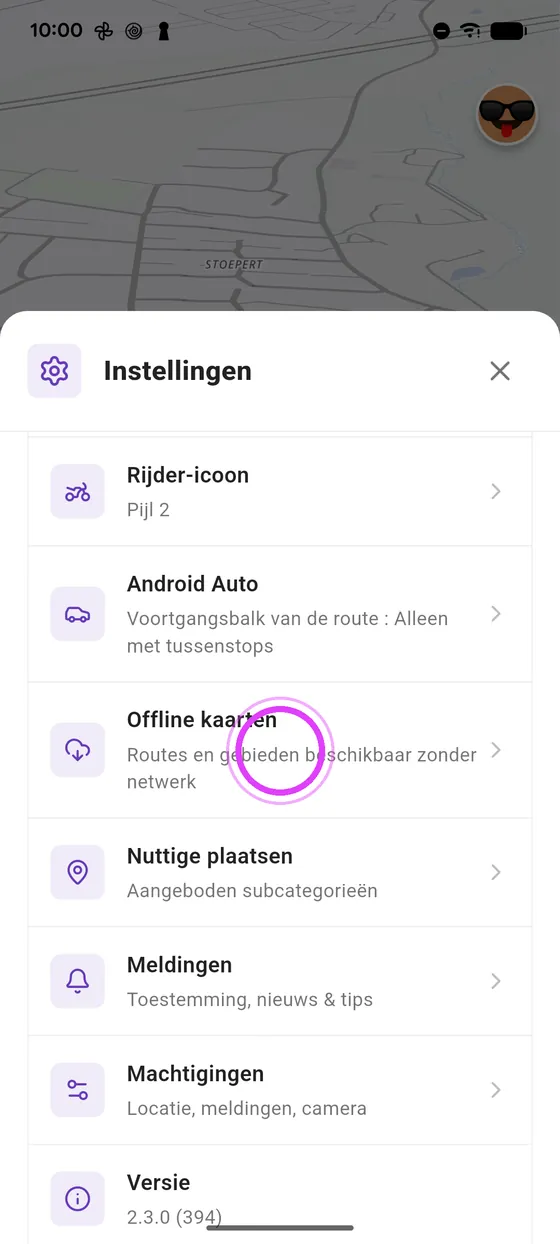
Offline kaarten
Open in de instellingen Offline kaarten: de gebruikte ruimte staat bovenaan.
-
2
Opslagruimte beheren
Tik op Opslagruimte beheren.
-
3
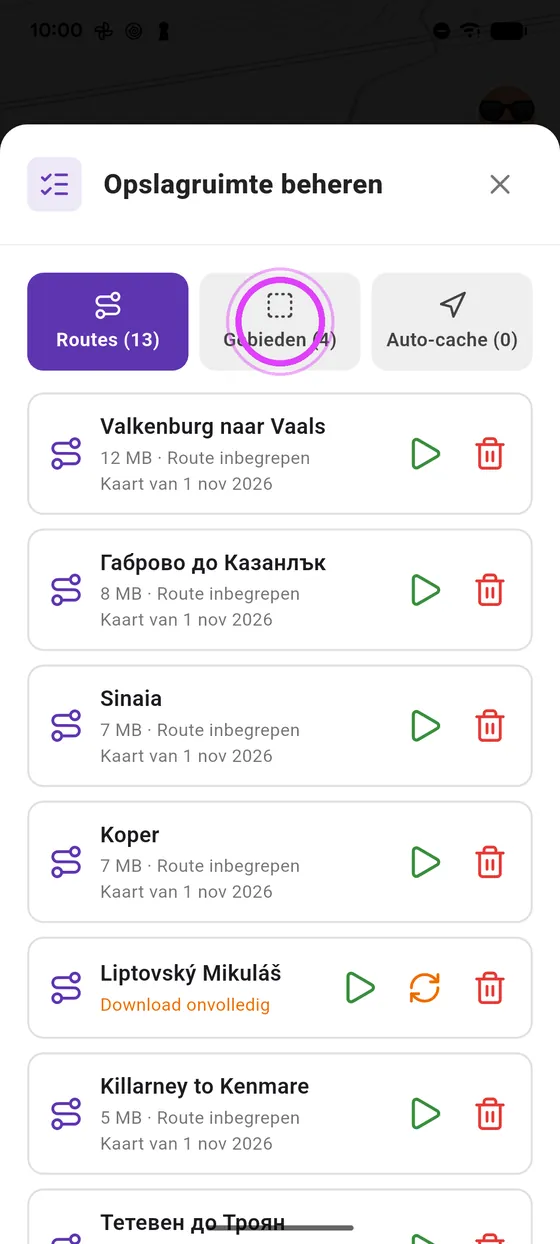
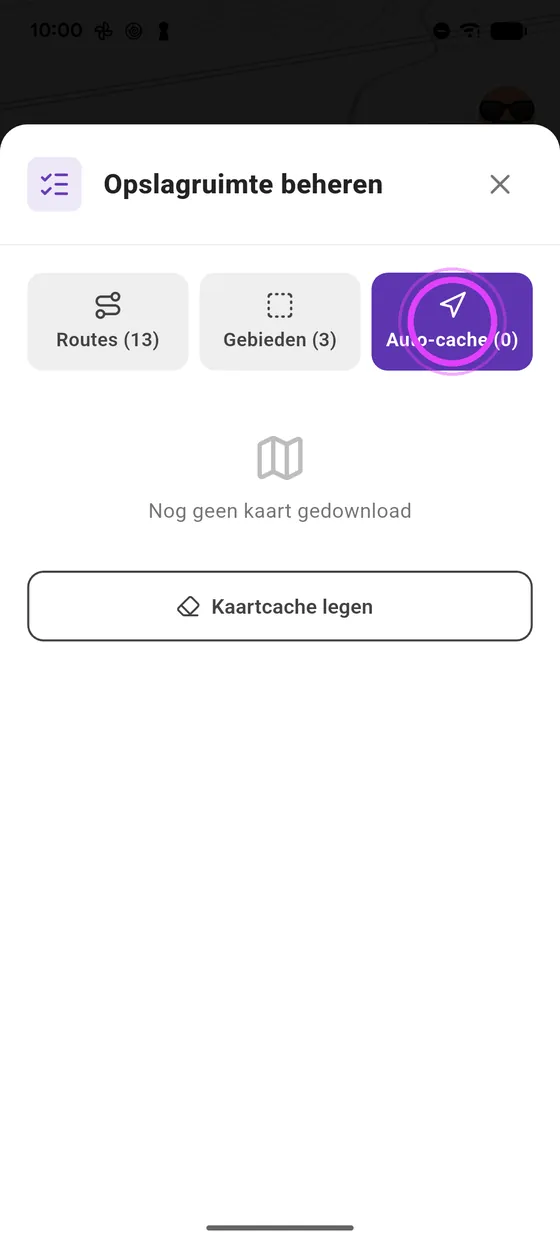
Drie tabbladen
Je kaarten staan in drie tabbladen: Routes, Gebieden en Auto-cache.
-
4
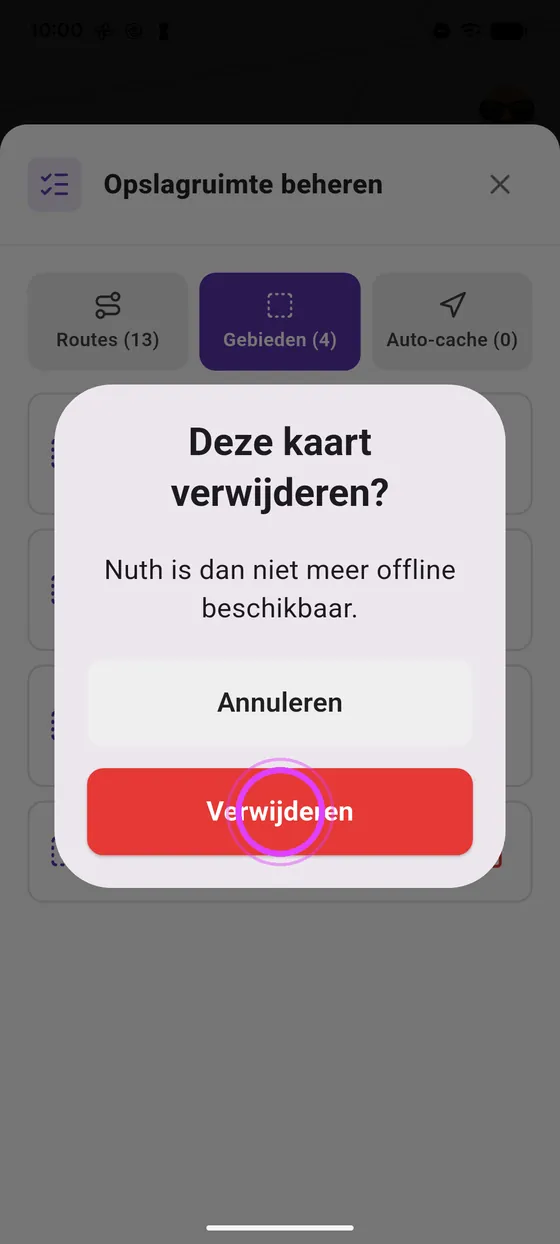
Verwijder een kaart
Heb je een kaart niet meer nodig? Tik op de prullenbak en bevestig.
-
5
Auto-cache
Auto-cache: de kaarten die tijdens het rijden zijn gedownload. Kaartcache legen wist ze allemaal.
-
6
Maximale opslag
Kies de maximale opslag: daarboven worden de oudste kaarten verwijderd.
← Handleidingen Vroom GPSVolgende gids: Een crew maken en vrienden uitnodigen →
Nog geenVroom GPS?
Installeer de gratis app: spraakbegeleiding, flitsers, bochtige wegen en CarPlay, zonder abonnement.