Gestiona el espaciode tus mapas
¿Tus mapas sin conexión ocupan mucho? Todo se gestiona desde una sola página.
Rodaje
Probado con Vroom GPS v2.3.1
Paso a paso ↓Siguela guía
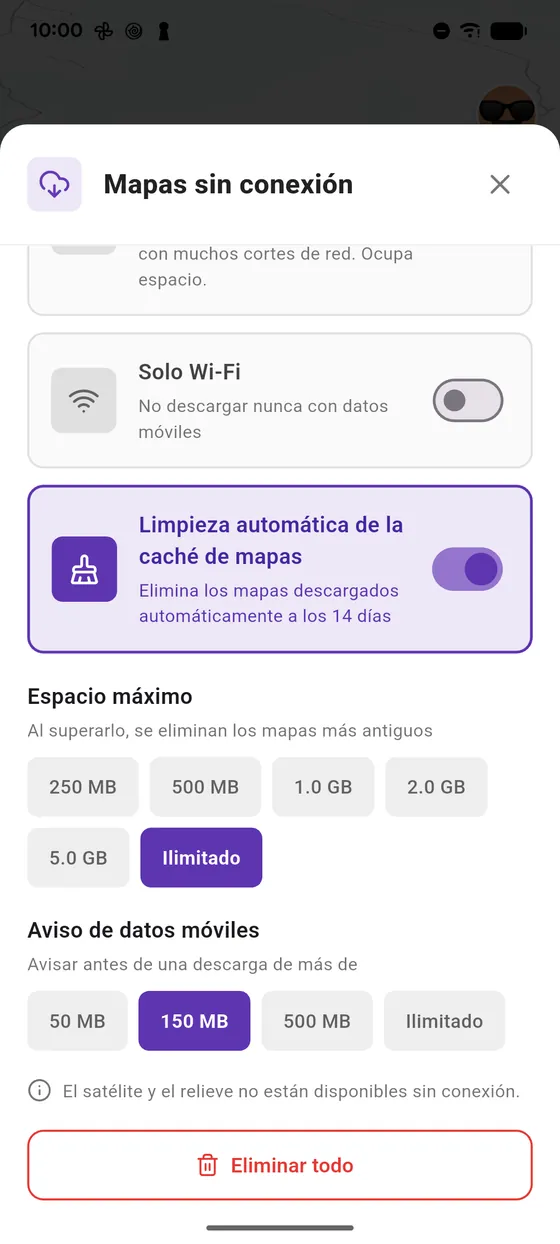
Por encima del espacio máximo, se borran los mapas más antiguos. La limpieza automática vacía la caché auto a los 14 días.
-
1
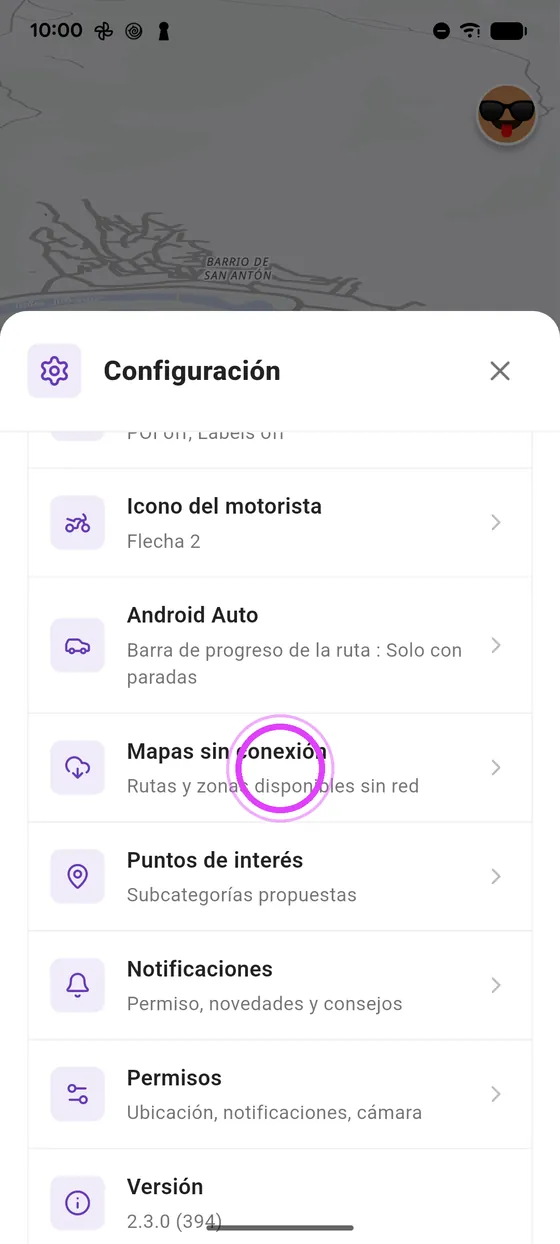
Mapas sin conexión
En la configuración, abre Mapas sin conexión: el espacio usado está arriba.
-
2
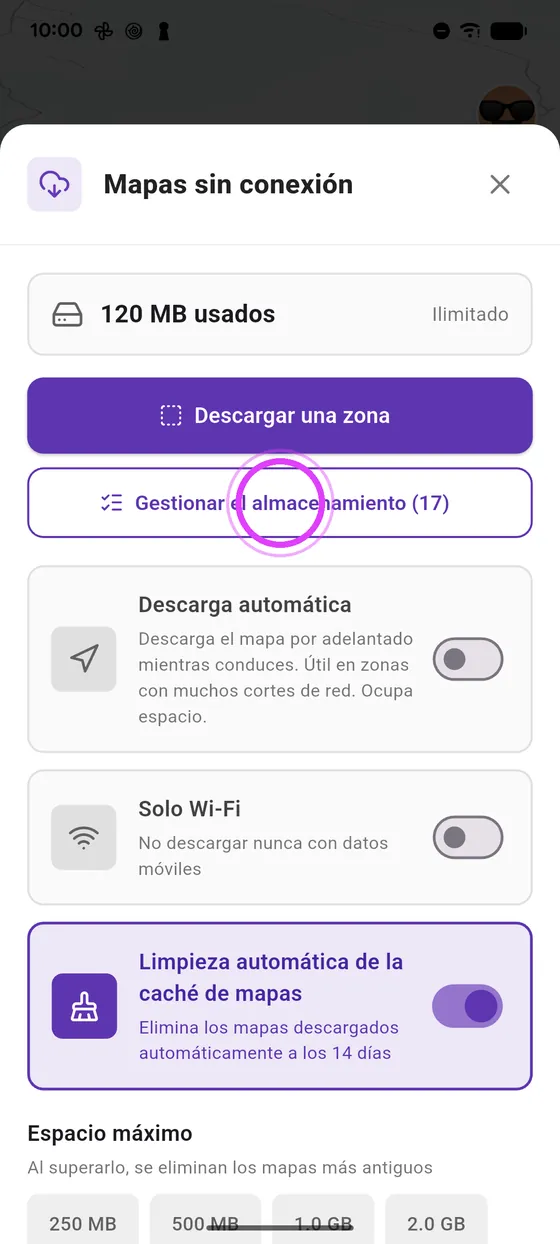
Gestionar el almacenamiento
Toca Gestionar el almacenamiento.
-
3
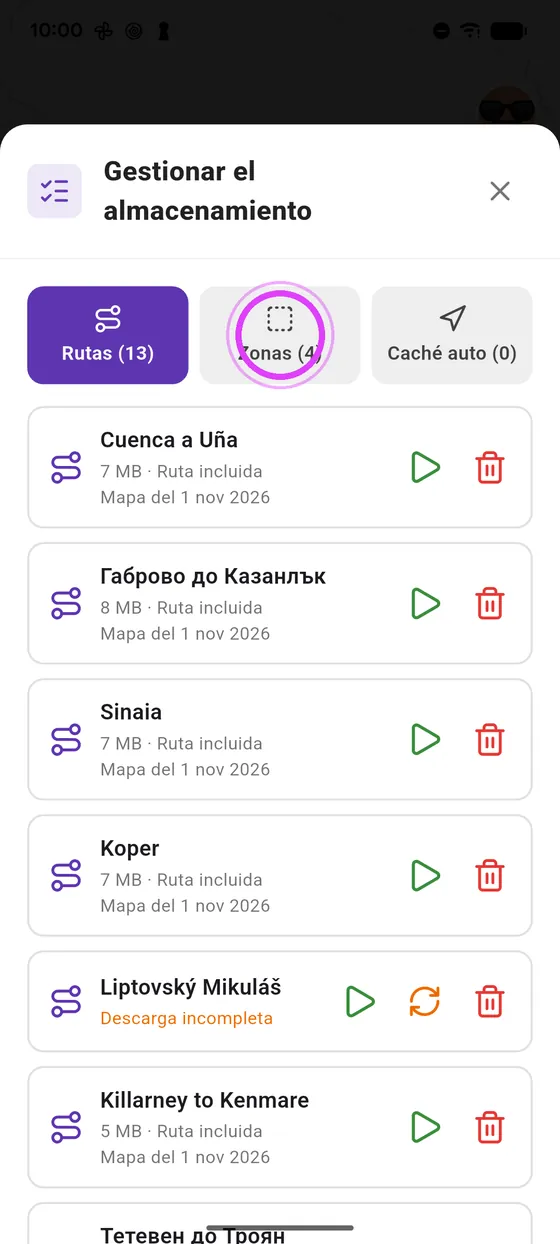
Tres pestañas
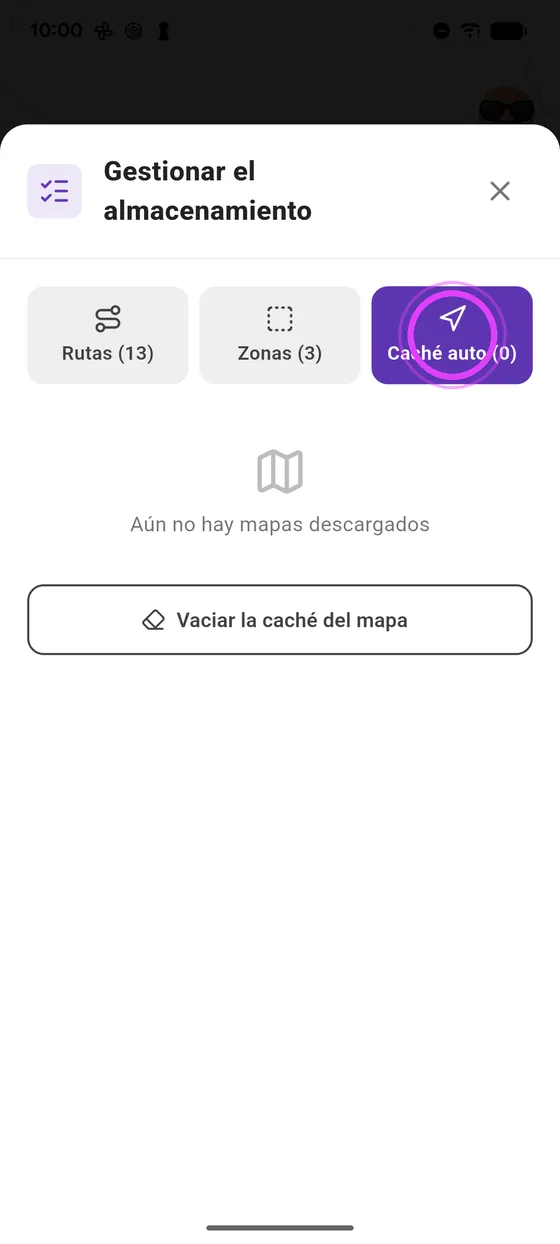
Tus mapas se ordenan en tres pestañas: Rutas, Zonas y Caché auto.
-
4
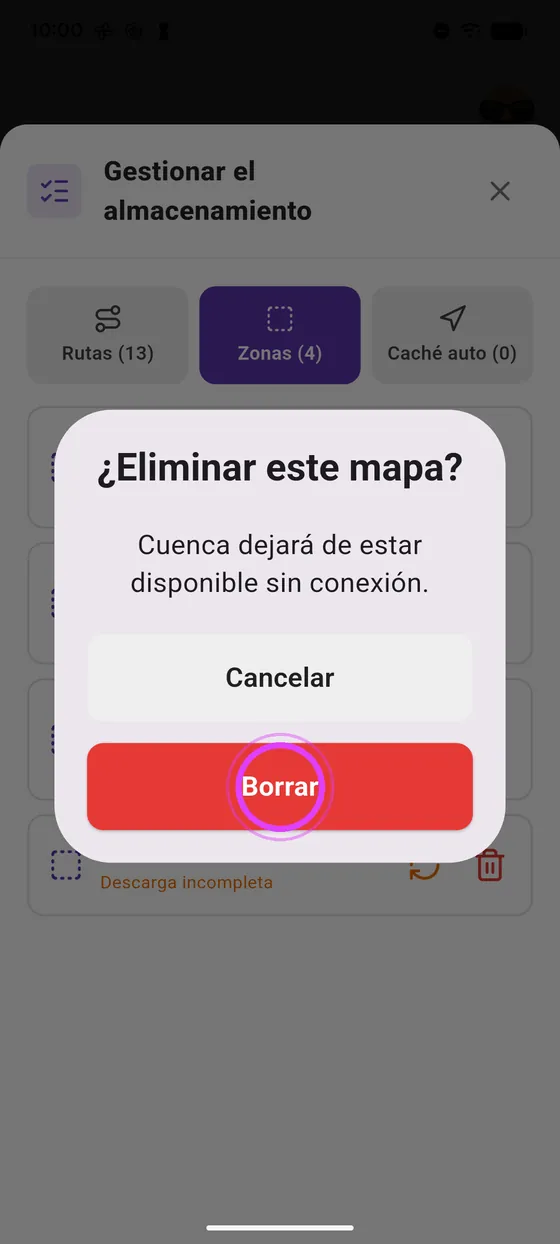
Borra un mapa
¿Un mapa ya no sirve? Toca la papelera y confirma.
-
5
Caché auto
Caché auto: los mapas descargados mientras ruedas. Vaciar la caché del mapa los borra todos.
-
6
Espacio máximo
Elige el espacio máximo: por encima, se borran los mapas más antiguos.
← Guías de Vroom GPSSiguiente guía: Crear un crew e invitar a tus amigos →
¿Aún no tienesVroom GPS?
Instala la app gratuita: guía de voz, radares, carreteras de curvas y CarPlay, sin suscripción.