Behalte den Speicherdeiner Karten im Griff
Deine Offline-Karten brauchen viel Platz? Alles lässt sich auf einer einzigen Seite verwalten.
Einfahren
Getestet mit Vroom GPS v2.3.1
Schritt für Schritt ↓Folgeder Anleitung
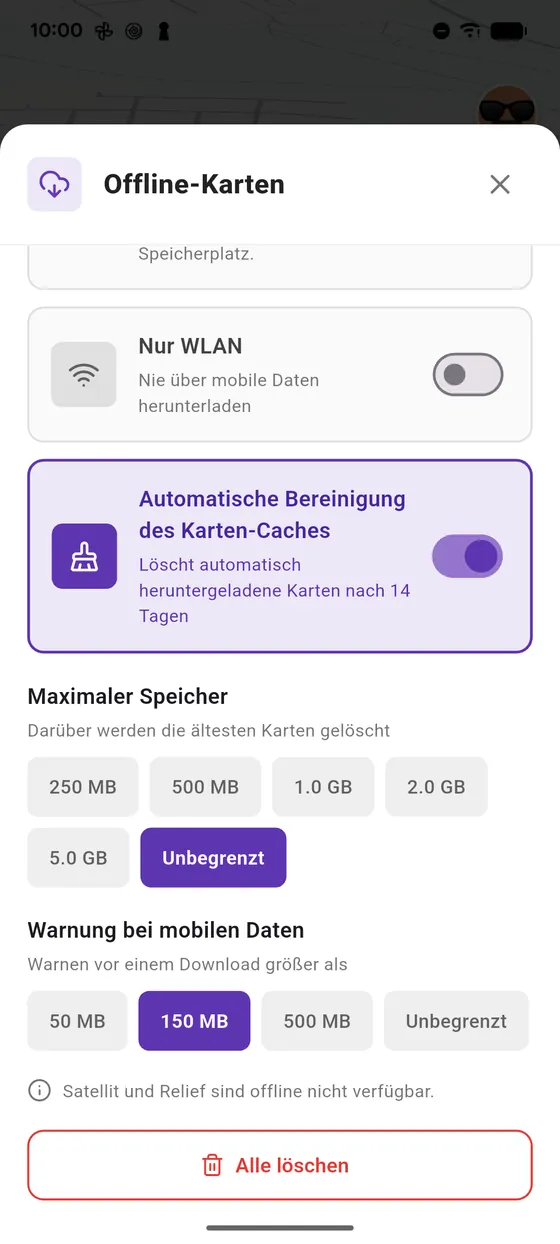
Über dem maximalen Speicher werden die ältesten Karten gelöscht. Die automatische Bereinigung leert den Auto-Cache nach 14 Tagen.
-
1
Offline-Karten
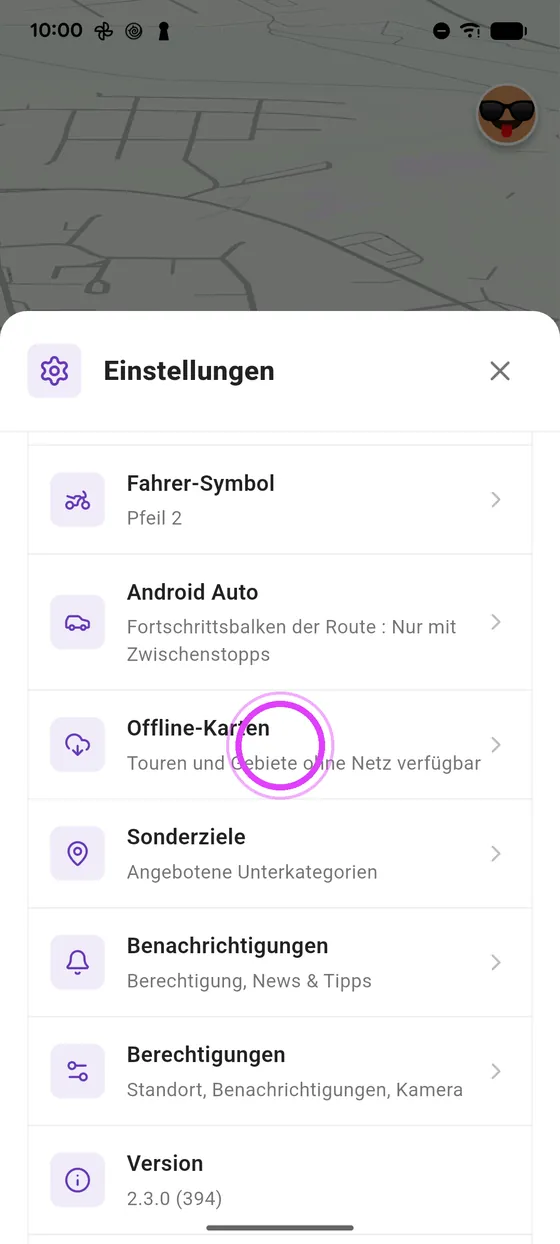
Öffne in den Einstellungen Offline-Karten: Der belegte Speicher steht oben.
-
2
Speicherplatz verwalten
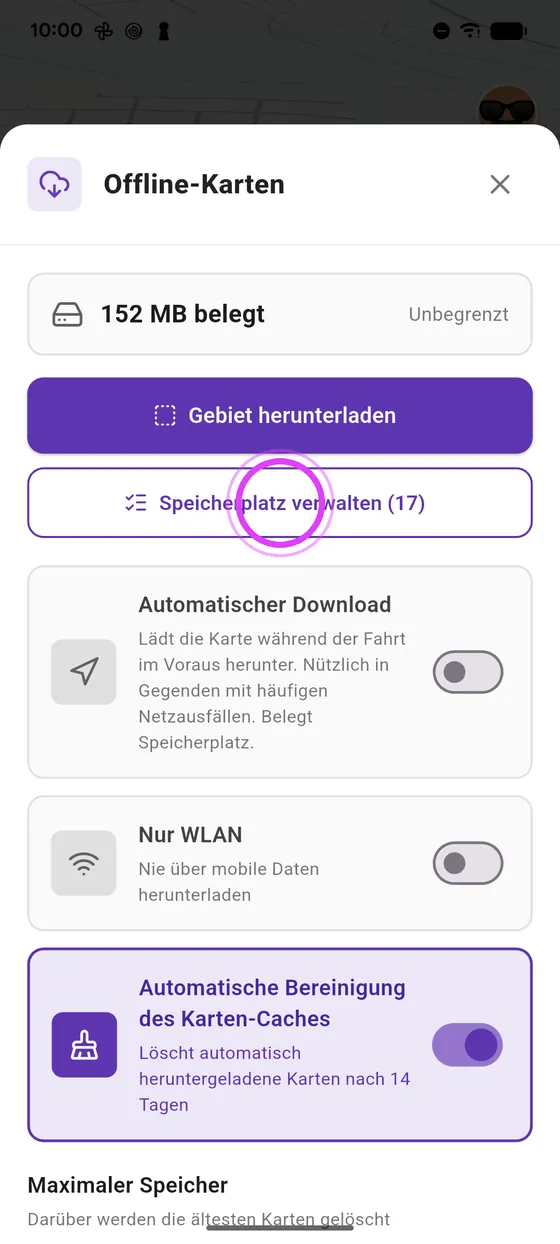
Tippe auf Speicherplatz verwalten.
-
3
Drei Reiter
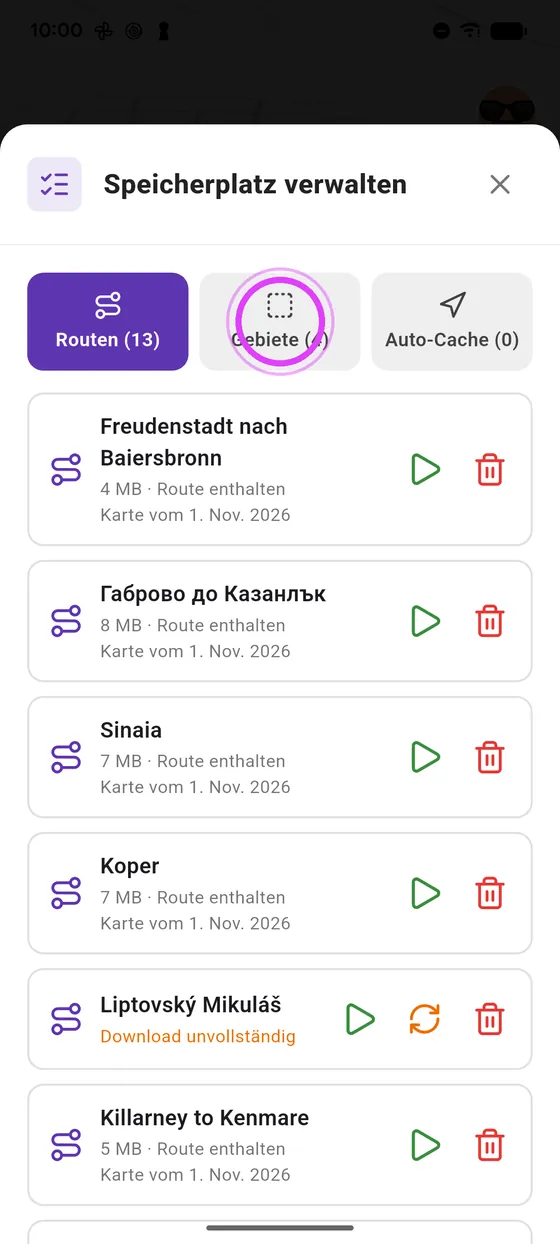
Deine Karten sind in drei Reiter sortiert: Routen, Gebiete und Auto-Cache.
-
4
Karte löschen
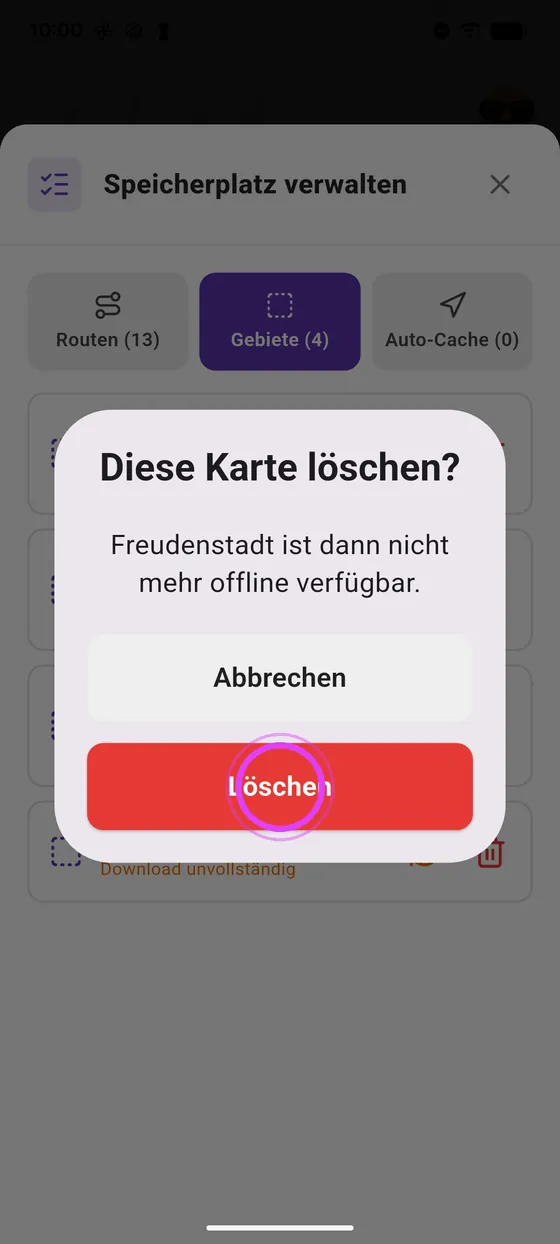
Brauchst du eine Karte nicht mehr? Tippe auf den Papierkorb und bestätige.
-
5
Auto-Cache
Auto-Cache: die beim Fahren geladenen Karten. Karten-Cache leeren löscht sie alle.

-
6
Maximaler Speicher
Wähle den maximalen Speicher: Darüber werden die ältesten Karten gelöscht.
← Vroom GPS AnleitungenNächste Anleitung: Eine Crew erstellen und Freunde einladen →
Noch keinVroom GPS?
Hol dir die kostenlose App: Sprachführung, Blitzer, Kurvenstrecken und CarPlay, ohne Abo.