Anleitungen
Vroomim Griff
Kurze Anleitungen, Schritt für Schritt und als Video, um das Beste aus Vroom GPS zu holen: Touren, Navigation, Sprachführung, Roadtrips und Einstellungen.
Eine Frage? Sieh in die FAQ →Keine Anleitung passt zu deiner Suche.
Navigation
 Einfahren
Neu
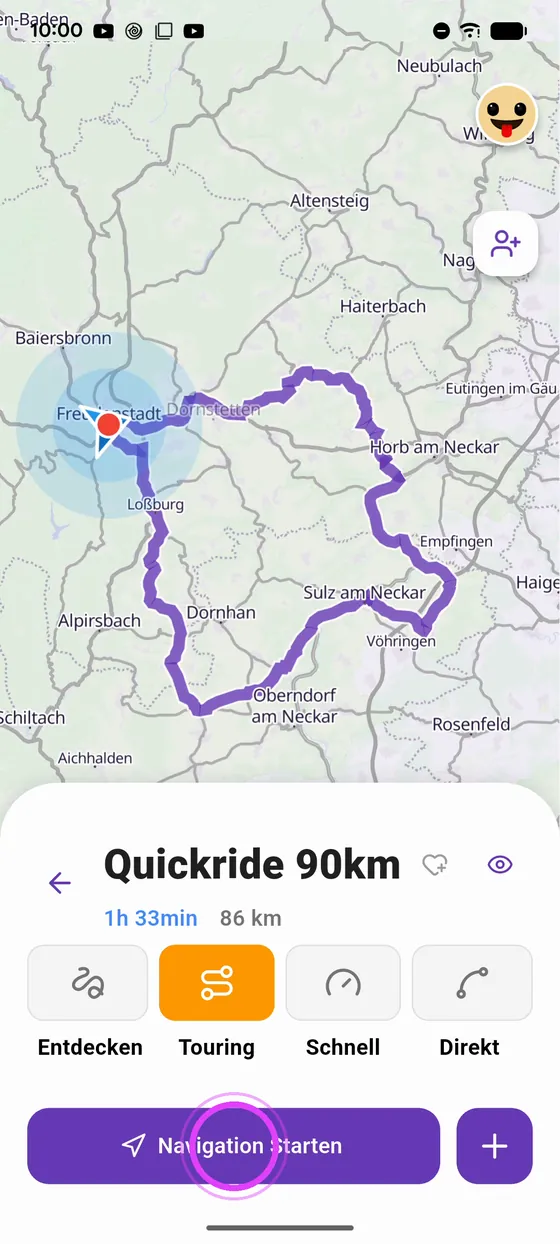
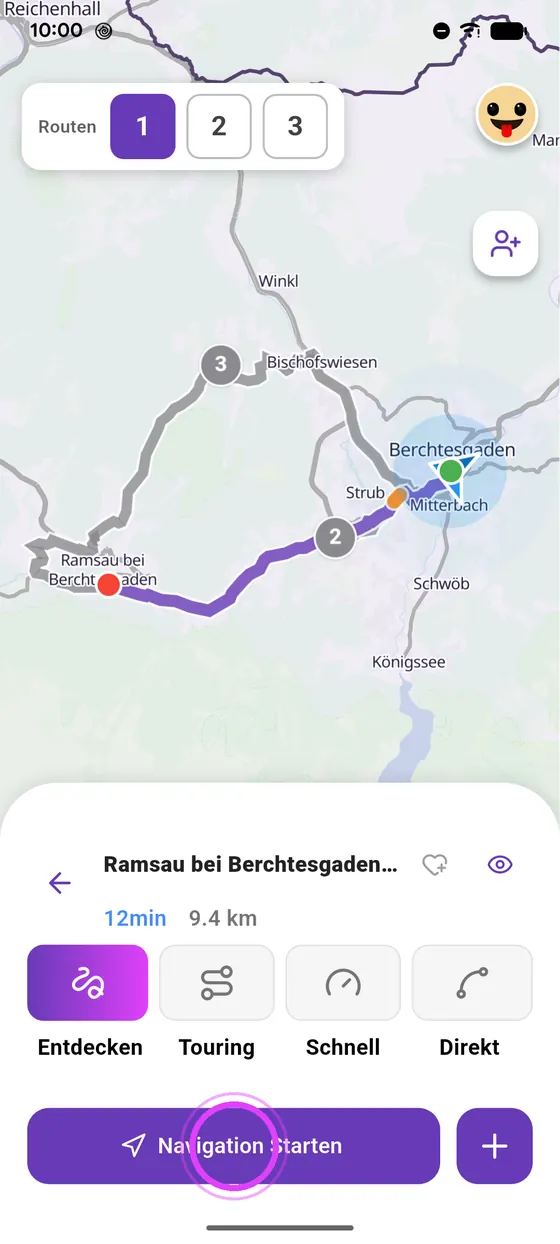
Ziel suchen und Route wählen
Eine Stadt, eine Adresse, ein Ort: Tipp es in die Suchleiste, Vroom berechnet deine Motorradroute und schlägt dir Alternativen vor.
4 Schritte · Anleitung lesen →
Einfahren
Neu
Ziel suchen und Route wählen
Eine Stadt, eine Adresse, ein Ort: Tipp es in die Suchleiste, Vroom berechnet deine Motorradroute und schlägt dir Alternativen vor.
4 Schritte · Anleitung lesen →
 Cruisen
Neu
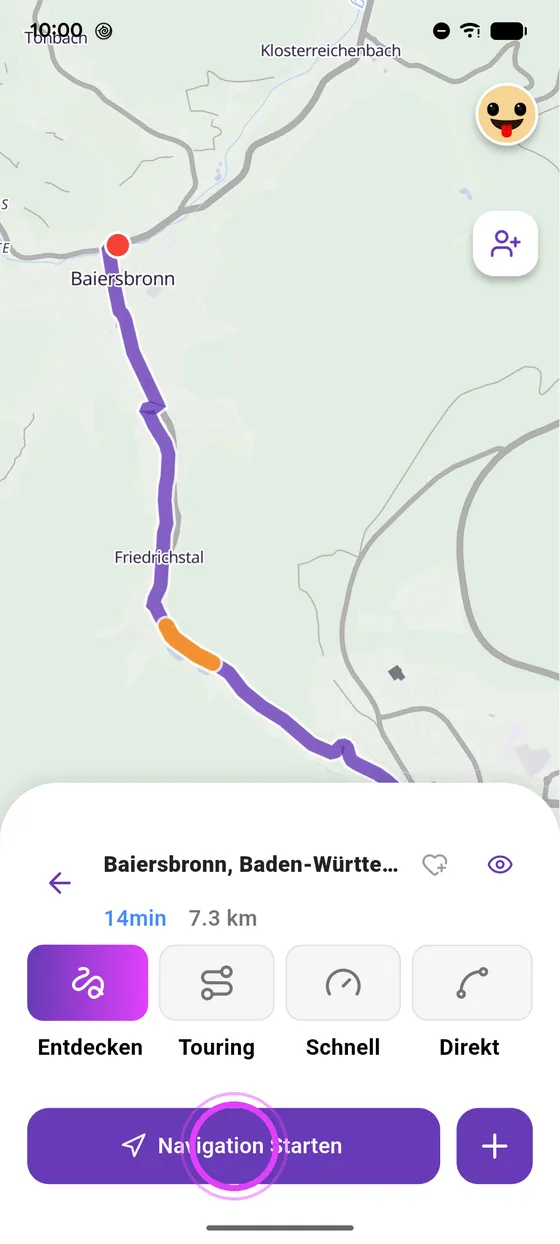
Fahrstil wählen: Entdecken, Touring, Schnell oder Direkt
Entdecken, Touring, Schnell, Direkt: Dieselbe Fahrt kann vier ganz unterschiedliche Routen ergeben. Wofür jeder Stil gedacht ist.
6 Schritte · Anleitung lesen →
Cruisen
Neu
Fahrstil wählen: Entdecken, Touring, Schnell oder Direkt
Entdecken, Touring, Schnell, Direkt: Dieselbe Fahrt kann vier ganz unterschiedliche Routen ergeben. Wofür jeder Stil gedacht ist.
6 Schritte · Anleitung lesen →
 Einfahren
Neu
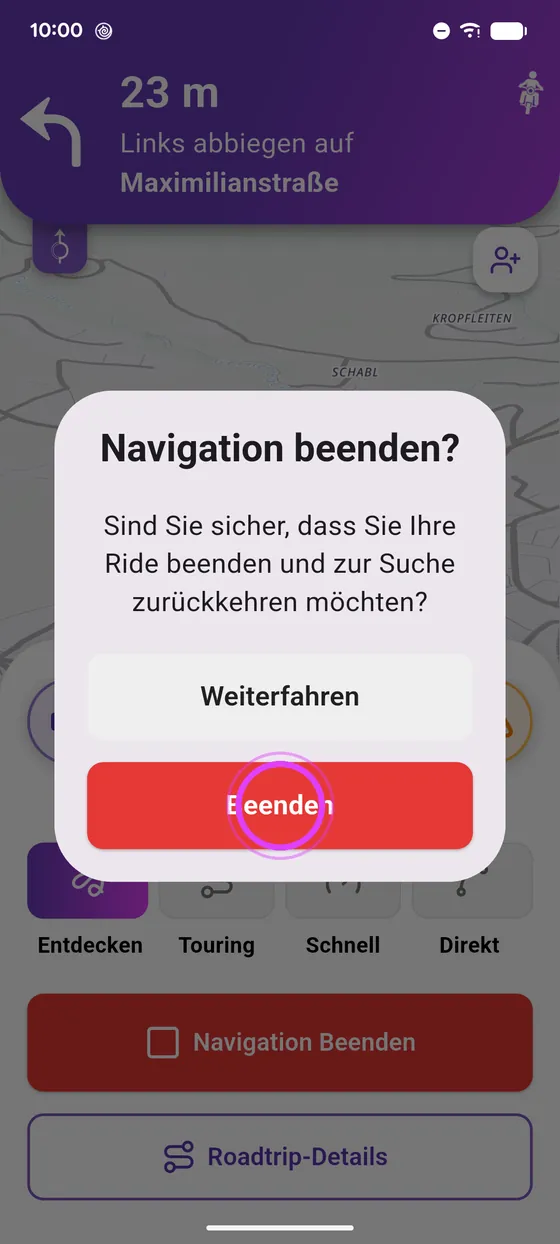
Motorrad-Navigation starten und beenden
Ein Ziel, ein Knopf, und los geht’s. So startest du die Zielführung, liest den Navigationsbildschirm und beendest sie am Ziel.
4 Schritte · Anleitung lesen →
Einfahren
Neu
Motorrad-Navigation starten und beenden
Ein Ziel, ein Knopf, und los geht’s. So startest du die Zielführung, liest den Navigationsbildschirm und beendest sie am Ziel.
4 Schritte · Anleitung lesen →
 Cruisen
Neu
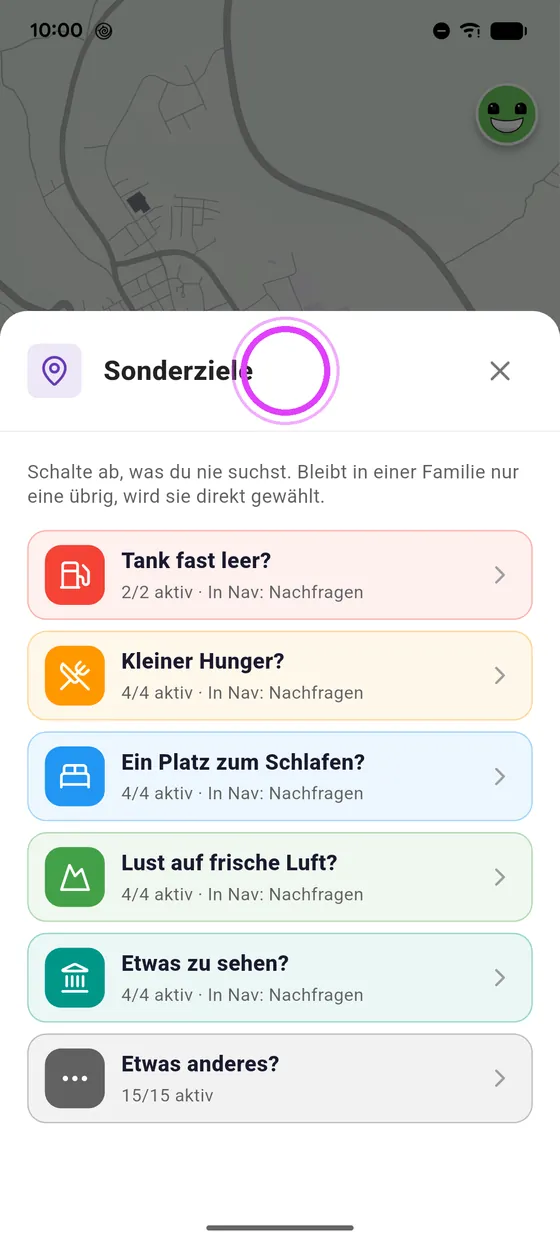
Tankstelle, Restaurant oder Hotel in der Nähe finden
Tank fast leer, Hunger oder ein Bett gesucht? Die Kacheln unter der Suche fragen, was du brauchst, und die Orte in deiner Nähe erscheinen.
6 Schritte · Anleitung lesen →
Cruisen
Neu
Tankstelle, Restaurant oder Hotel in der Nähe finden
Tank fast leer, Hunger oder ein Bett gesucht? Die Kacheln unter der Suche fragen, was du brauchst, und die Orte in deiner Nähe erscheinen.
6 Schritte · Anleitung lesen →
 Einfahren
Neu
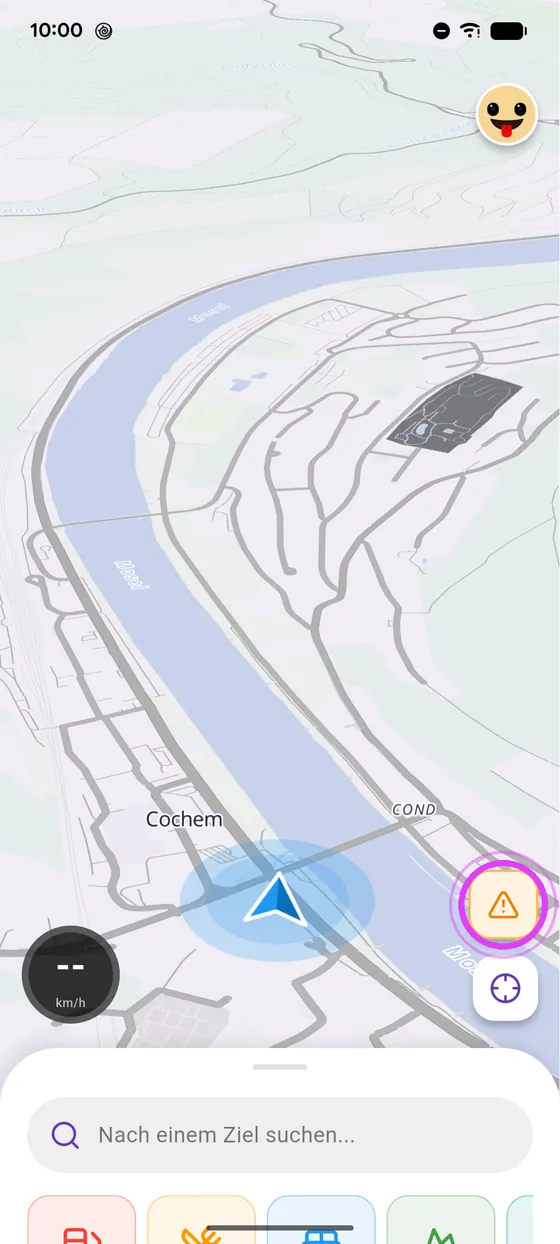
Den Startbildschirm von Vroom GPS entdecken
Alles beginnt im unteren Bereich: suchen, fahren, einen Roadtrip oder eine Ausfahrt mit Freunden planen.
5 Schritte · Anleitung lesen →
Einfahren
Neu
Den Startbildschirm von Vroom GPS entdecken
Alles beginnt im unteren Bereich: suchen, fahren, einen Roadtrip oder eine Ausfahrt mit Freunden planen.
5 Schritte · Anleitung lesen →
 Einfahren
Neu
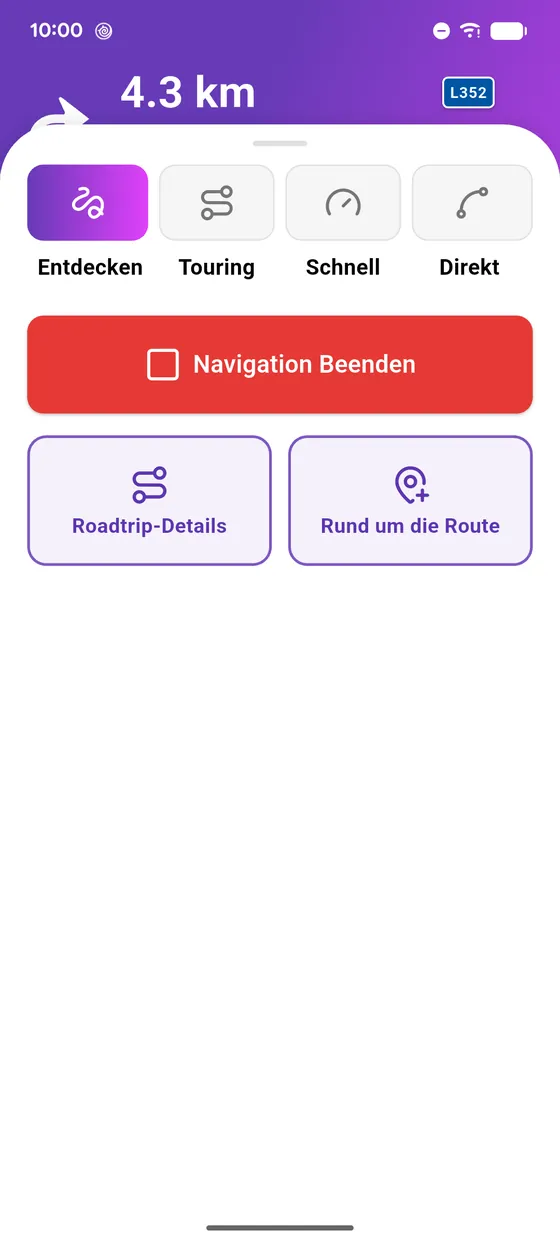
Den Navigationsbildschirm von Vroom GPS verstehen
Ein Blick genügt: oben das nächste Manöver, unten Tempo und Ankunft, alles andere in Handschuhreichweite.
5 Schritte · Anleitung lesen →
Einfahren
Neu
Den Navigationsbildschirm von Vroom GPS verstehen
Ein Blick genügt: oben das nächste Manöver, unten Tempo und Ankunft, alles andere in Handschuhreichweite.
5 Schritte · Anleitung lesen →
 Knie am Boden
Neu
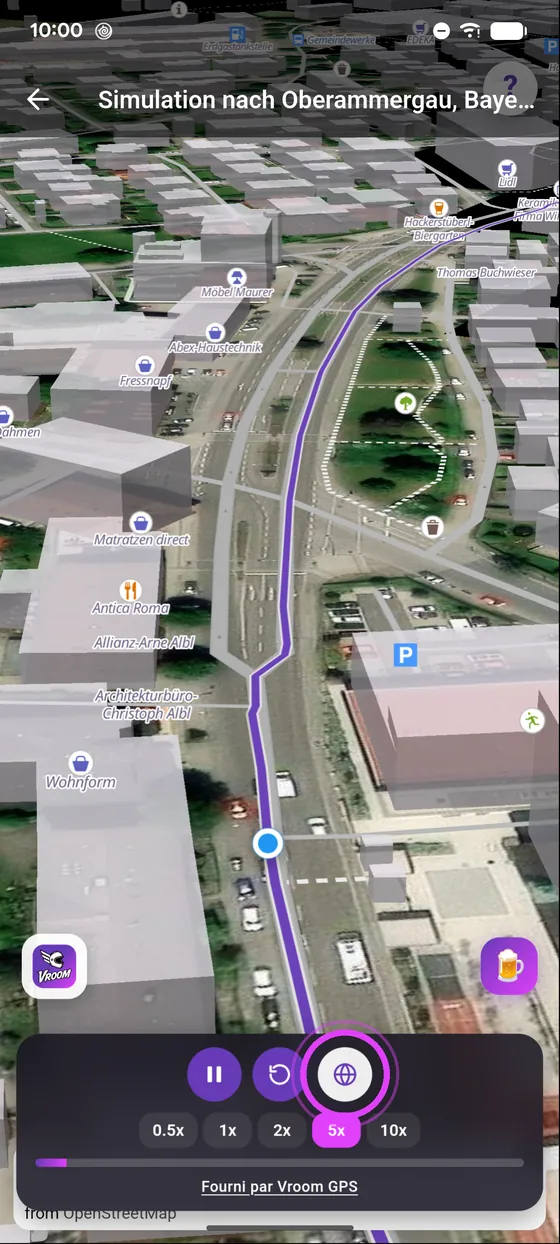
Eine Route vor der Abfahrt simulieren
Sieh dir vor der Abfahrt die Strecke an: Kurven, Dörfer, Landschaften. Im Zeitraffer und sogar in der Satellitenansicht.
4 Schritte · Anleitung lesen →
Knie am Boden
Neu
Eine Route vor der Abfahrt simulieren
Sieh dir vor der Abfahrt die Strecke an: Kurven, Dörfer, Landschaften. Im Zeitraffer und sogar in der Satellitenansicht.
4 Schritte · Anleitung lesen →
 Cruisen
Neu
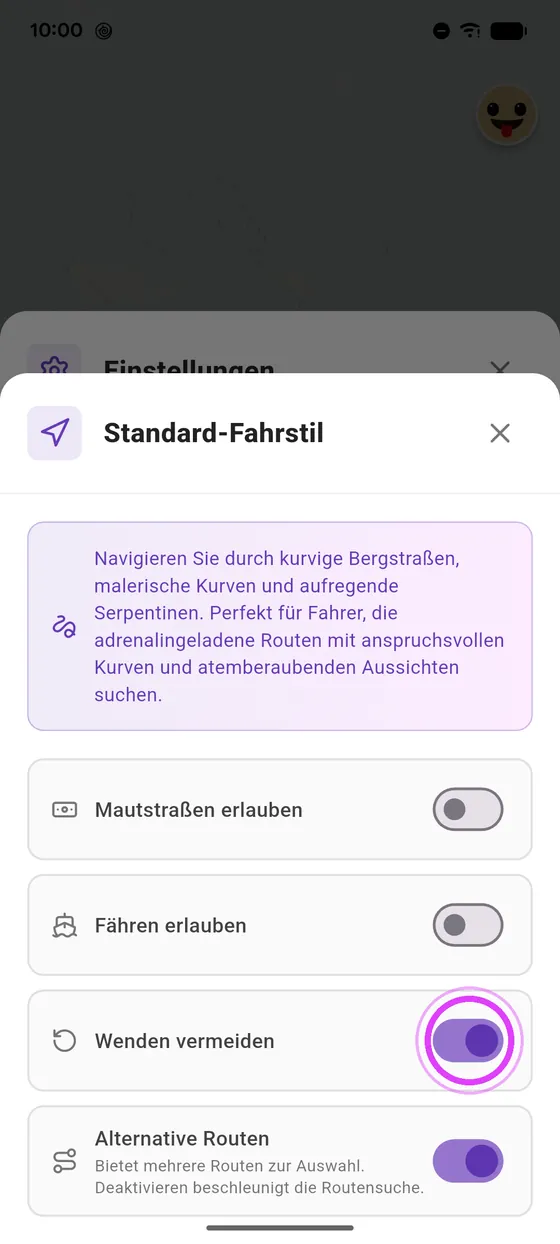
Mautstraßen, Fähren und Wenden vermeiden
Keine Mautautobahn, keine Fährüberfahrt, kein erzwungenes Wenden: drei Schalter, und alle deine Routen halten sich daran.
4 Schritte · Anleitung lesen →
Cruisen
Neu
Mautstraßen, Fähren und Wenden vermeiden
Keine Mautautobahn, keine Fährüberfahrt, kein erzwungenes Wenden: drei Schalter, und alle deine Routen halten sich daran.
4 Schritte · Anleitung lesen →
 Neu
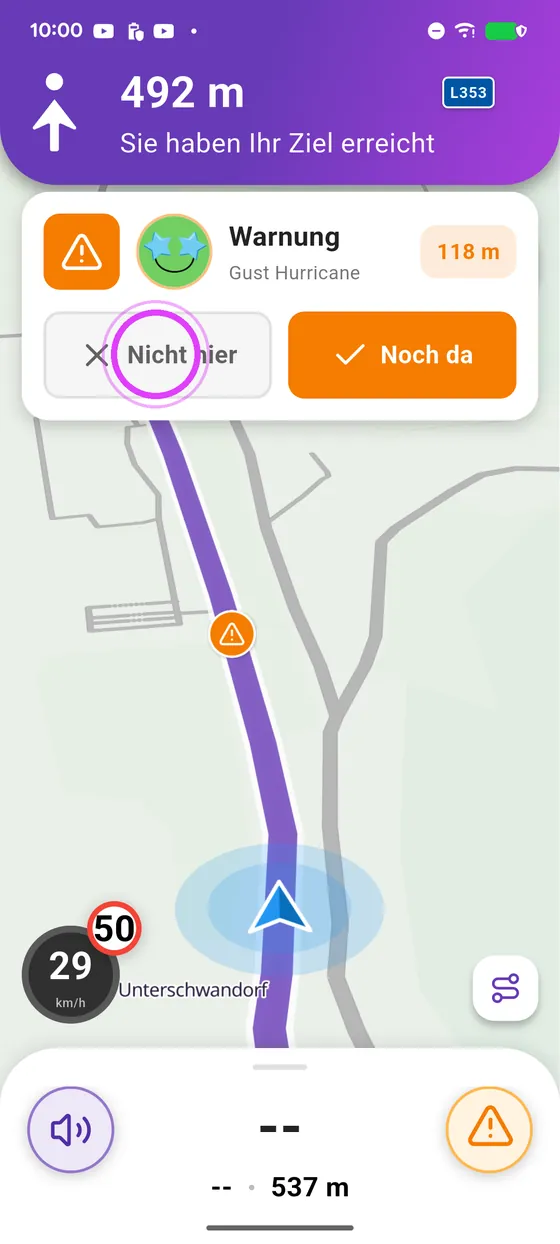
Eine Gefahr auf der Straße melden und eine Warnung bestätigen
Ein Unfall, Rollsplitt, eine rutschige Straße? Melde es mit zwei Tipps: Die Warnung erscheint für alle Biker, die dort vorbeikommen.
6 Schritte · Anleitung lesen →
Neu
Eine Gefahr auf der Straße melden und eine Warnung bestätigen
Ein Unfall, Rollsplitt, eine rutschige Straße? Melde es mit zwei Tipps: Die Warnung erscheint für alle Biker, die dort vorbeikommen.
6 Schritte · Anleitung lesen →
Roadtrips
 Knie am Boden
Neu
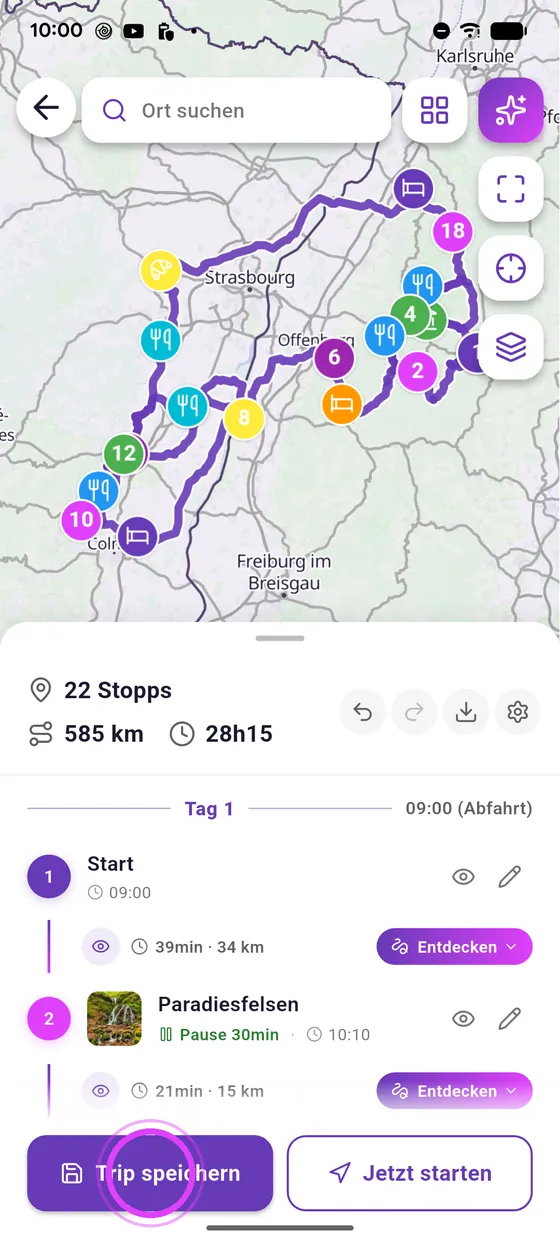
Motorrad-Roadtrip mit dem KI-Assistenten erstellen
Start, Dauer, Fahrzeit pro Tag, Interessen, Budget: Der KI-Assistent schlägt dir drei Roadtrips vor und plant den, den du wählst.
7 Schritte · Anleitung lesen →
Knie am Boden
Neu
Motorrad-Roadtrip mit dem KI-Assistenten erstellen
Start, Dauer, Fahrzeit pro Tag, Interessen, Budget: Der KI-Assistent schlägt dir drei Roadtrips vor und plant den, den du wählst.
7 Schritte · Anleitung lesen →
 Knie am Boden
Neu
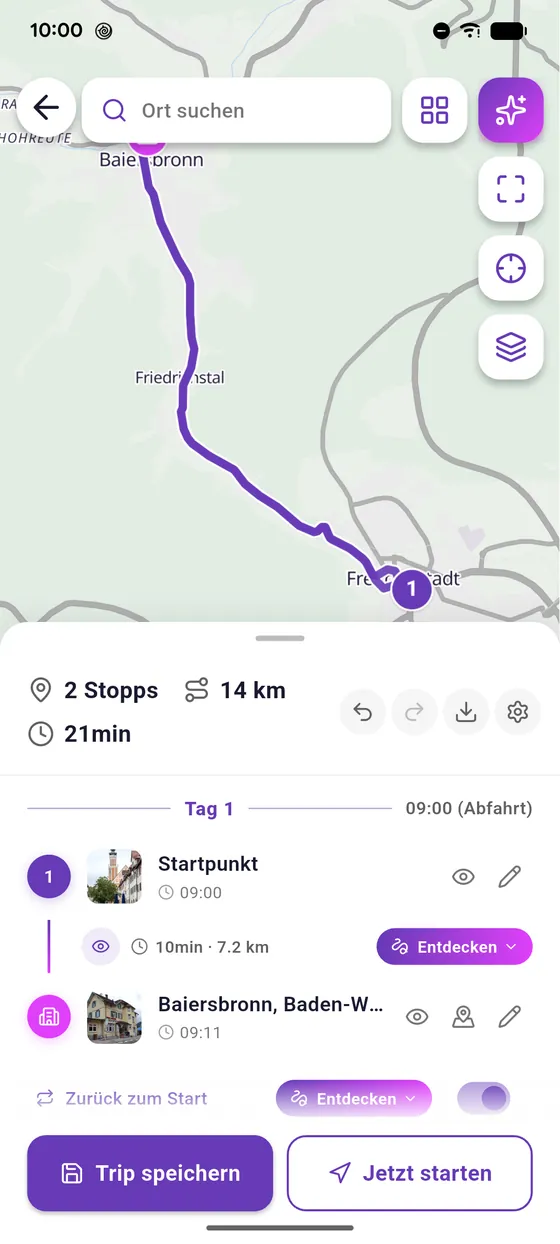
Roadtrip von Hand im Editor erstellen
Lange auf die Karte drücken, um einen Stopp zu setzen, die Suche für weitere: Der Editor berechnet dann die Route über die schönsten Straßen.
5 Schritte · Anleitung lesen →
Knie am Boden
Neu
Roadtrip von Hand im Editor erstellen
Lange auf die Karte drücken, um einen Stopp zu setzen, die Suche für weitere: Der Editor berechnet dann die Route über die schönsten Straßen.
5 Schritte · Anleitung lesen →
 Knie am Boden
Neu
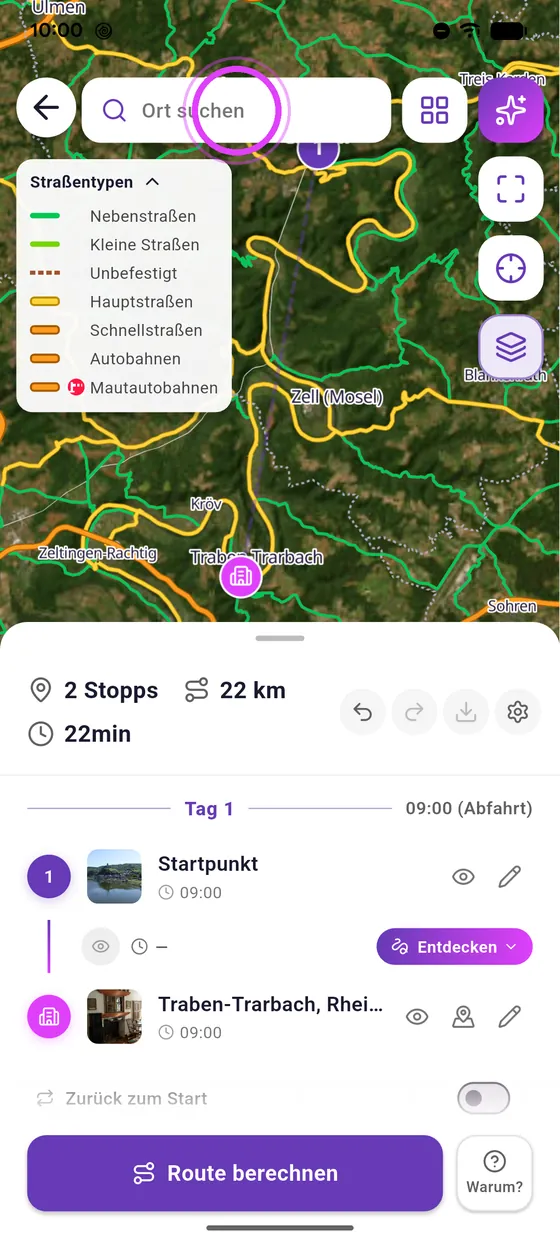
Rider-Ansicht im Editor: die schönsten Straßen finden
Wo sind die kleinen kurvigen Straßen? Die Rider-Ansicht färbt sie auf der Editor-Karte: grün die Motorradstraßen, orange die, die man meidet.
5 Schritte · Anleitung lesen →
Knie am Boden
Neu
Rider-Ansicht im Editor: die schönsten Straßen finden
Wo sind die kleinen kurvigen Straßen? Die Rider-Ansicht färbt sie auf der Editor-Karte: grün die Motorradstraßen, orange die, die man meidet.
5 Schritte · Anleitung lesen →
Gemeinsam fahren
 Einfahren
Neu
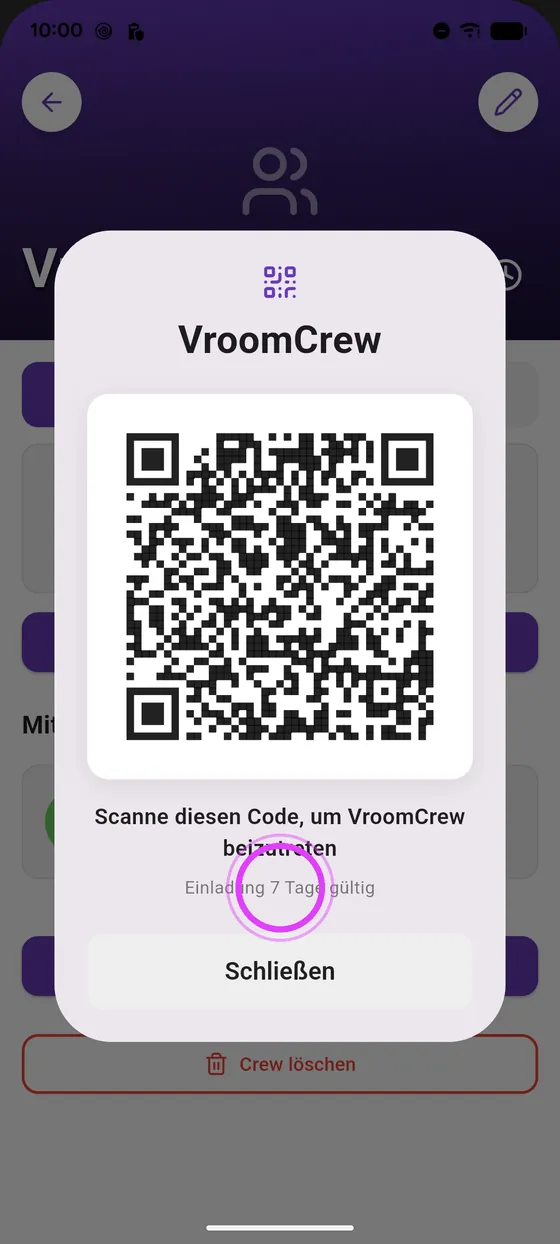
Eine Crew erstellen und Freunde einladen
Eine Crew ist deine Biker-Truppe in Vroom GPS: ein Name, deine Freunde und eure Ausfahrten an einem Ort.
6 Schritte · Anleitung lesen →
Einfahren
Neu
Eine Crew erstellen und Freunde einladen
Eine Crew ist deine Biker-Truppe in Vroom GPS: ein Name, deine Freunde und eure Ausfahrten an einem Ort.
6 Schritte · Anleitung lesen →
 Cruisen
Neu
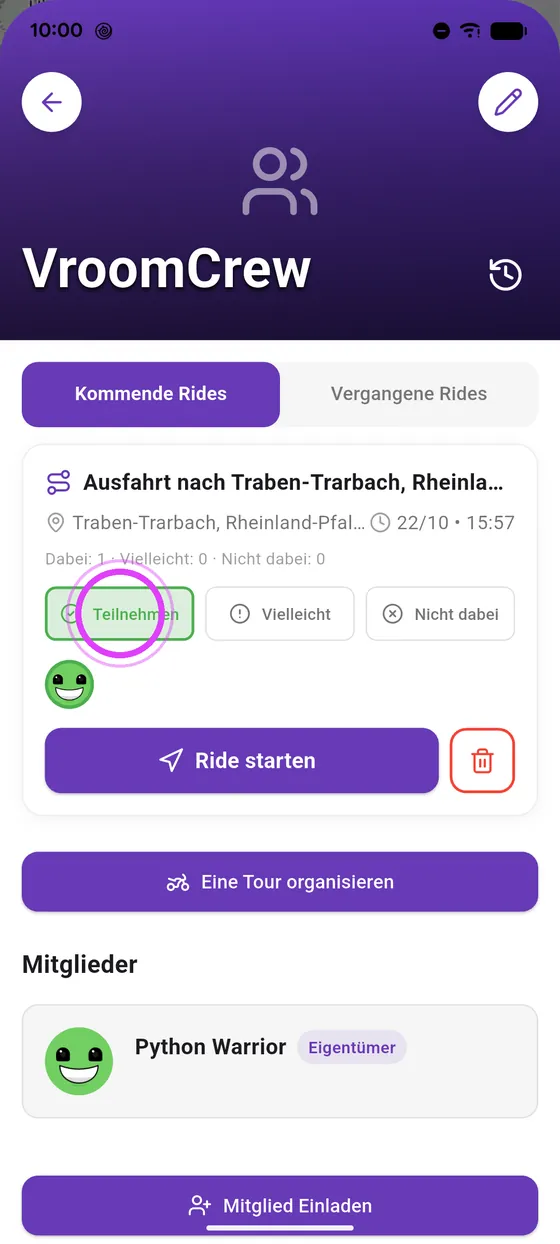
Eine Motorradausfahrt mit deiner Crew planen
Wohin, wann, mit wem: In drei Schritten ist deine Ausfahrt geplant und die ganze Crew eingeladen.
7 Schritte · Anleitung lesen →
Cruisen
Neu
Eine Motorradausfahrt mit deiner Crew planen
Wohin, wann, mit wem: In drei Schritten ist deine Ausfahrt geplant und die ganze Crew eingeladen.
7 Schritte · Anleitung lesen →
 Einfahren
Neu
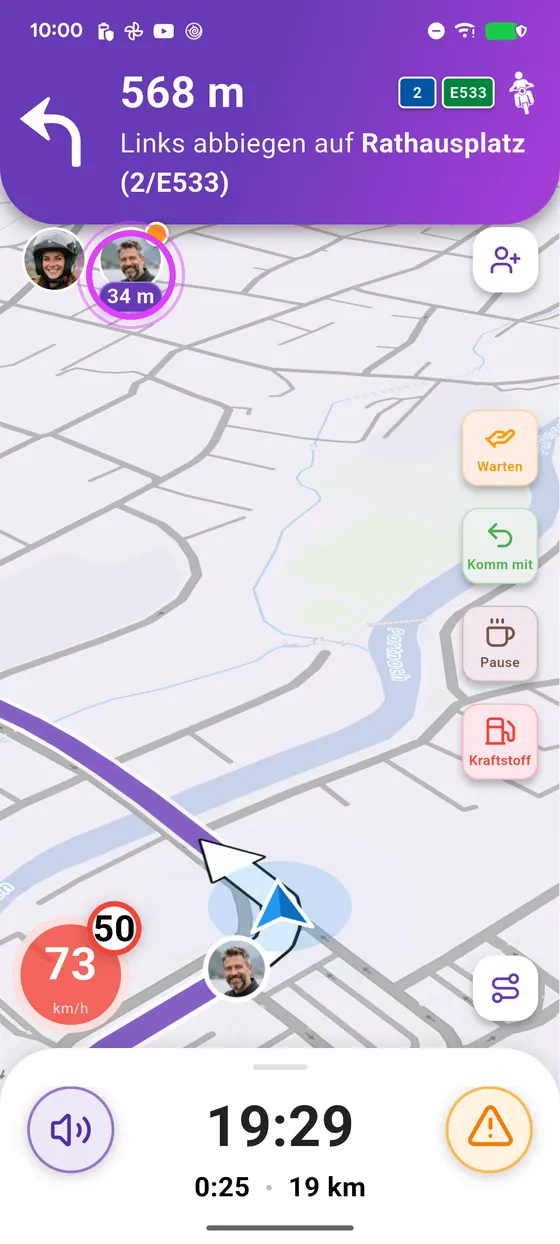
Einen Freund zu deiner Tour einladen, ohne Crew
Für eine Tour zu zweit braucht es keine Crew: ein QR-Code, dein Freund scannt ihn, und ihr seid auf derselben Tour.
4 Schritte · Anleitung lesen →
Einfahren
Neu
Einen Freund zu deiner Tour einladen, ohne Crew
Für eine Tour zu zweit braucht es keine Crew: ein QR-Code, dein Freund scannt ihn, und ihr seid auf derselben Tour.
4 Schritte · Anleitung lesen →
 Cruisen
Neu
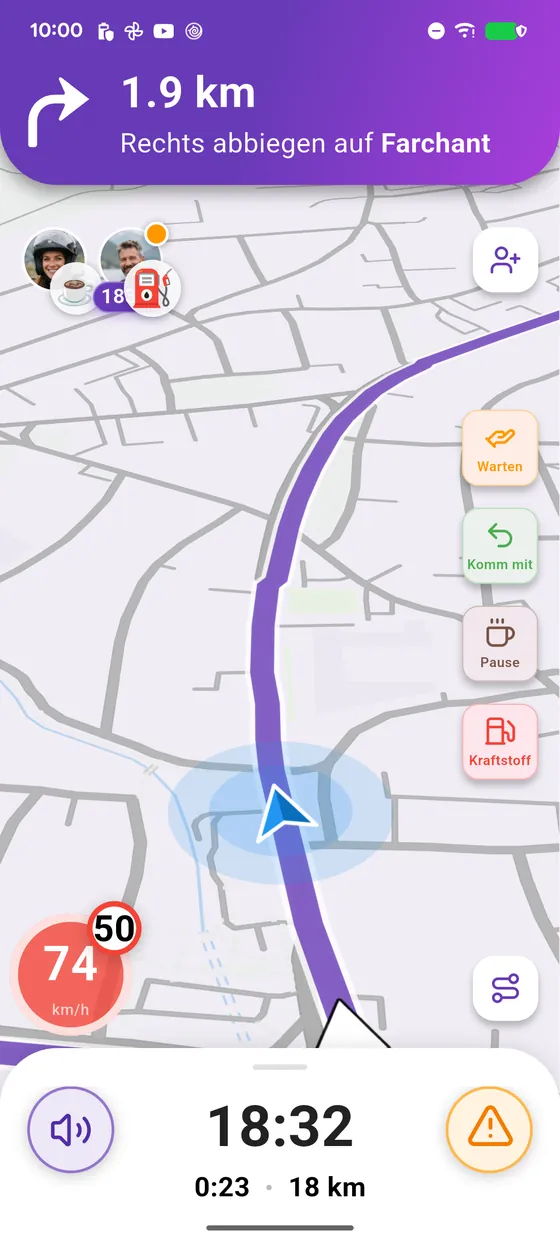
Gemeinsam fahren: Abstand, Zoom auf einen Freund und Schnellnachrichten
In der Gruppe weißt du immer, wo die anderen sind: ihr Abstand oben am Bildschirm, und ein Tipp, um alle zu informieren.
5 Schritte · Anleitung lesen →
Cruisen
Neu
Gemeinsam fahren: Abstand, Zoom auf einen Freund und Schnellnachrichten
In der Gruppe weißt du immer, wo die anderen sind: ihr Abstand oben am Bildschirm, und ein Tipp, um alle zu informieren.
5 Schritte · Anleitung lesen →
 Einfahren
Neu
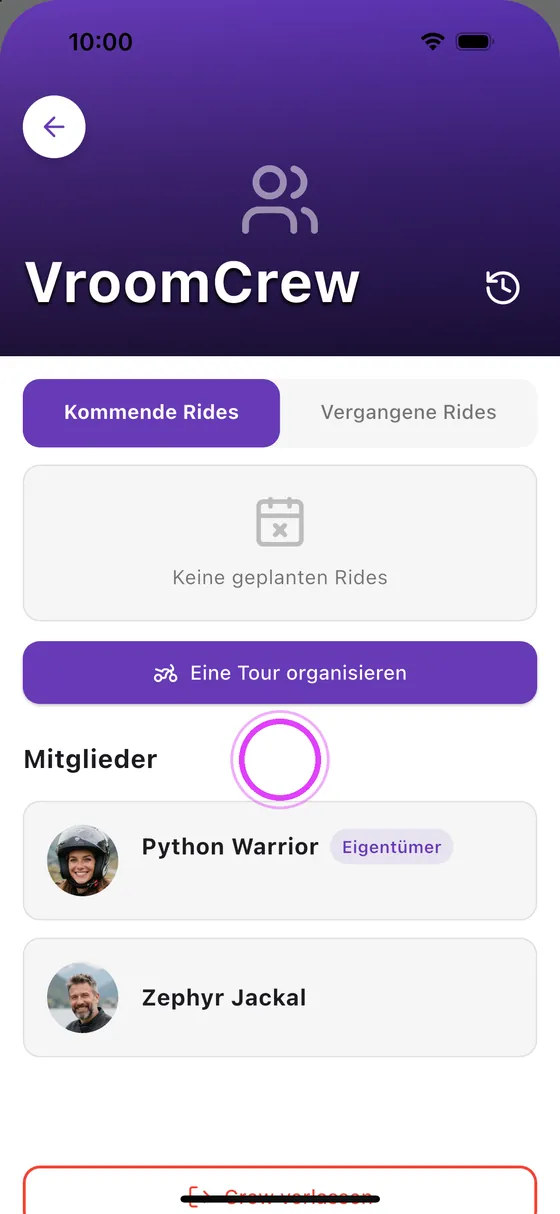
Einen Freund in die Crew holen
Deine Crew steht? Jetzt fehlen nur noch deine Freunde: ein QR-Code, sie scannen ihn, und sie gehören dazu.
3 Schritte · Anleitung lesen →
Einfahren
Neu
Einen Freund in die Crew holen
Deine Crew steht? Jetzt fehlen nur noch deine Freunde: ein QR-Code, sie scannen ihn, und sie gehören dazu.
3 Schritte · Anleitung lesen →
 Cruisen
Neu
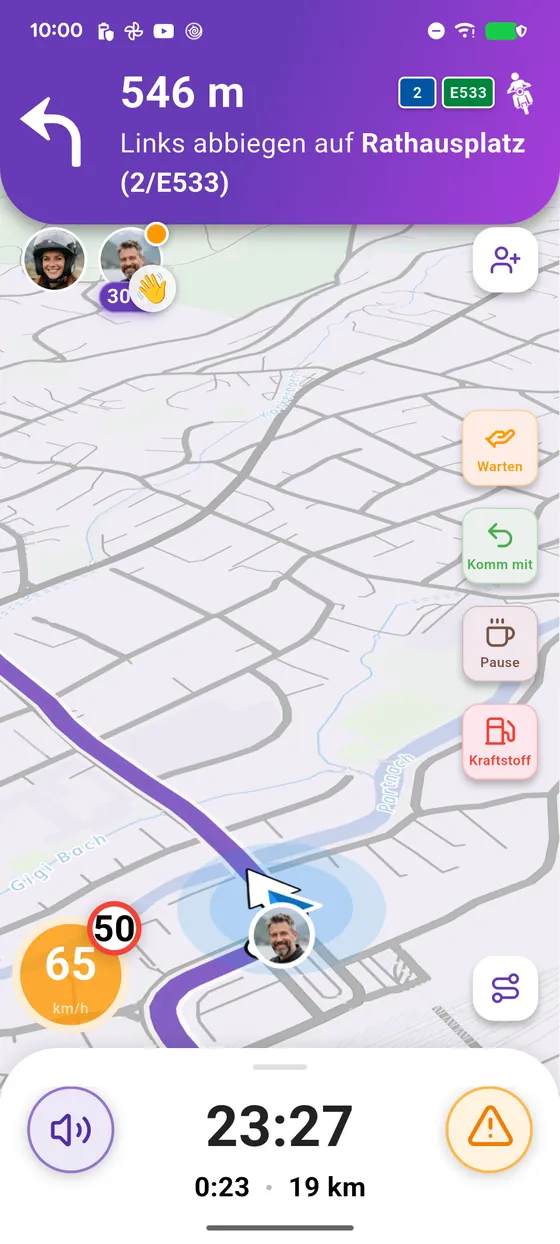
Mit der Crew auf Tour gehen
Du fährst jetzt los? Lade deine Crew in drei Schritten ein: Jeder startet die Tour über die Crew-Seite, und ihr fahrt dieselbe Route.
6 Schritte · Anleitung lesen →
Cruisen
Neu
Mit der Crew auf Tour gehen
Du fährst jetzt los? Lade deine Crew in drei Schritten ein: Jeder startet die Tour über die Crew-Seite, und ihr fahrt dieselbe Route.
6 Schritte · Anleitung lesen →
Autobildschirm
 Einfahren
Neu
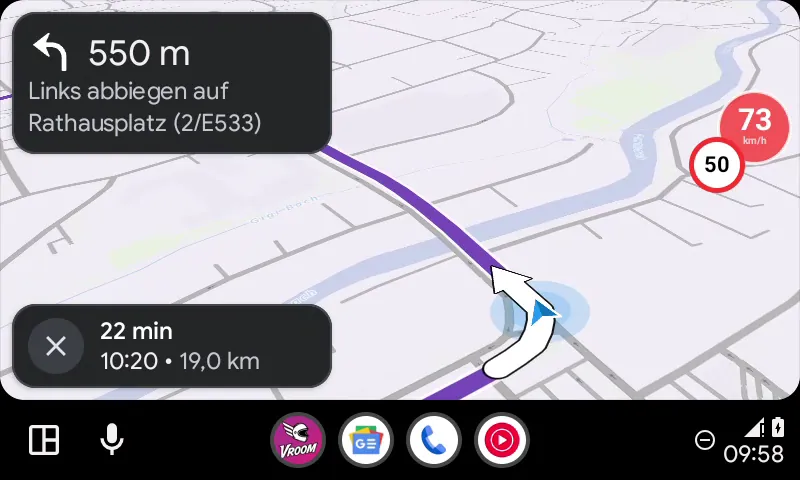
Navigation am Autobildschirm starten
Das Handy bleibt in der Tasche: Alles startet am Bildschirm im Auto.
5 Schritte · Anleitung lesen →
Einfahren
Neu
Navigation am Autobildschirm starten
Das Handy bleibt in der Tasche: Alles startet am Bildschirm im Auto.
5 Schritte · Anleitung lesen →
 Einfahren
Neu
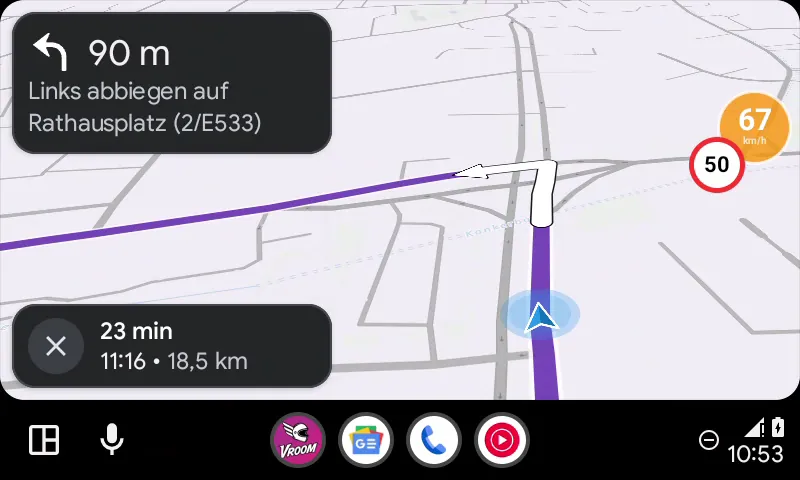
Tankstelle oder Pause vom Autobildschirm aus hinzufügen
Der Tank wird leer oder der Hunger kommt: Vroom findet den Stopp auf deiner Route, mit zwei Tipps.
5 Schritte · Anleitung lesen →
Einfahren
Neu
Tankstelle oder Pause vom Autobildschirm aus hinzufügen
Der Tank wird leer oder der Hunger kommt: Vroom findet den Stopp auf deiner Route, mit zwei Tipps.
5 Schritte · Anleitung lesen →
 Cruisen
Neu
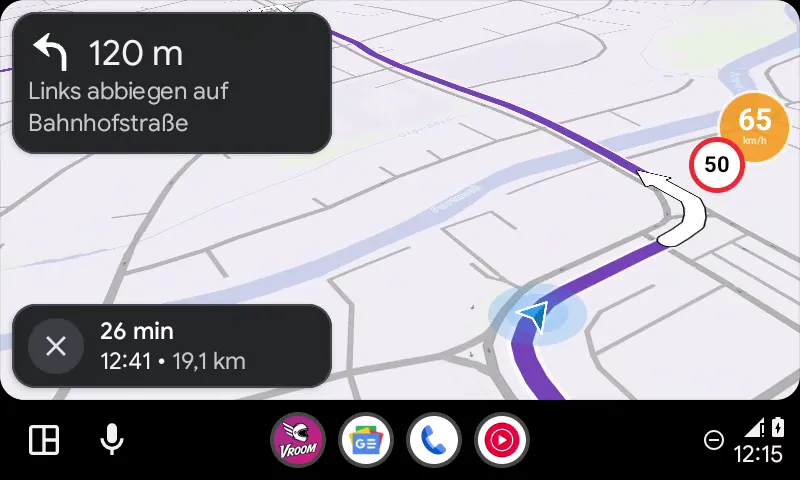
Roadtrip-Details am Autobildschirm ansehen
Deine Pausen, Etappen und das Ziel auf einen Blick am Bildschirm im Auto.
5 Schritte · Anleitung lesen →
Cruisen
Neu
Roadtrip-Details am Autobildschirm ansehen
Deine Pausen, Etappen und das Ziel auf einen Blick am Bildschirm im Auto.
5 Schritte · Anleitung lesen →
 Cruisen
Neu
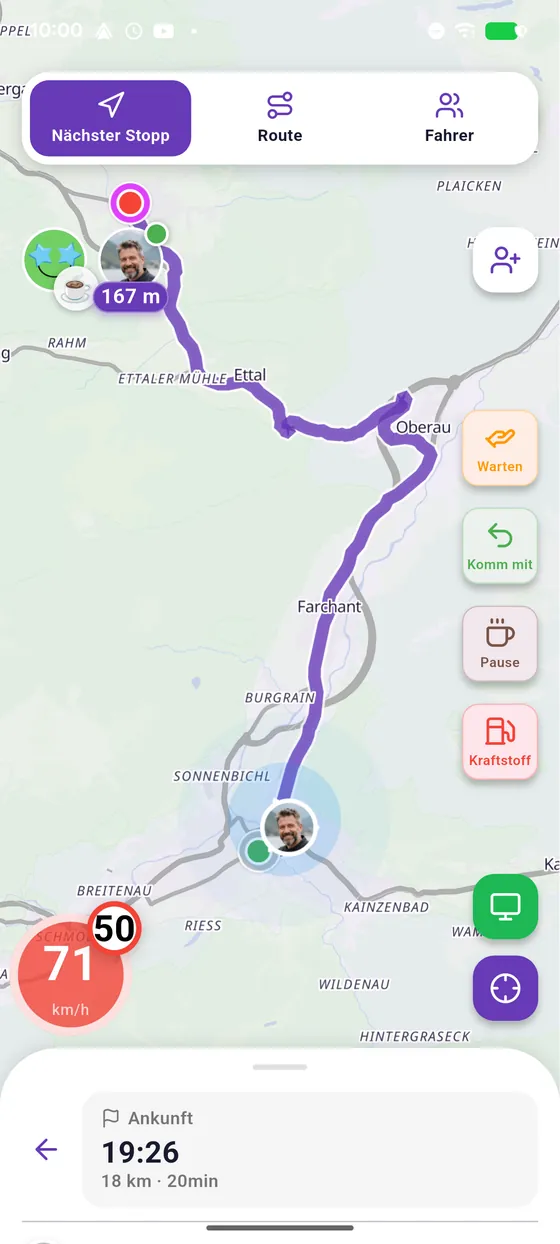
Der Begleitbildschirm des Handys während der Navigation
Die Karte ist im Auto, dein Handy wird zur Fernbedienung.
7 Schritte · Anleitung lesen →
Cruisen
Neu
Der Begleitbildschirm des Handys während der Navigation
Die Karte ist im Auto, dein Handy wird zur Fernbedienung.
7 Schritte · Anleitung lesen →
 Einfahren
Neu
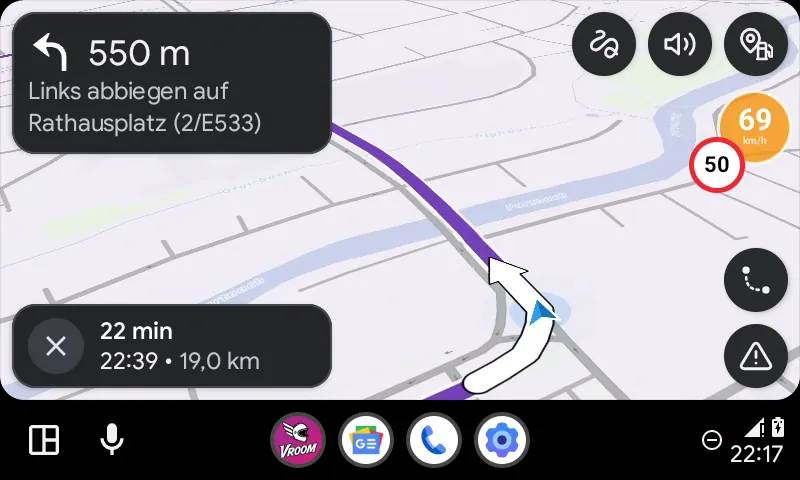
Eine Gefahr am Bildschirm im Auto melden
Ein Unfall, Rollsplitt, eine rutschige Straße? Zwei Tipps am Bildschirm im Auto und alle Fahrer sind gewarnt.
5 Schritte · Anleitung lesen →
Einfahren
Neu
Eine Gefahr am Bildschirm im Auto melden
Ein Unfall, Rollsplitt, eine rutschige Straße? Zwei Tipps am Bildschirm im Auto und alle Fahrer sind gewarnt.
5 Schritte · Anleitung lesen →
Karte
 Cruisen
Neu
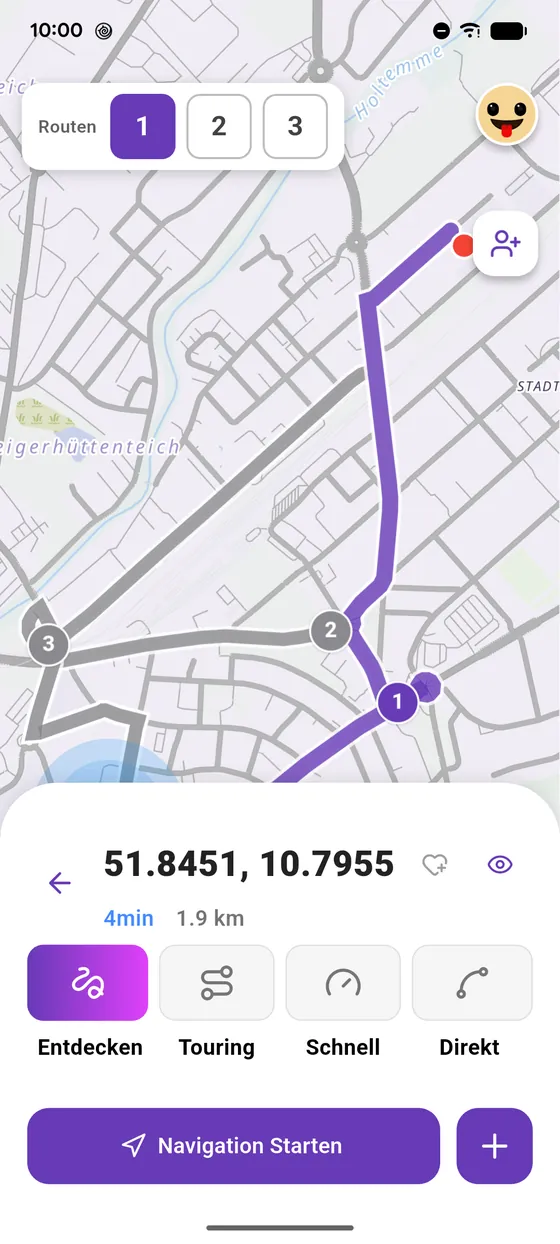
Lange auf die Karte drücken: Street View und hinfahren
Einen Ort auf der Karte entdeckt, aber ohne Adresse? Lange drücken genügt: in Street View ansehen, dann hinfahren.
4 Schritte · Anleitung lesen →
Cruisen
Neu
Lange auf die Karte drücken: Street View und hinfahren
Einen Ort auf der Karte entdeckt, aber ohne Adresse? Lange drücken genügt: in Street View ansehen, dann hinfahren.
4 Schritte · Anleitung lesen →
 Einfahren
Neu
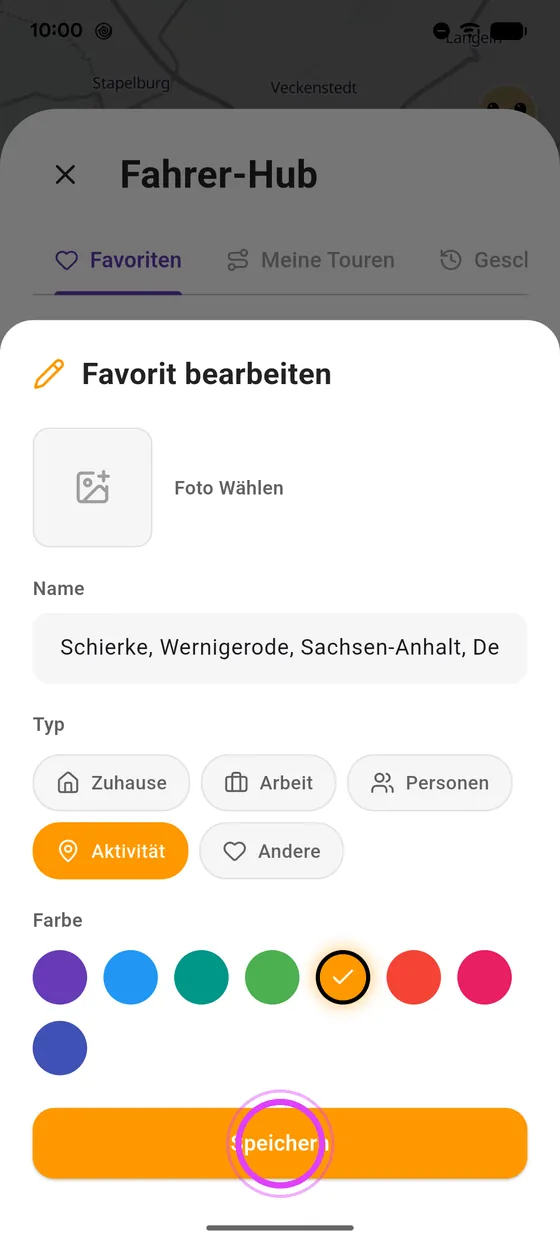
Favoriten in Vroom GPS hinzufügen und verwalten
Dein Zuhause, dein Bikertreff, dein Lieblingspass: ein Herz, um sie zu behalten, immer griffbereit.
5 Schritte · Anleitung lesen →
Einfahren
Neu
Favoriten in Vroom GPS hinzufügen und verwalten
Dein Zuhause, dein Bikertreff, dein Lieblingspass: ein Herz, um sie zu behalten, immer griffbereit.
5 Schritte · Anleitung lesen →
Sprachführung
 Cruisen
Neu
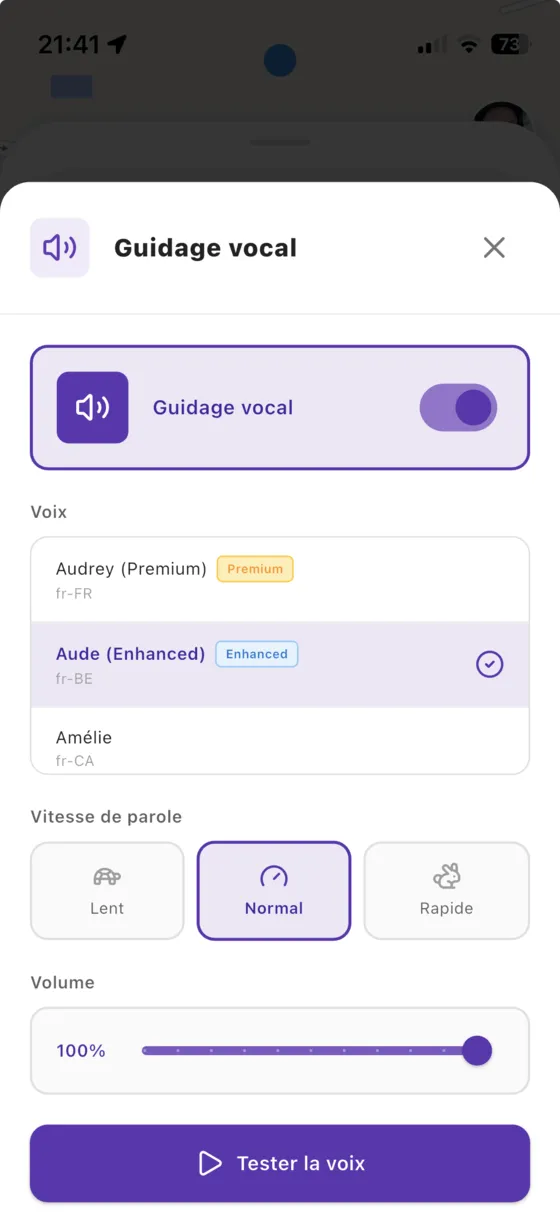
Anleitung: eine Premium-Stimme für die Sprachführung am iPhone
Standardmäßig nutzt iOS eine kompakte Stimme, die nach Roboter klingt. Lade in den Einstellungen deines iPhones kostenlos eine Premium- oder Enhanced-Stimme: Die Ansagen von Vroom GPS klingen dann viel natürlicher und sind im Helm besser zu verstehen.
7 Schritte · Anleitung lesen →
Cruisen
Neu
Anleitung: eine Premium-Stimme für die Sprachführung am iPhone
Standardmäßig nutzt iOS eine kompakte Stimme, die nach Roboter klingt. Lade in den Einstellungen deines iPhones kostenlos eine Premium- oder Enhanced-Stimme: Die Ansagen von Vroom GPS klingen dann viel natürlicher und sind im Helm besser zu verstehen.
7 Schritte · Anleitung lesen →
 Cruisen
Neu
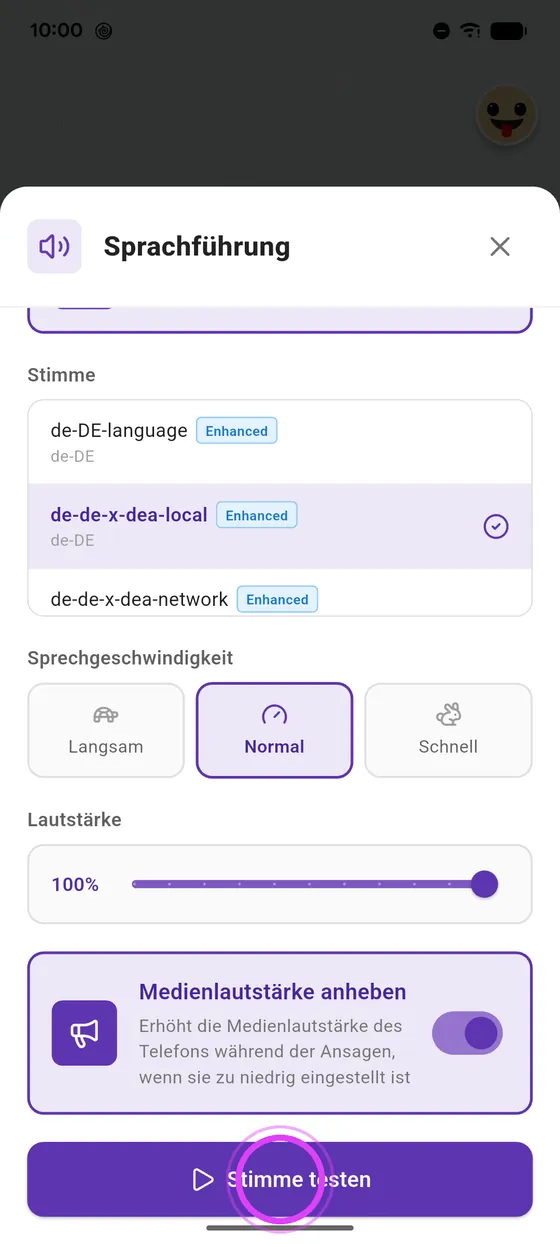
Sprachführung einstellen: Stimme, Tempo, Lautstärke
Eine klare Stimme im Helm macht den Unterschied. Wähle deine Stimme, ihr Tempo und ihre Lautstärke, und heb den Ton an, wenn die Ansagen zu leise sind.
5 Schritte · Anleitung lesen →
Cruisen
Neu
Sprachführung einstellen: Stimme, Tempo, Lautstärke
Eine klare Stimme im Helm macht den Unterschied. Wähle deine Stimme, ihr Tempo und ihre Lautstärke, und heb den Ton an, wenn die Ansagen zu leise sind.
5 Schritte · Anleitung lesen →
Einstellungen
 Einfahren
Neu
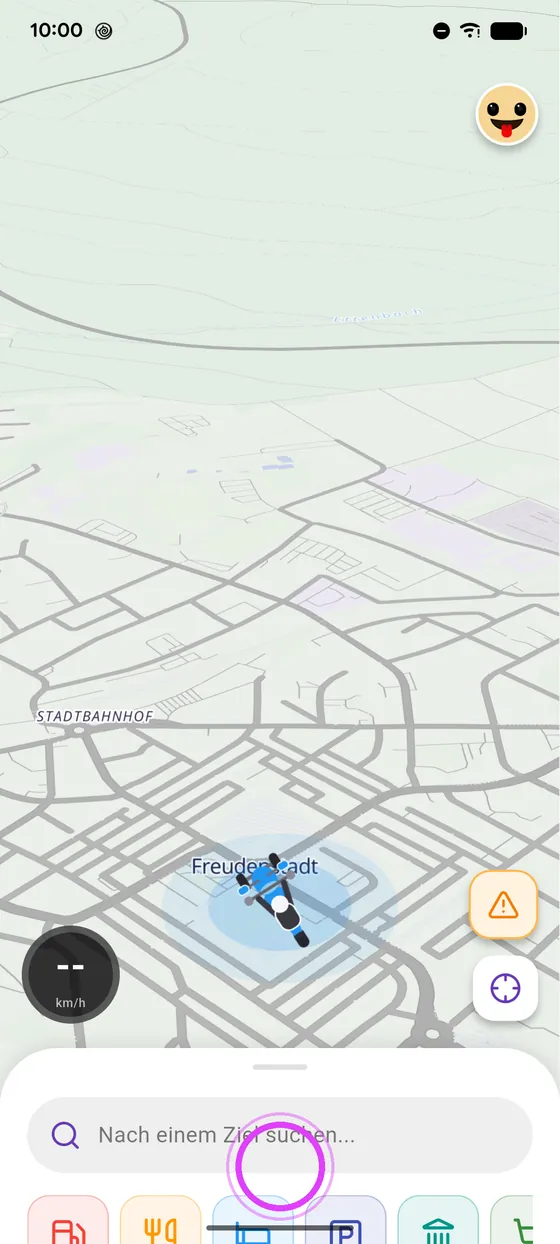
Das Fahrer-Symbol auf der Karte ändern
Punkt, Pfeil oder dein eigenes Motorrad: Wähle, wie du auf der Karte erscheinst, und vergrößere das Symbol, um es auf einen Blick zu sehen.
5 Schritte · Anleitung lesen →
Einfahren
Neu
Das Fahrer-Symbol auf der Karte ändern
Punkt, Pfeil oder dein eigenes Motorrad: Wähle, wie du auf der Karte erscheinst, und vergrößere das Symbol, um es auf einen Blick zu sehen.
5 Schritte · Anleitung lesen →
 Cruisen
Neu
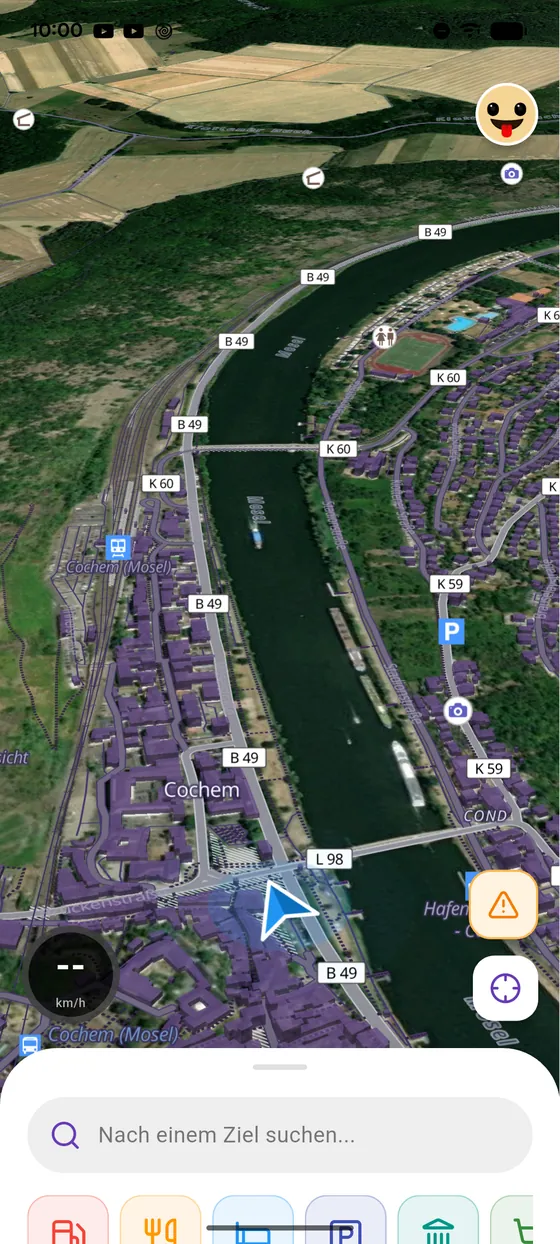
Karte anpassen: dunkles Design, 3D, Relief, Satellit
Helles, dunkles oder automatisches Design, 3D-Gebäude, Relief, Sehenswürdigkeiten, Straßennamen, Satellit: Stell die Karte so ein, wie du sie magst.
7 Schritte · Anleitung lesen →
Cruisen
Neu
Karte anpassen: dunkles Design, 3D, Relief, Satellit
Helles, dunkles oder automatisches Design, 3D-Gebäude, Relief, Sehenswürdigkeiten, Straßennamen, Satellit: Stell die Karte so ein, wie du sie magst.
7 Schritte · Anleitung lesen →
 Einfahren
Neu
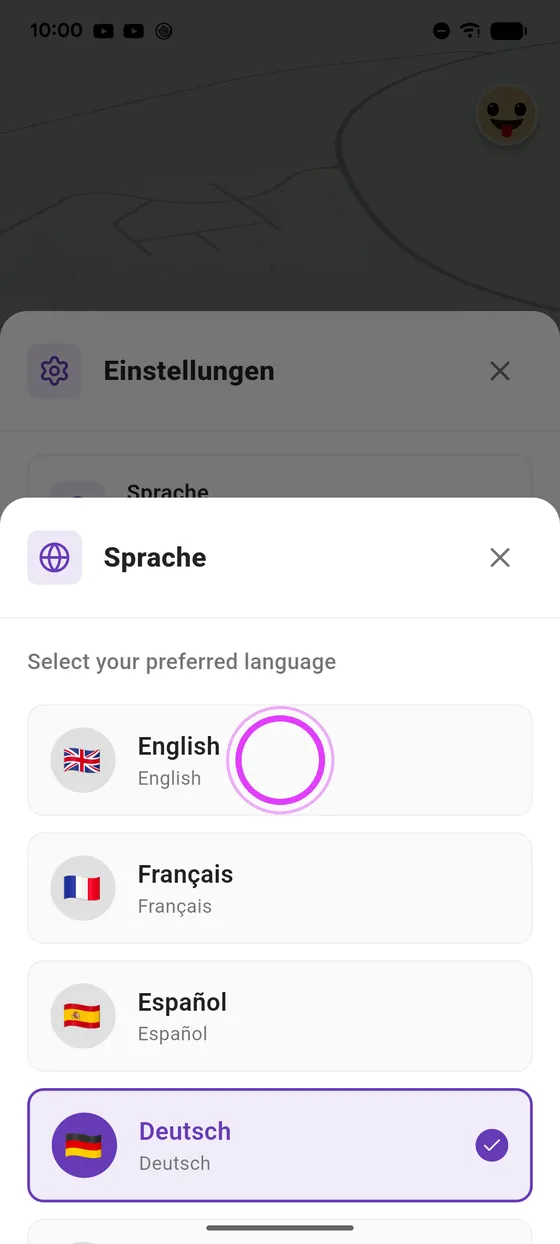
App-Sprache ändern und auf Meilen umstellen
Vroom spricht 18 Sprachen. Wähle deine und stell auf Meilen um, wenn du magst: Entfernungen und Geschwindigkeiten passen sich an.
4 Schritte · Anleitung lesen →
Einfahren
Neu
App-Sprache ändern und auf Meilen umstellen
Vroom spricht 18 Sprachen. Wähle deine und stell auf Meilen um, wenn du magst: Entfernungen und Geschwindigkeiten passen sich an.
4 Schritte · Anleitung lesen →
 Knie am Boden
Neu
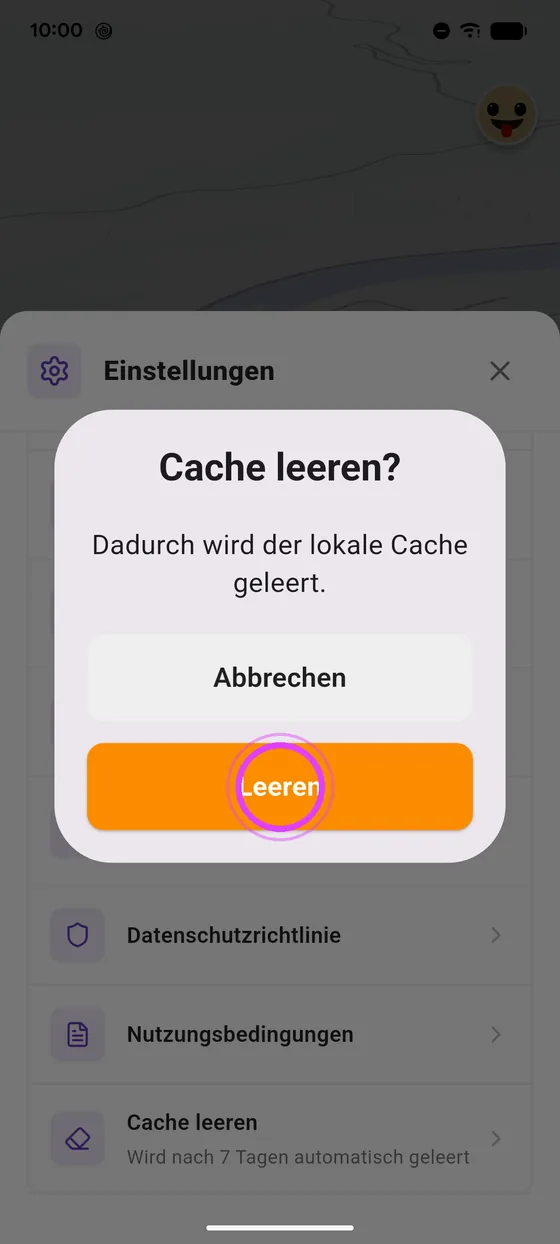
Den Cache von Vroom GPS leeren
Die Karte wird falsch angezeigt oder die App ruckelt? Den Cache zu leeren sorgt für einen sauberen Neustart, ohne dass Routen verloren gehen.
2 Schritte · Anleitung lesen →
Knie am Boden
Neu
Den Cache von Vroom GPS leeren
Die Karte wird falsch angezeigt oder die App ruckelt? Den Cache zu leeren sorgt für einen sauberen Neustart, ohne dass Routen verloren gehen.
2 Schritte · Anleitung lesen →
 Einfahren
Neu
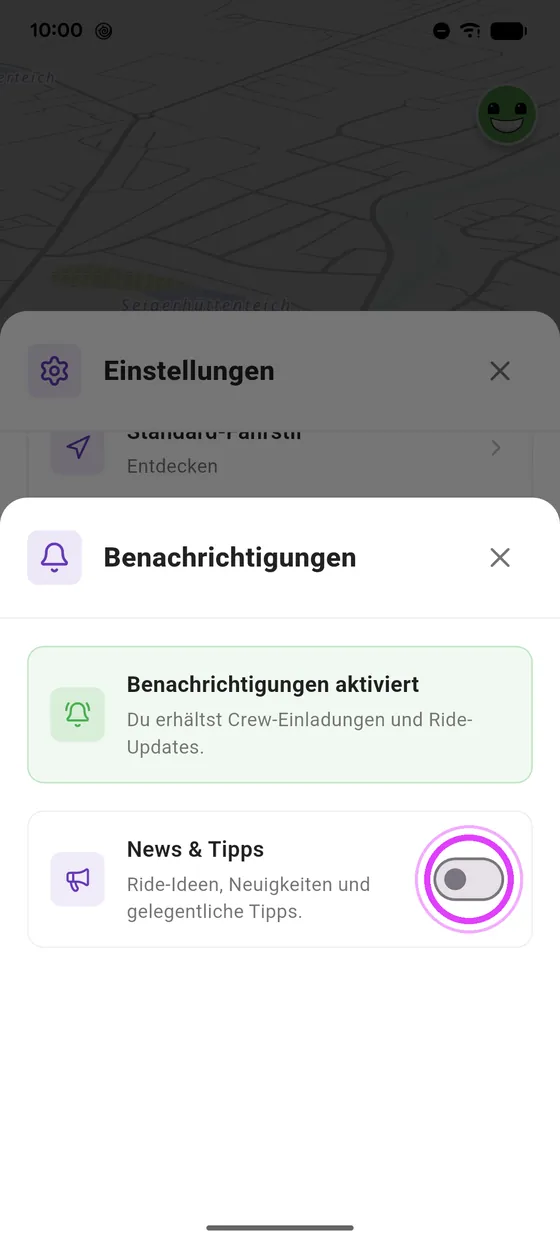
Benachrichtigungen von Vroom GPS einstellen
Einladungen deiner Crew: ja. Der Rest: deine Wahl. Alles an einem Ort, mit zwei Tipps.
4 Schritte · Anleitung lesen →
Einfahren
Neu
Benachrichtigungen von Vroom GPS einstellen
Einladungen deiner Crew: ja. Der Rest: deine Wahl. Alles an einem Ort, mit zwei Tipps.
4 Schritte · Anleitung lesen →
Bereit zumLosfahren?
Installier Vroom GPS und finde deine nächste Tour gleich am Wochenende.