Dein Bildschirmunterwegs
Du musst die Navigation nicht mehr stoppen: In der Pause stellst du den Motorrad-Bildschirm am Begleitbildschirm des Handys ein.
Einfahren
Getestet mit Vroom GPS v2.2.12
Schritt für Schritt ↓Folgeder Anleitung
Jede Einstellung geht sofort auf den Bildschirm des Motorrads, die Navigation läuft weiter.
-
1
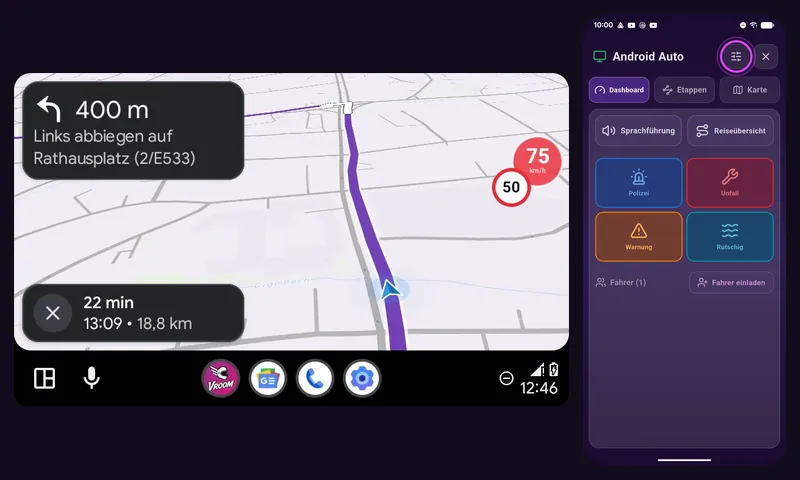
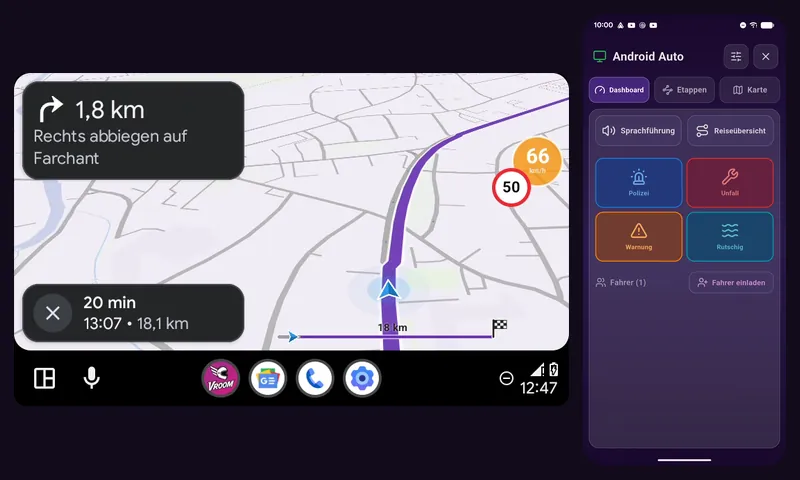
Tippe auf die Einstellungen
Tippe auf dem Begleitbildschirm des Handys oben auf den Einstellungsknopf.
-
2
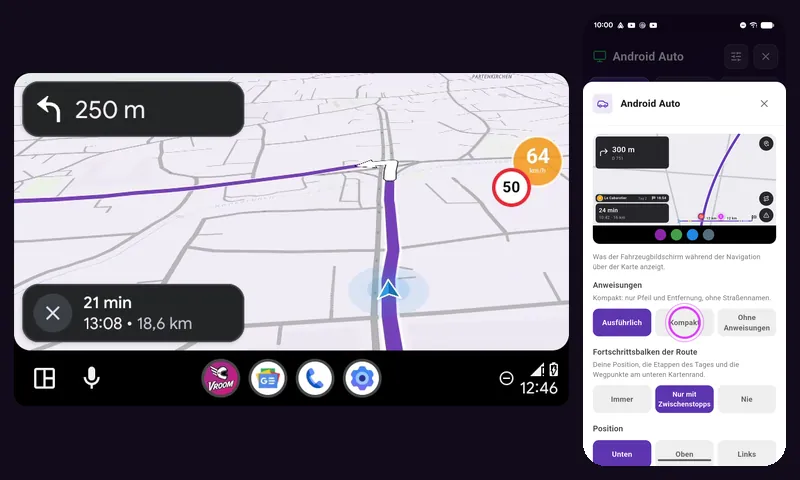
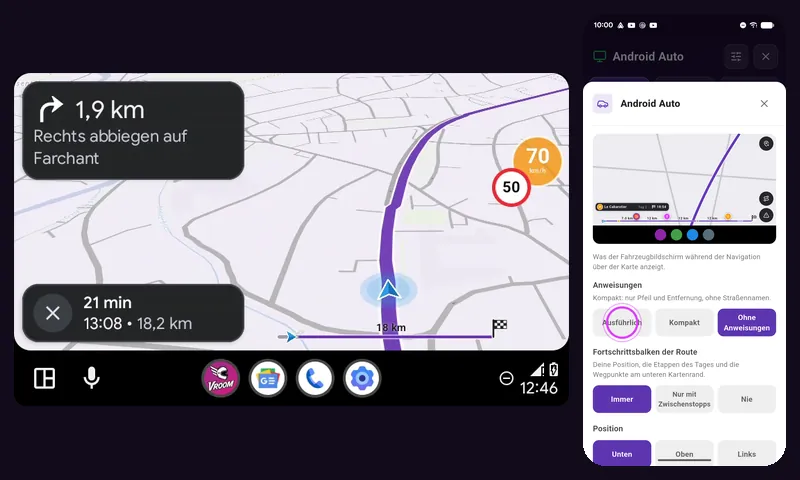
Kompakt
Kompakt: Der Bildschirm des Motorrads ändert sich sofort, Pfeil und Entfernung.
-
3
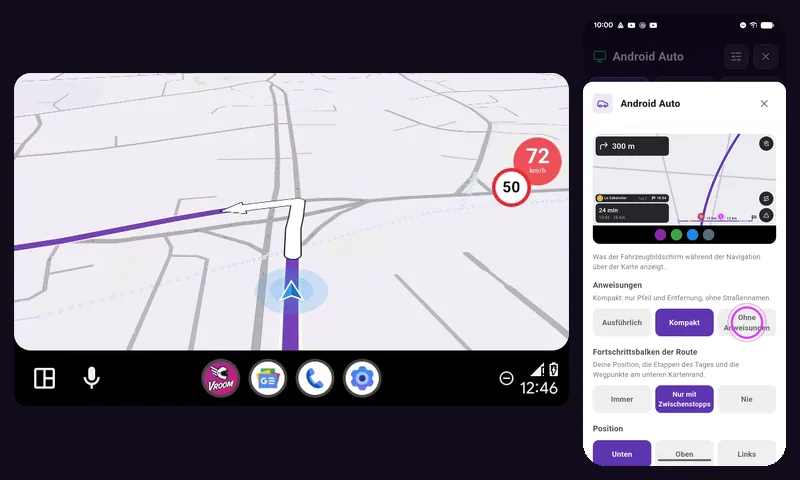
Ohne Anweisungen
Ohne Anweisungen: nur die Karte, die Sprachführung läuft weiter.
-
4
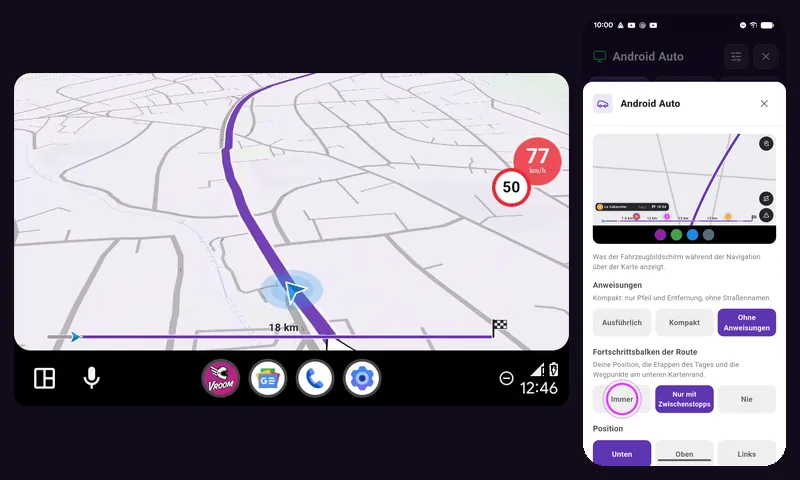
Der Fortschrittsbalken
Immer: Der Fortschrittsbalken der Route erscheint unten.
-
5
Ausführlich
Ausführlich: Die vollständigen Anweisungen sind zurück, mit Straßennamen.
-
6
Gute Fahrt
Deine Einstellungen bleiben für die nächsten Touren gespeichert. Gute Fahrt!
← Vroom GPS AnleitungenNächste Anleitung: Offline-Route auf Android Auto starten →
Noch keinVroom GPS?
Hol dir die kostenlose App: Sprachführung, Blitzer, Kurvenstrecken und CarPlay, ohne Abo.