Bildschirm, Handyoder beides
Verbundener Bildschirm, Handy oder beides zugleich: Vroom passt sich deiner Ausrüstung an.
Einfahren
Getestet mit Vroom GPS v2.2.3
Schritt für Schritt ↓Folgeder Anleitung
Du wechselst während der Fahrt die Variante, ohne die Navigation zu beenden.
-
1
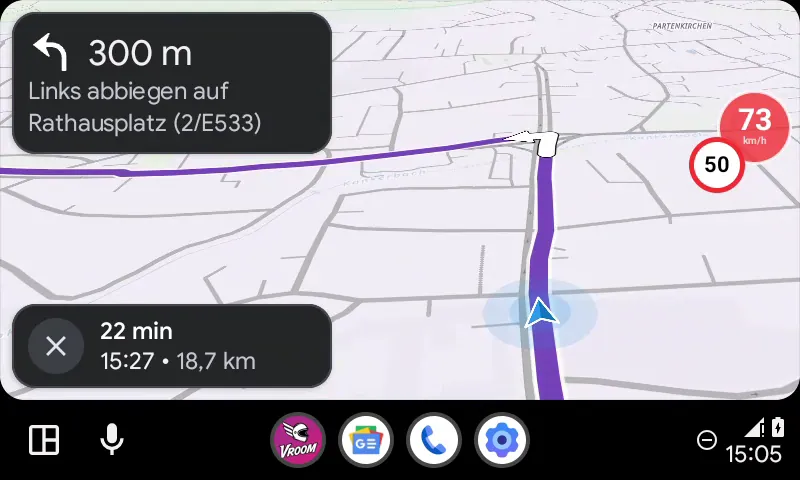
Der verbundene Bildschirm
Nur der verbundene Bildschirm: Navigation auf dem großen Bildschirm, das Handy bleibt in der Tasche.
-
2
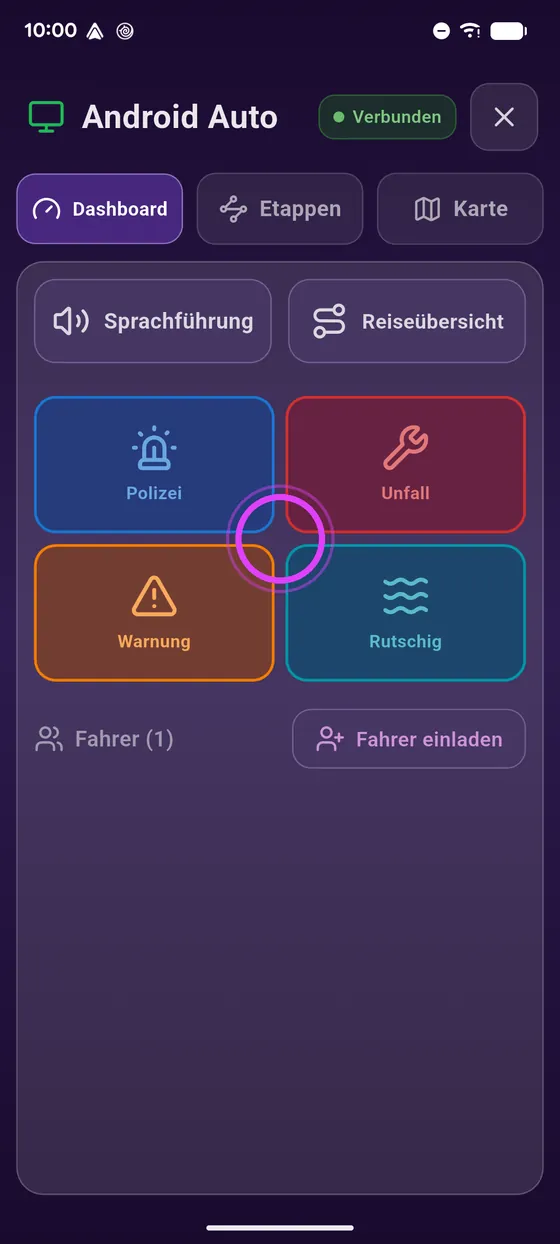
Mit dem Begleiter
Bildschirm und Handy: Das Handy wird zum Cockpit, mit Fahrern, Nachrichten und Warnungen.
-
3
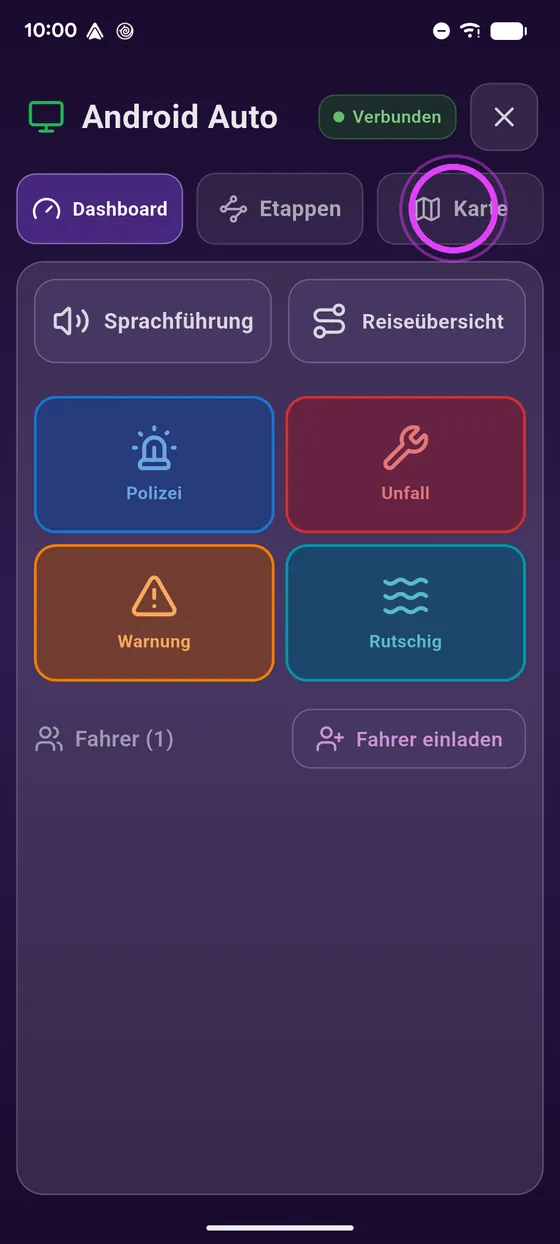
Karte auf beiden
Tippe auf Karte: die Karte auf beiden Bildschirmen, die ganze Route auf dem Handy.
-
4
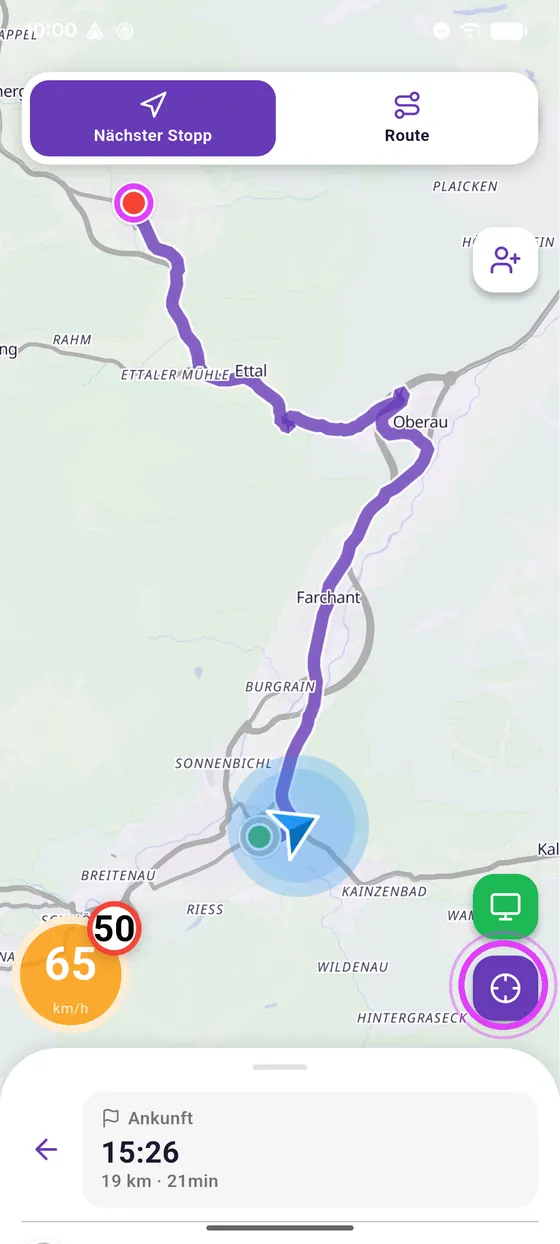
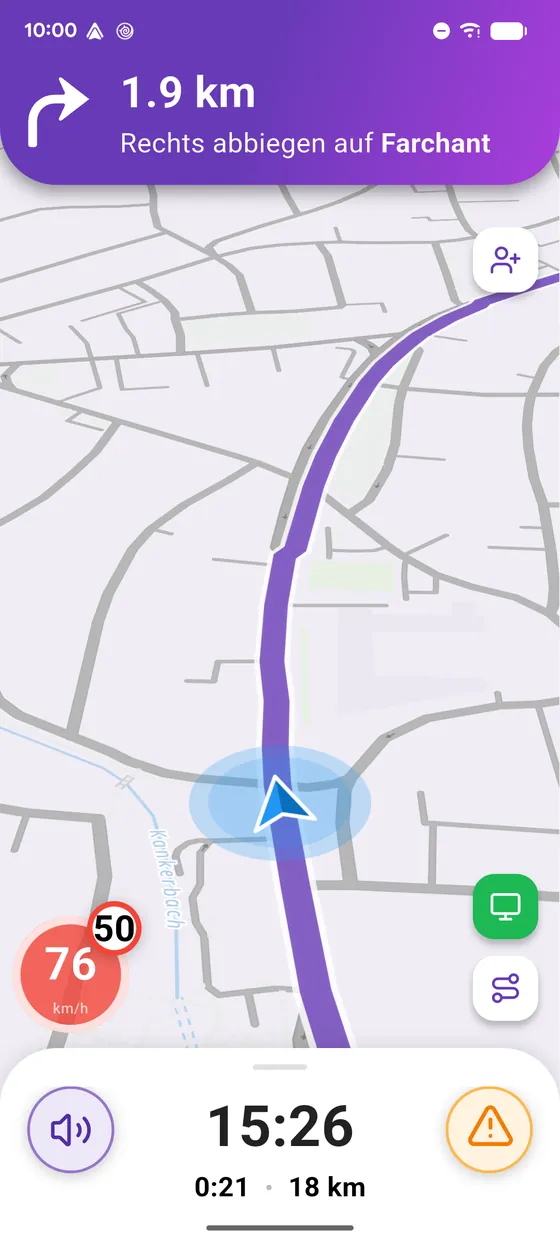
Nur das Handy
Ohne verbundenen Bildschirm führt dich das Handy in der Halterung genauso.
-
5
Du hast die Wahl
Du hast die Wahl, gute Fahrt!
← Vroom GPS AnleitungenNächste Anleitung: Den Android Auto Bildschirm einstellen: Anweisungen und Fortschrittsbalken →
Noch keinVroom GPS?
Hol dir die kostenlose App: Sprachführung, Blitzer, Kurvenstrecken und CarPlay, ohne Abo.